 Kontaktujte nás
 Oblast pro zákazníky
 Navštivte LWS
Ohodnotit tento článek :
4,3/5 | 3 názor
Tento článek byl pro vás užitečný ?
 Ano
Ano
 Ne
Ne
 Článek číst
23738 jednou
Článek číst
23738 jednou Merci ! N'hésitez pas à
poser des questions sur nos documentations si vous souhaitez plus d'informations et nous aider à les
améliorer.
Merci ! N'hésitez pas à
poser des questions sur nos documentations si vous souhaitez plus d'informations et nous aider à les
améliorer.Vous avez noté 0 étoile(s)



Sommaire
Procédure
Používají vaše webové stránky zastaralý systém aktualizací? Chcete jednoduchý systém pro správu obsahu svých webových stránek?Doporučujeme vám migrovat vaše stránky do SiteBuilder Pro.
Toto řešení vám umožní importovat vizuály a obsah vašich webových stránek přímo do rozhraní Site Builder Pro.
Než se pustíte do tohoto postupu, měli byste si uvědomit, že tento nástroj je omezen na import maximálně 50 stránek.
Tento postup znamená, že nemusíte začínat své webové stránky od nuly. Na webu však existují tisíce různých struktur webových stránek, takže tento nástroj nemusí plně reprodukovat očekávaný výsledek, takže konečné úpravy budete muset provést ručně.
Svůj web můžete importovat z rozhraní SiteBuilder Pro.
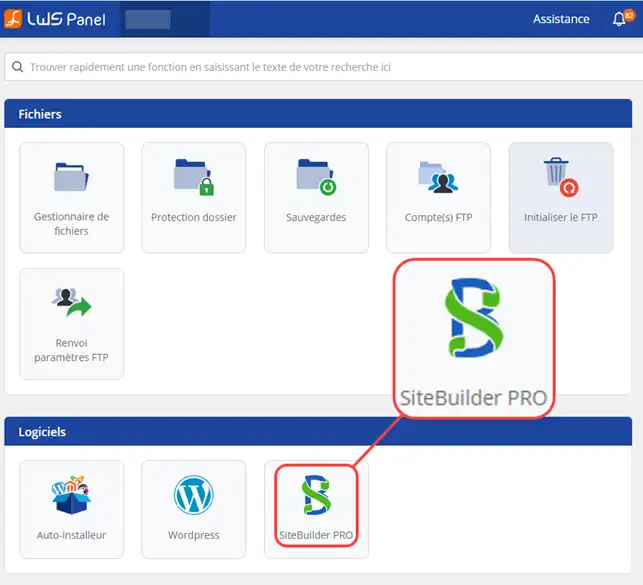
1. Přihlaste se do své zákaznické zóny LWS, klikněte na"Domény a hosting" a poté na"Správce" za názvem příslušné domény. Poté klikněte na tlačítko"SiteBuilder Pro" v sekci"3- Vytvořit web".
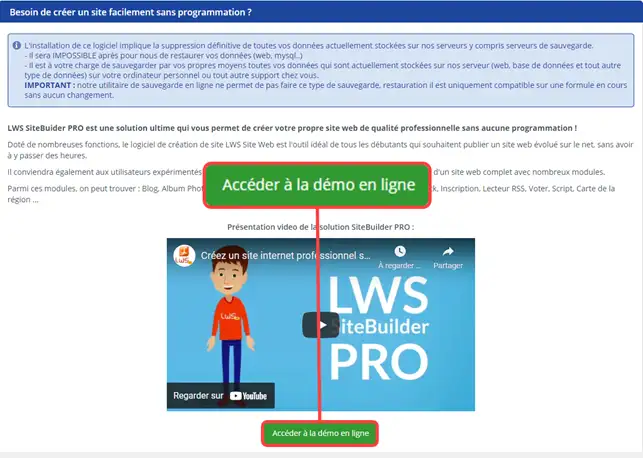
2. Klikněte na tlačítko"Access the online demo". Upozorňujeme, že aplikaci SiteBuilder Pro nesmíte instalovat. Pokud tak učiníte, dojde ke smazání celé vaší webové stránky.
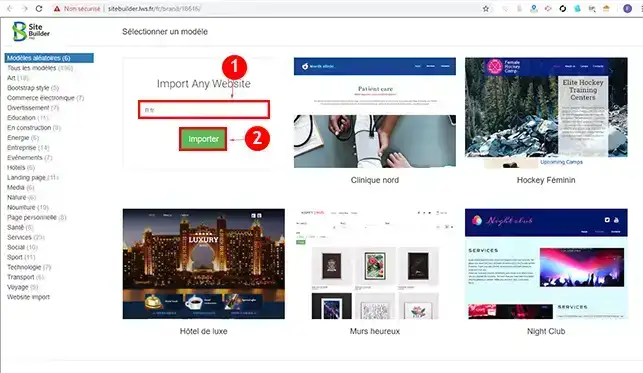
3. Vyplňte část"Import Any Website" zadáním adresy URL vaší webové stránky. Poté klikněte na tlačítko"Importovat".
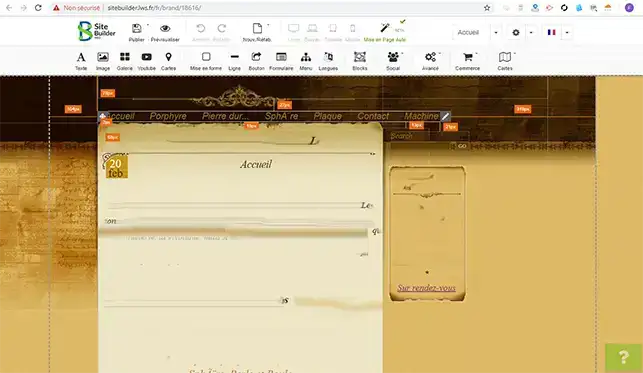
4. Vaše webová stránka je nyní importována do demoverze aplikace SiteBuilder. Po dokončení importu je třeba stránky zkontrolovat. Jelikož se jedná o dvě zcela odlišné struktury stránek, mohou se vyskytnout určité rozdíly. Tyto změny budete muset provést ručně. Kromě toho bude možná nutné upravit váš kontaktní formulář tak, aby správně fungoval v aplikaci SiteBuilder Pro.
5. Jakmile zkontrolujete import, provedete úpravy a ověříte, že váš web po importu správně funguje, uložte svůj web v aplikaci SiteBuilder Pro tak, že přejdete na kartu"Publikovat/Zálohovat a obnovit".
6. Nainstalujte aplikaci SiteBuilder Pro do klientského rozhraní LWS.
7. Obnovte zálohu tak, že přejdete do softwaru SiteBuilder Pro. Kliknutím na"Publish/Backup and Restore" (Publikovat/Zálohovat a obnovit) obnovte své webové stránky a publikujte je.
Upozornění: Tento krok je nevratný, jakmile zveřejníte své webové stránky pomocí SiteBuilder Pro, vaše staré stránky budou nahrazeny na našem hostingovém balíčku a již nebude možné se vrátit zpět.
Upozornění:
Import webových stránek do SiteBuilder Pro by mohl vést k poruchám v obsahu stránek nebo v rozložení prvků, vašich galerií obrázků, kontaktního formuláře atd.
Změna editoru by nutně znamenala úpravu obsahu stránek. Importní nástroj by pak neumožnil optimální fungování vašich webových stránek.
Můžete si zřídit spravovanou službu, takže technické oddělení za vás provede migraci vašeho webu SiteCreator do SiteBuilder Pro.
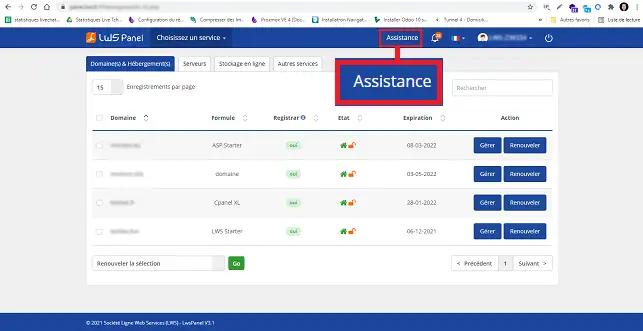
1. Za tímto účelem se přihlaste do své zákaznické zóny LWS a klikněte na"Support" (Podpora).
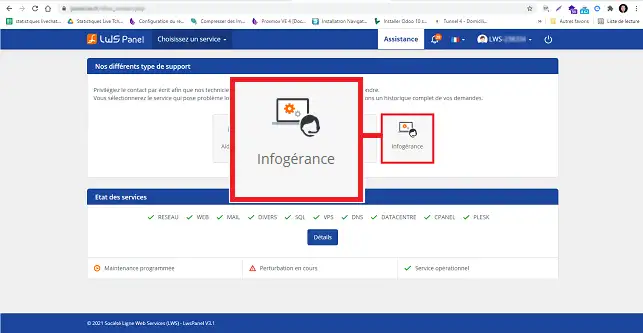
2. Klikněte na tlačítko"Managed Services" .
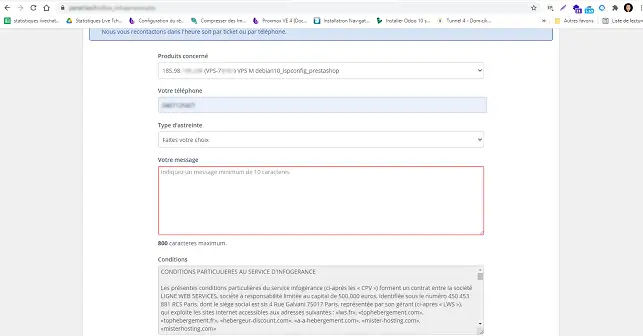
3. Vyberte službu, které se požadavek týká, a typ služby na zavolání. Jedná se o službu"15 minut - speciální zásah" na zavolání. Poté zaškrtněte tři políčka a klikněte na tlačítko"Open facilities management".
Ohodnotit tento článek :
4,3/5 | 3 názor
Tento článek byl pro vás užitečný ?
Ano
Ne
2mn čtení
Jak přidám záhlaví stránky do aplikace SiteBuilder Pro?
1mn čtení
Jak vytvořím nucené přesměrování v aplikaci SiteBuilder Pro?
0mn čtení
Jak přidám dokumenty ke stažení v aplikaci SiteBuilder Pro?
 O společnosti LWS :
LWS je 100% francouzská webhostingová společnost, která se zaměřuje na kvalitu a inovace a nabízí pohotové a kompetentní technické služby za přijatelné ceny.
O společnosti LWS :
LWS je 100% francouzská webhostingová společnost, která se zaměřuje na kvalitu a inovace a nabízí pohotové a kompetentní technické služby za přijatelné ceny. 