Kontaktujte nás
 Oblast pro zákazníky
 Navštivte LWS
Ohodnotit tento článek :
3,3/5 | 3 názor
Tento článek byl pro vás užitečný ?
 Ano
Ano
 Ne
Ne
 Článek číst
20718 jednou
Článek číst
20718 jednou Merci ! N'hésitez pas à
poser des questions sur nos documentations si vous souhaitez plus d'informations et nous aider à les
améliorer.
Merci ! N'hésitez pas à
poser des questions sur nos documentations si vous souhaitez plus d'informations et nous aider à les
améliorer.Vous avez noté 0 étoile(s)



Sommaire
Procédure
Verze SQL Serveru, která se v současné době používá na našich serverech, je verze 2012. Pokud jste své webové stránky spustili lokálně s novější verzí, může být nutné databázi migrovat na verzi 2012, abyste ji mohli importovat do svého hostingového balíčku z ovládacího panelu Plesk.
V této dokumentaci je vysvětleno, jak to provést.
Chybová zpráva, na kterou můžete narazit při importu databáze SQL Server, vzniká proto, že soubory databáze SQL Server (*.mdf, *.ndf a *.ldf) a zálohy nejsou zpětně kompatibilní. Zpětná kompatibilita je důvodem, proč nelze obnovit nebo připojit databázi vytvořenou z vyšší verze SQL Serveru k nižší verzi SQL Serveru. Existuje však několik možností, které nám mohou pomoci snížit úroveň databáze z vyšší verze SQL Serveru na nižší verzi SQL Serveru. Mezi tyto možnosti patří např:
V tomto tipu použijeme Průvodce generováním skriptů v aplikaci SQL Server Management Studio.
1. Skriptování databázového schématu a dat ve vyšší verzi SQL Serveru pomocí Průvodce generováním skriptů v SSMS.
2. Připojte se k nižší verzi SQL Serveru a spusťte skripty SQL vygenerované v předchozím kroku, abyste vytvořili schéma databáze a data.
Pro účely tohoto příkladu budeme migrovat databázi "BDDLWS".
Skriptujte schéma databáze "LWS Trial" v instanci nad SQL Serverem 2012 (LWS-HOTLINERSQLEXPRESS) pomocí průvodce Generate Scripts in SSMS.
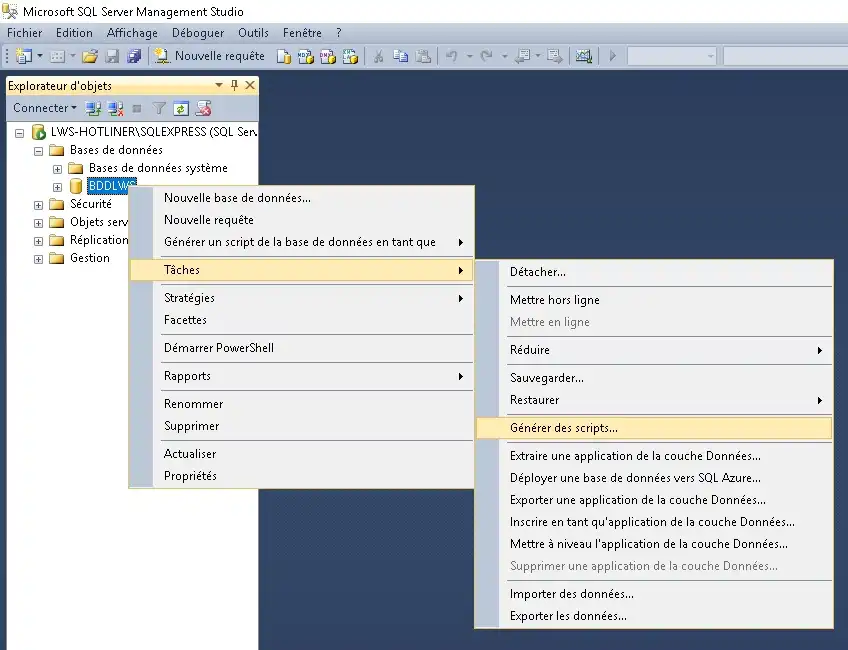
V Průzkumníku objektů se připojte k instanci SQL Serveru (LWS-HOTLINER), klikněte pravým tlačítkem myši na databázi (BDDLWS), rozbalte Úlohy a zvolte"Generovat skripty...".
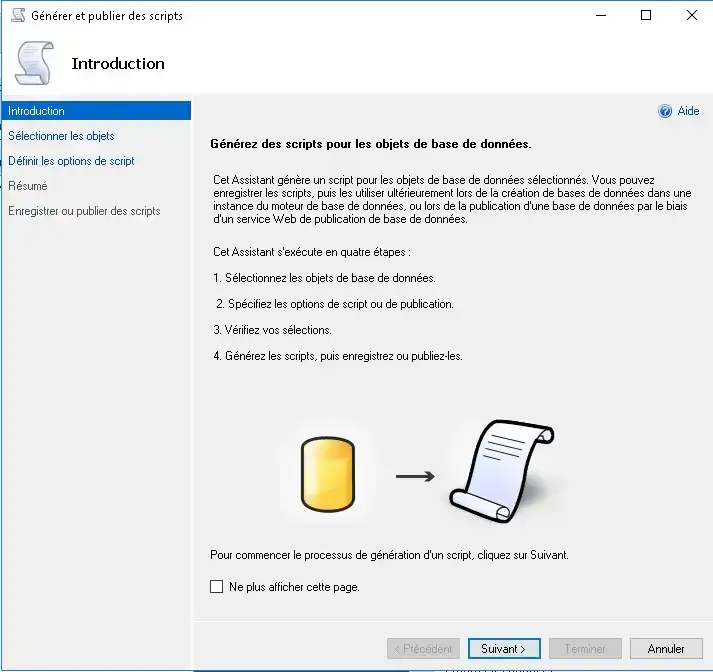
Tím se spustí průvodce Generování a publikování skriptů. Klepnutím na tlačítko Next (Další) přeskočíte úvodní obrazovku a přejdete na stránku Choose objects (Vybrat objekty).
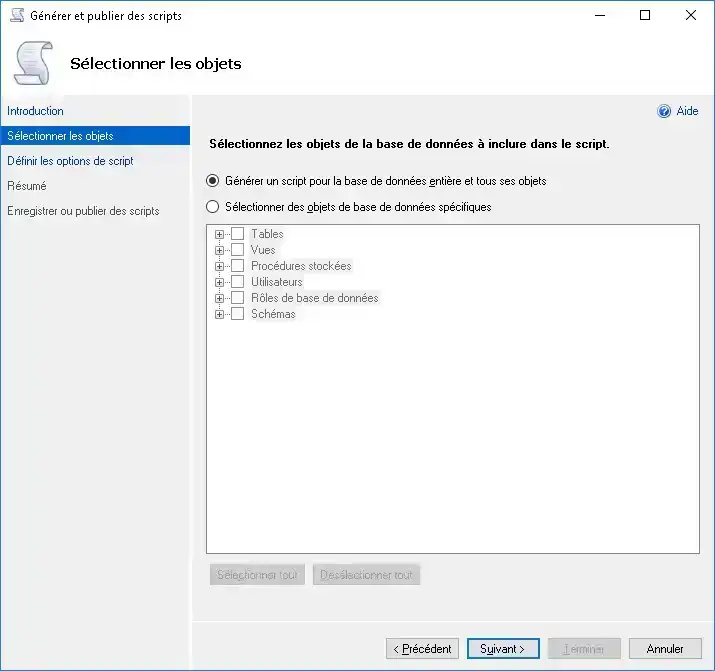
Na stránce Choose objects (Zvolit objekty) vyberte možnost "Script the entire database and all database objects" (Skriptovat celou databázi a všechny objekty databáze) a kliknutím na tlačítko Next (Další) přejděte na stránku "Define scripting options" (Definovat možnosti skriptování).
Na stránce Definovat možnosti skriptování zadejte umístění, kam chcete soubor se skriptem uložit, a poté klikněte na tlačítko Upřesnit .
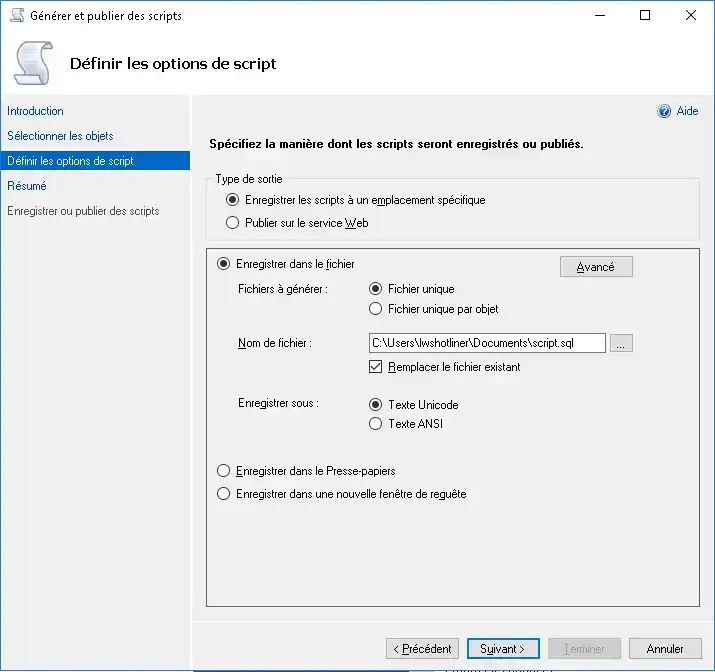
V dialogovém okně Rozšířené možnosti skriptování ,
a pro Schema a Data nastavte Data Types na Script - tato poslední možnost je zásadní, protože generuje data podle tabulek.
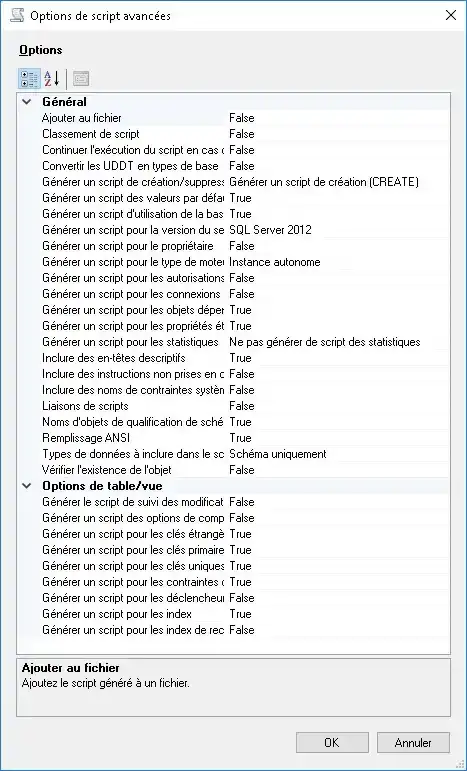
Jakmile toto provedete, klepnutím na tlačítko OK zavřete dialogové okno Pokročilé možnosti skriptování a vraťte se na stránku Nastavit možnosti skriptování. Na stránce Set Script Options (Nastavit možnosti skriptování) klepněte na tlačítko Next (Další) a pokračujte na stránku Summary (Souhrn).
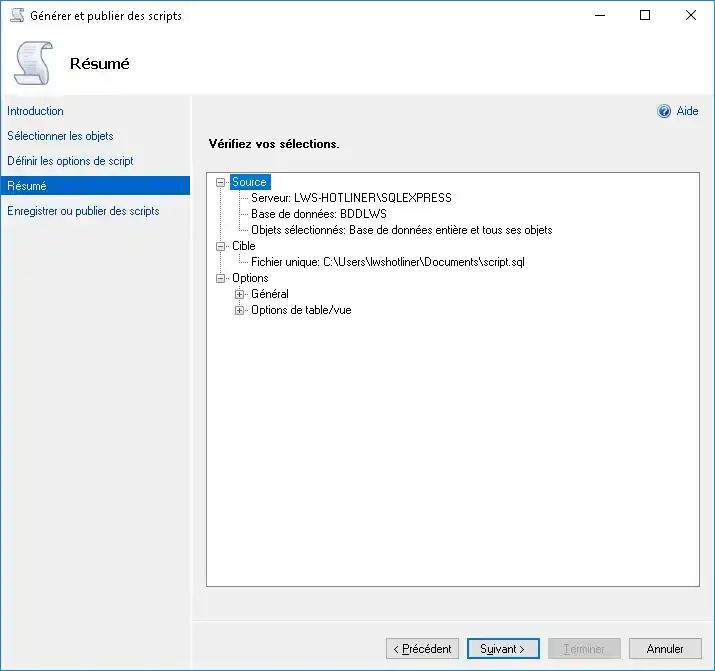
Po zkontrolování výběru na stránce Shrnutí , klepněte na tlačítko Další a začněte generovat skripty.
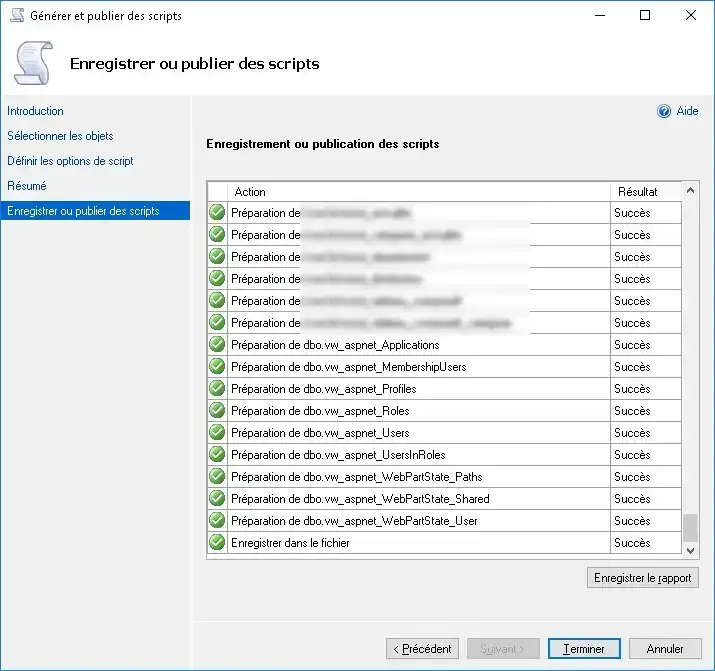
Po úspěšném vygenerování skriptů klikněte na tlačítko Dokončit a zavřete okno Průvodce generováním a publikováním skriptů .
Krok 2:
Připojte se k instanci SQL Server 2008 R2 (IITCUK \ SQLSERVER2008) a spusťte skripty SQL vygenerované v kroku 1, abyste vytvořili schéma a data databáze OUTLANDER.
V Průzkumníku objektů se připojte k IITCUK \ SQLServer2008 , poté v aplikaci SQL Server Management Studio otevřete skript SQL Server, který jste uložili v kroku 1.
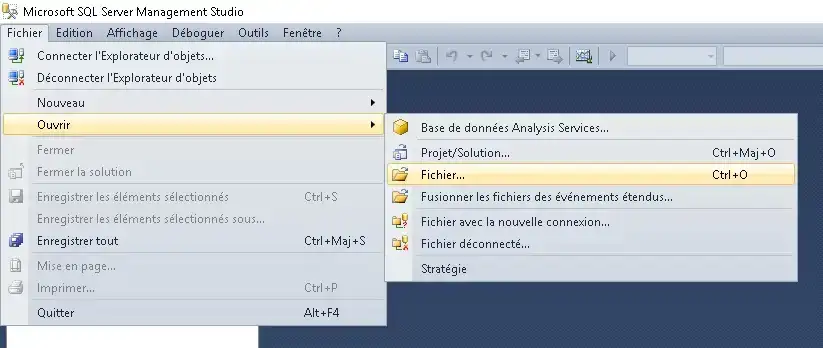
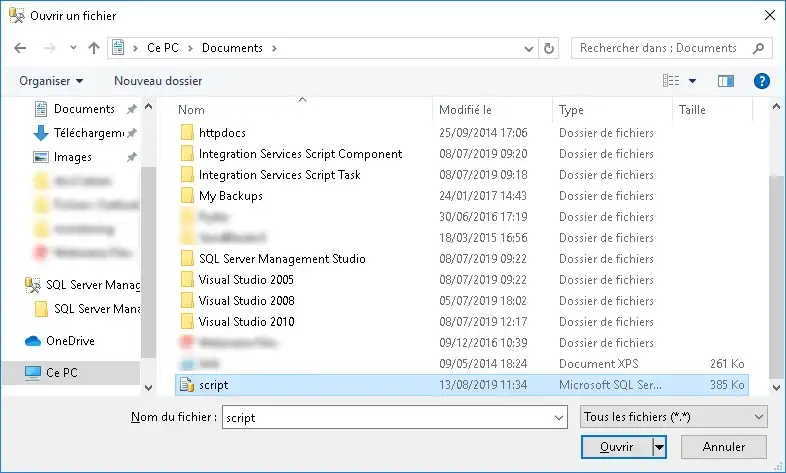
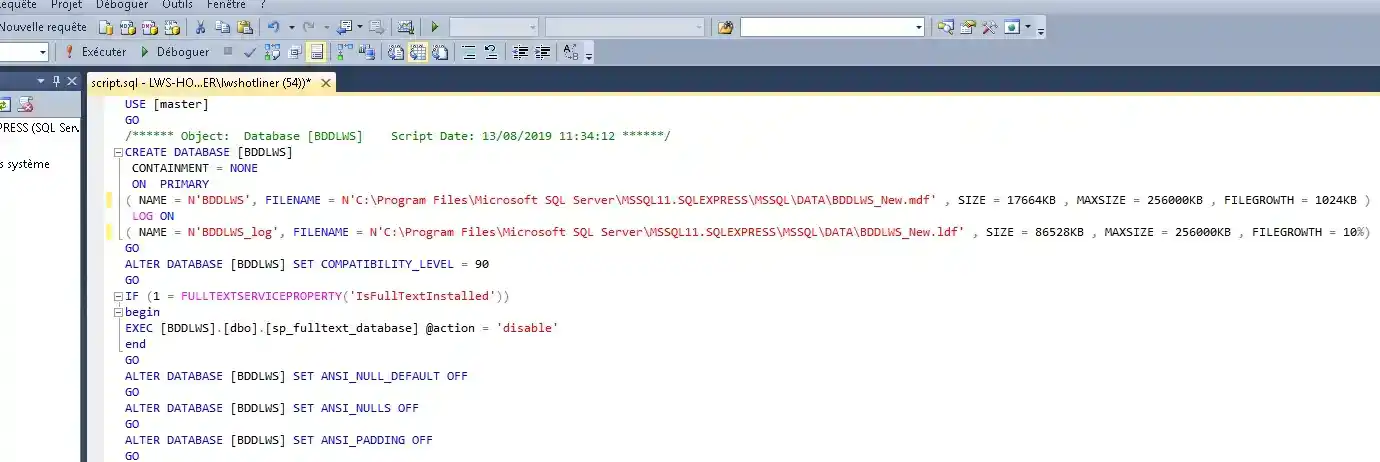
Upravte skript tak, abyste určili správné umístění dat a souborů protokolu databáze OUTLANDER. Jakmile tak učiníte, spusťte skript a vytvořte databázi OUTLANDER v instanci IITCUK \ SQLServer2008.
Po úspěšném provedení obnovte složku databáze v Průzkumníku objektů. Jak vidíte na následujícím obrázku, databáze OUTLANDER byla úspěšně downgradována.
Poznámky
Při použití tohoto postupu je třeba mít na paměti několik bodů.
Níže je uveden seznam všech možností skriptů. Pokud na některou z položek kliknete, ve spodní části obrazovky se zobrazí krátká definice dané možnosti.
Další kroky
Závěr:
Nyní jste připraveni na migraci databáze Sql Server na starší verzi. V případě jakýchkoli dotazů se neváhejte obrátit na naše technické oddělení prostřednictvím lístku na incident.
Ohodnotit tento článek :
3,3/5 | 3 názor
Tento článek byl pro vás užitečný ?
Ano
Ne
1mn čtení
Jak vytvořím databázi v systému Plesk?
0mn čtení
Jak vytvořím odkaz ODBC v systému Plesk?
0mn čtení
Jak exportuji databázi do systému Plesk?
0mn čtení
Jak nainstaluji myLittleAdmin v systému Plesk?
 O společnosti LWS :
LWS je 100% francouzská webhostingová společnost, která se zaměřuje na kvalitu a inovace a nabízí pohotové a kompetentní technické služby za přijatelné ceny.
O společnosti LWS :
LWS je 100% francouzská webhostingová společnost, která se zaměřuje na kvalitu a inovace a nabízí pohotové a kompetentní technické služby za přijatelné ceny.