 Kontaktujte nás
 Oblast pro zákazníky
 Navštivte LWS
Ohodnotit tento článek :
2,5/5 | 2 názor
Tento článek byl pro vás užitečný ?
 Ano
Ano
 Ne
Ne
 Článek číst
31250 jednou
Článek číst
31250 jednou Merci ! N'hésitez pas à
poser des questions sur nos documentations si vous souhaitez plus d'informations et nous aider à les
améliorer.
Merci ! N'hésitez pas à
poser des questions sur nos documentations si vous souhaitez plus d'informations et nous aider à les
améliorer.Vous avez noté 0 étoile(s)



Sommaire
Procédure
Zásuvný modul Duplicator vám umožní migrovat vaše stránky Wordpress z jednoho hostitele na druhého během několika minut. Migrace probíhá následovně:
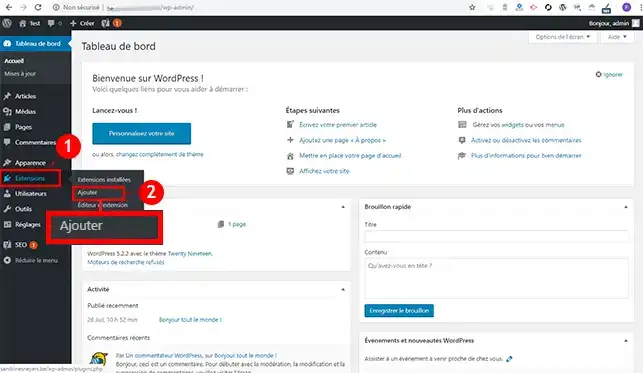
Nejprve je třeba nainstalovat plugin"Duplicator" prostřednictvím ovládacího panelu Wordpress webu, který chcete importovat.
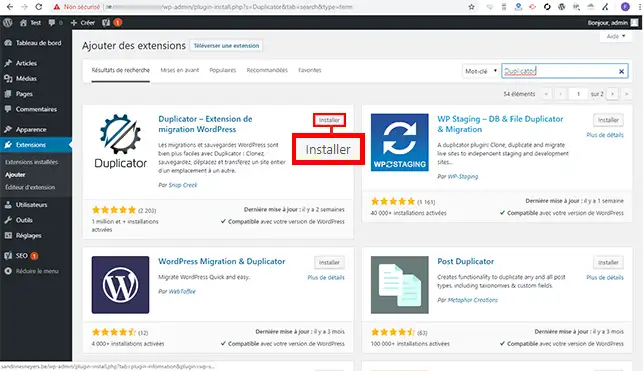
Najděte plugin"Duplicator" a klikněte na tlačítko"Install", které se za ním nachází.
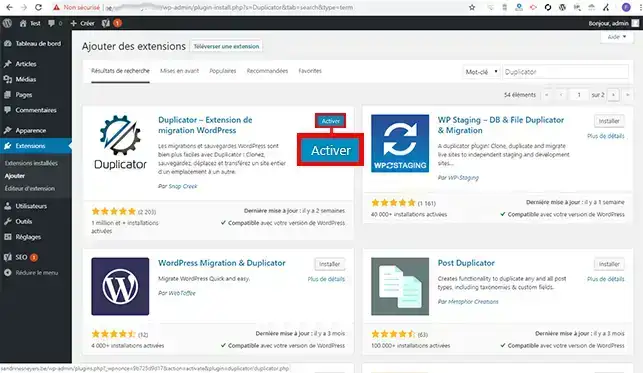
Klikněte na tlačítko"Aktivovat" za zásuvným modulem.
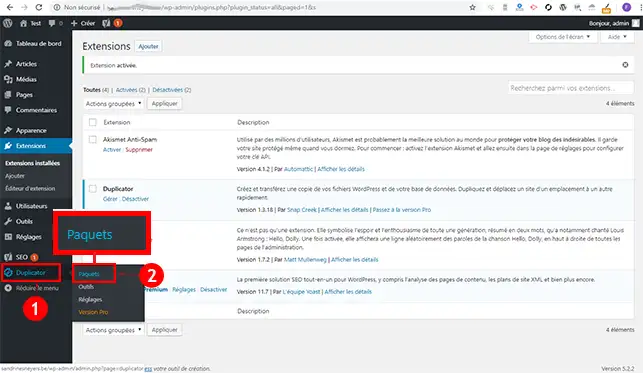
V levém menu se vám vytvořila nová karta s názvem "Duplicator". Klikněte na tuto nabídku a poté na"Balíčky".
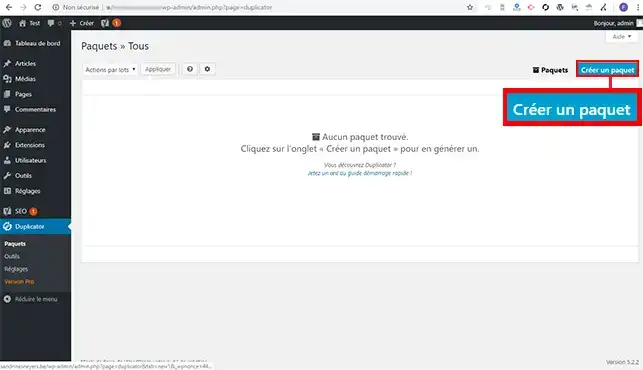
Kliknutím na tlačítko"Vytvořit balíček" vytvoříte archiv pro své stránky Wordpress.
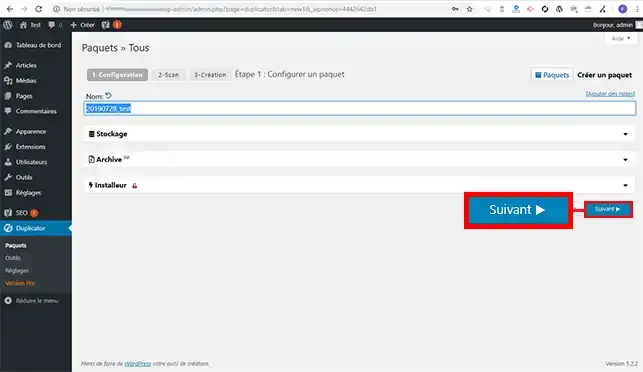
Kliknutím na tlačítko"Další" vytvoříte archiv a instalační soubor. Nemusíte přecházet na"Úložiště","Archiv" a"Instalační soubor". Výchozí nastavení jsou dostatečná a umožní vám bez problémů přeinstalovat web Wordpress.
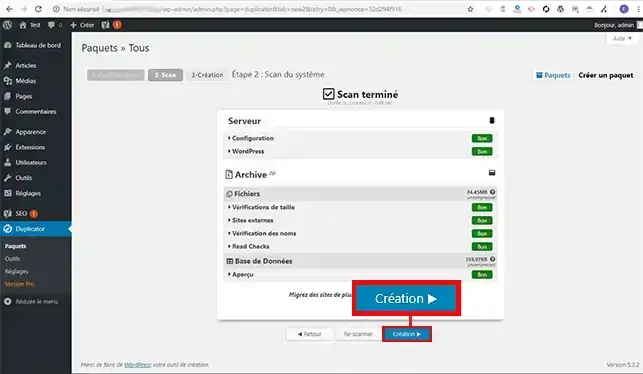
Jakmile je kontrola dokončena, zkontrolujte, zda jsou všechna nastavení správná, a kliknutím na tlačítko"Vytvořit" vytvořte exportní soubory.
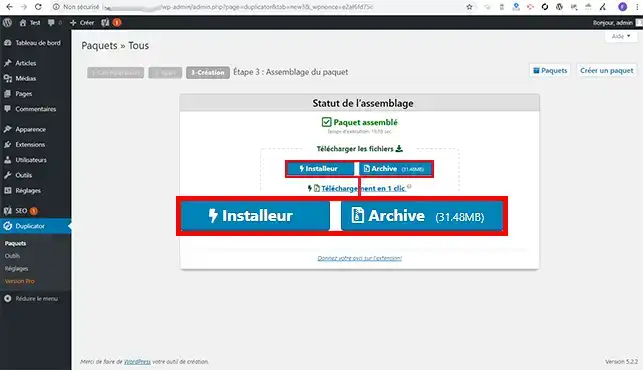
Kliknutím na"Instalovat" a poté na"Archivovat" stáhněte své dva soubory lokálně. Tyto soubory vám umožní přeinstalovat vaše stránky na novém webhostingu.
Přihlaste se do své zákaznické zóny LWS, klikněte na"Doména a hosting" a poté na"Správce". Poté klikněte na"MySQL a PHPMyAdmin" a nejprve si vytvořte databázi, která vám umožníimportovat web Wordpress.
Poté přejděte do"Správce souborů" na stránce administrace vašeho sdíleného balíčku.
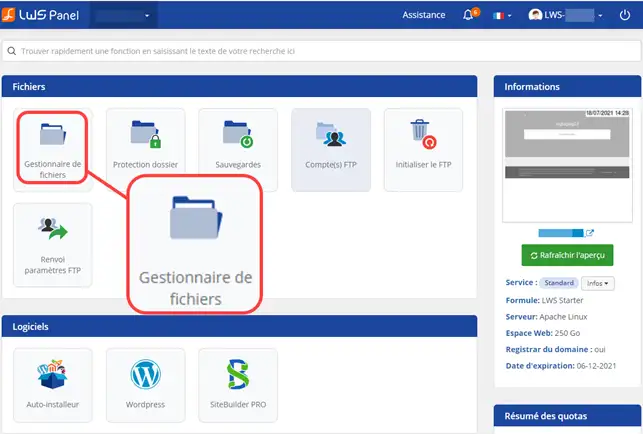
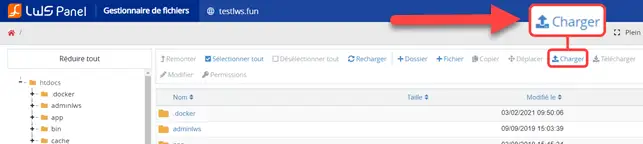
Klikněte na tlačítko"Nahrát" a nahrajte soubor installer.php a soubor obsahující archiv vašich webových stránek.
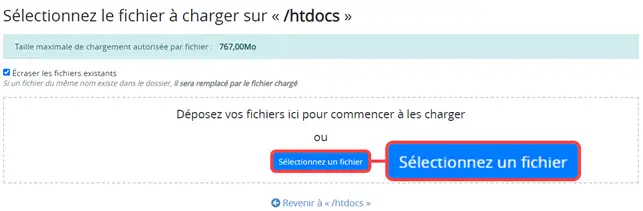
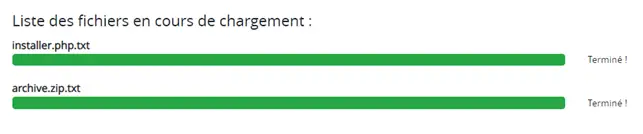
Klikněte na tlačítko "Vybrat soubor" a vyberte záložní soubory archive.zip a installer.php z vašeho počítače.
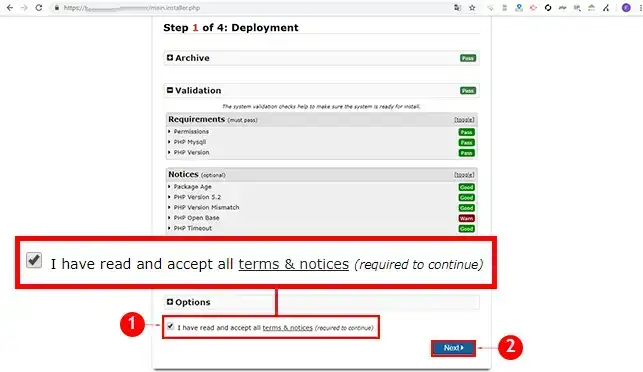
Otevřete webový prohlížeč a přejděte na adresu URL svého webu http://domaine.com/installer.php (installer.php je soubor, který jste nahráli předem). Tento soubor vám umožní obnovit vaše webové stránky. Jakmile se dostanete na příslušnou stránku, zaškrtněte políčko"Přečetl jsem a přijímám všechny podmínky a oznámení" a klikněte na tlačítko"Další".
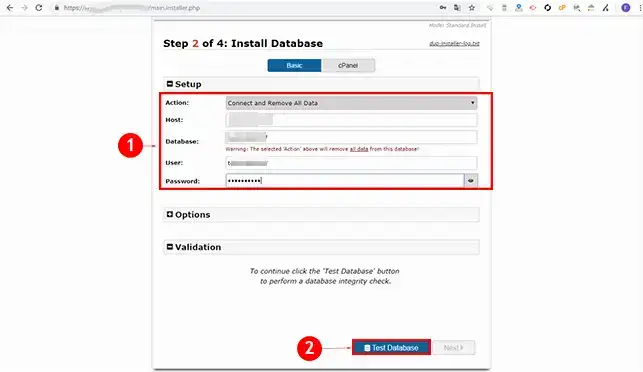
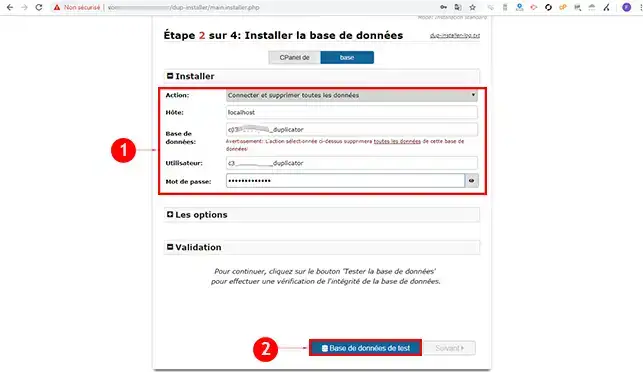
Zadejte údaje o připojení k databázi následujícím způsobem:
Tyto informace jste obdrželi e-mailem při vytvoření databáze. Po zadání těchto informací klikněte na tlačítko"Test Database" a zkontrolujte, zda připojení k databázi funguje.
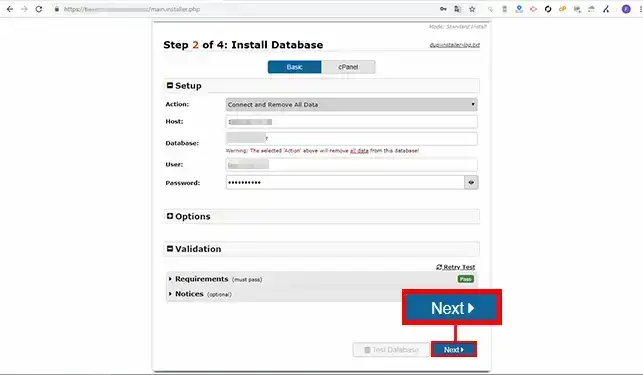
Kliknutím na tlačítko"Další" přejděte k dalšímu kroku:
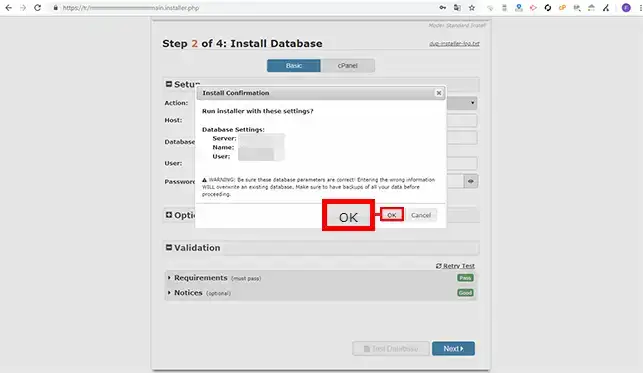
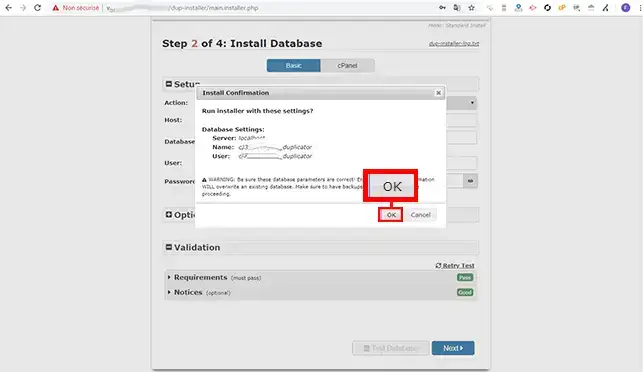
Otevře se nové okno s upozorněním, že pokud jsou v databázi nějaká data, budou odstraněna. Pokud vaše databáze obsahuje tabulky, doporučujeme před kliknutím na tlačítko "Ok" provést zálohu.
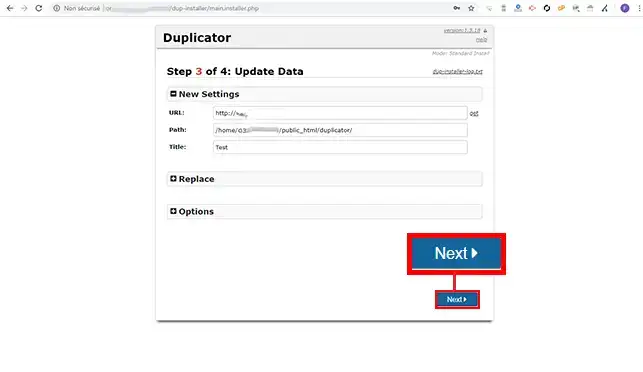
Fáze 3 programu Duplicator je fáze konfigurace. Můžete upravit konfiguraci, například adresu URL nebo název webu. Nesmíte však upravovatpoložku "Cesta". Přejdete-li však do "Options"', budete moci přidat"Administrator" nebo upravit soubor"wp-config.php". Po provedení změn klikněte na tlačítko"Další".
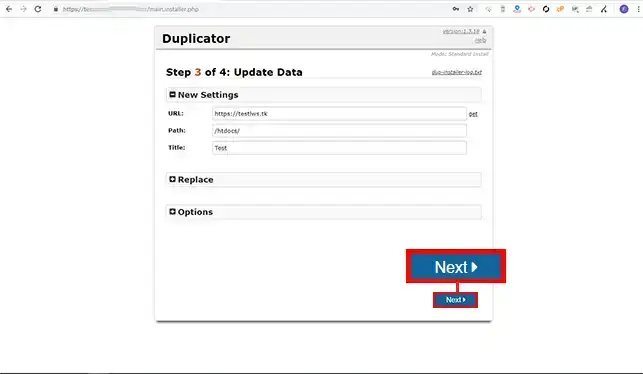
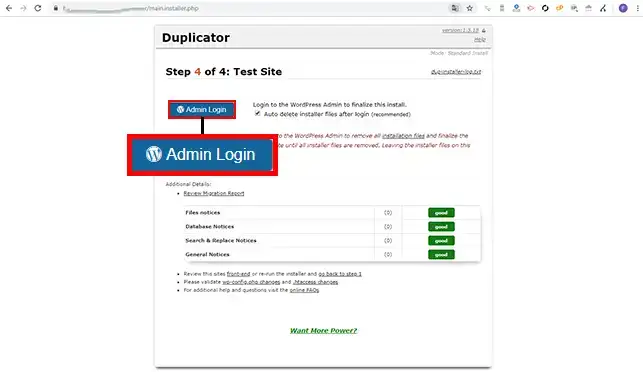
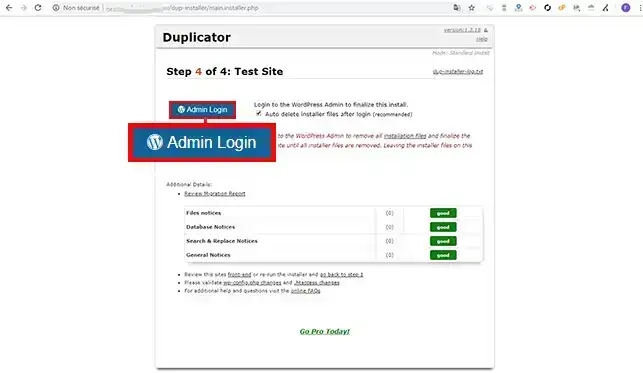
Pokud instalace proběhla v pořádku, klikněte na tlačítko"Admin Login" a připojte se k ovládacímu panelu Wordpressu. Přihlášení je nezbytné a odstraní archiv vašich stránek i instalační soubor, který jste použili k duplikaci webu.
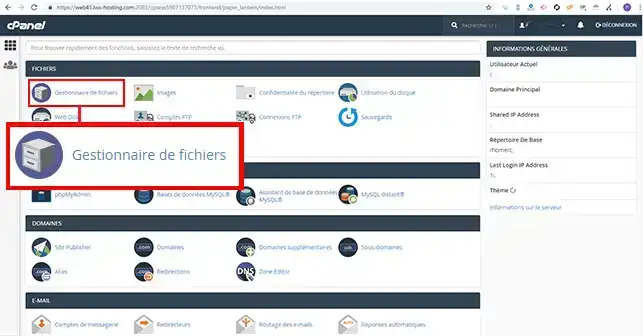
Připojte se k rozhraní cPanel a vytvořte databázi a uživatele připojeného k databázi.
Po vytvoření databáze klikněte na"Správce souborů" v části"Soubory" v rozhraní cPanel.
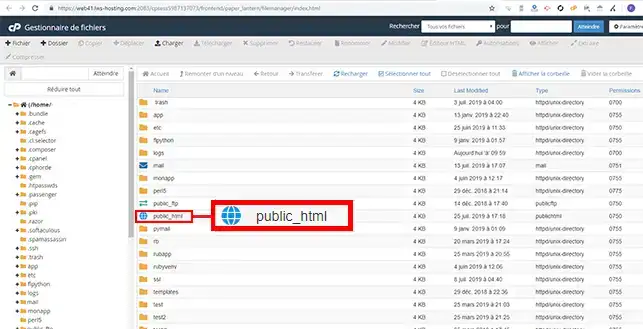
Kliknutím na složku"Public_html" ji otevřete.
Kliknutím na záložku"Upload" nahrajte soubor"installer.php" a archiv vašeho webu Wordpress.
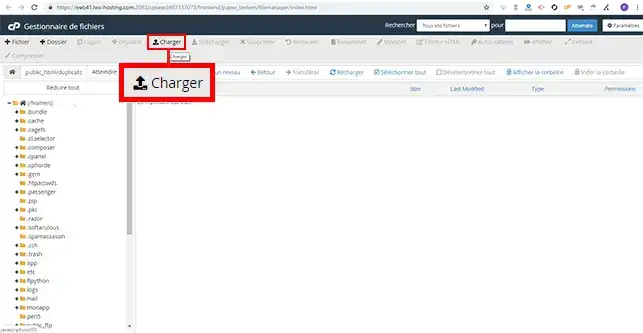
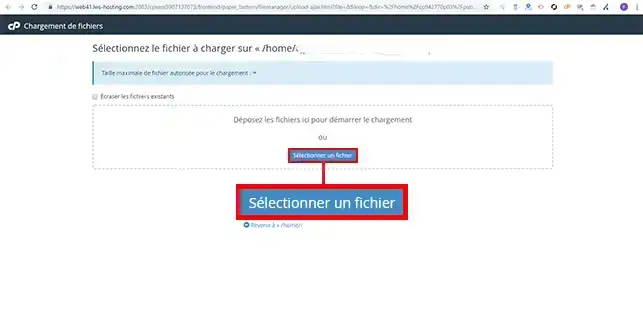
Klikněte na tlačítko"Select a file" (Vybrat soubor) a nahrajte je do svého prostoru FTP.
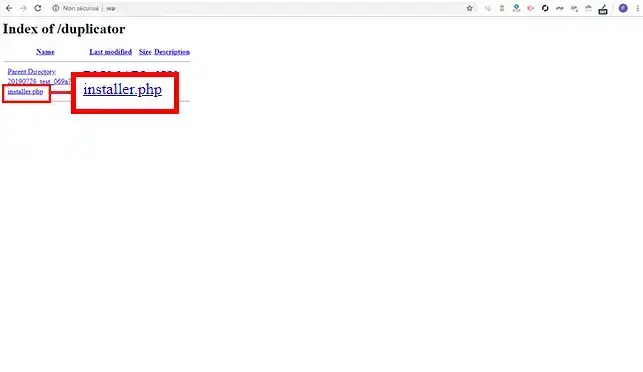
Otevřete prohlížeč a přejděte na adresu URL, kam chcete webimportovat. Klikněte na soubor"installer.php".
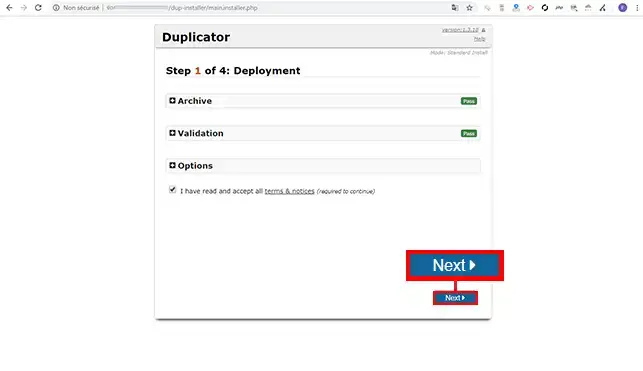
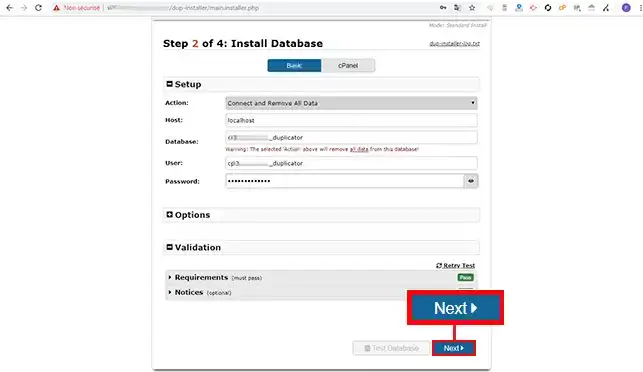
Kliknutím na tlačítko"Další" přejděte do druhé fáze instalace.
Zadejte údaje o připojení k databázi následujícím způsobem:
Na stránce instalace klikněte na tlačítko"Next".
Otevře se nové okno s upozorněním, že pokud se v databázi nacházejí nějaká data, budou smazána. Pokud vaše databáze obsahuje tabulky, doporučujeme před kliknutím na tlačítko "Ok" provést zálohu.
Zkontrolujte novou konfiguraci a kliknutím na tlačítko"Další" pokračujte v importu aplikace Wordpress.
Pokud instalace proběhla v pořádku, kliknutím na tlačítko"Admin Login" se připojte k ovládacímu panelu Wordpress. Přihlášení je nezbytné a odstraní archiv vašich stránek i instalační soubor, který jste použili k duplikaci webu.
Nyní můžete importovat svůj web Wordpress na sdílený hosting nebo hosting s panelem cPanel pomocí LWS.
V případě jakýchkoli dotazůse neváhejte obrátit na naše technické oddělení prostřednictvím hlášení o incidentu.
Ohodnotit tento článek :
2,5/5 | 2 názor
Tento článek byl pro vás užitečný ?
Ano
Ne
1mn čtení
Jak funguje Yoast SEO?
4mn čtení
Jak optimalizujete své stránky Wordpress?
1mn čtení
Jak používat Gutenberg ve Wordpressu?
2mn čtení
Jak vypnu editor Gutenberg ve Wordpressu?
 O společnosti LWS :
LWS je 100% francouzská webhostingová společnost, která se zaměřuje na kvalitu a inovace a nabízí pohotové a kompetentní technické služby za přijatelné ceny.
O společnosti LWS :
LWS je 100% francouzská webhostingová společnost, která se zaměřuje na kvalitu a inovace a nabízí pohotové a kompetentní technické služby za přijatelné ceny. 