 Kontaktujte nás
 Oblast pro zákazníky
 Navštivte LWS
Ohodnotit tento článek :
5/5 | 2 názor
Tento článek byl pro vás užitečný ?
 Ano
Ano
 Ne
Ne
 Článek číst
15000 jednou
Článek číst
15000 jednou Merci ! N'hésitez pas à
poser des questions sur nos documentations si vous souhaitez plus d'informations et nous aider à les
améliorer.
Merci ! N'hésitez pas à
poser des questions sur nos documentations si vous souhaitez plus d'informations et nous aider à les
améliorer.Vous avez noté 0 étoile(s)



Procédure
V této dokumentaci se společně podíváme na proces importu kalendáře Google do služby Nextcloud. Tento proces vám umožní centralizovat vaše události a schůzky v bezpečném prostředí a pod vaší kontrolou.
V této části se podíváme na způsob importu vašeho Kalendáře Google do služby Nextcloud pomocí souboru.
Tento přístup má výhodu v prvotním přenosu vašich událostí, ale má jedno omezení: změny ve vašem Kalendáři Google se automaticky nepromítnou do služby Nextcloud.
Může to však být užitečná možnost pro ty, kteří chtějí jednoduše archivovat nebo uchovávat statickou kopii svých událostí na Nextcloudu.
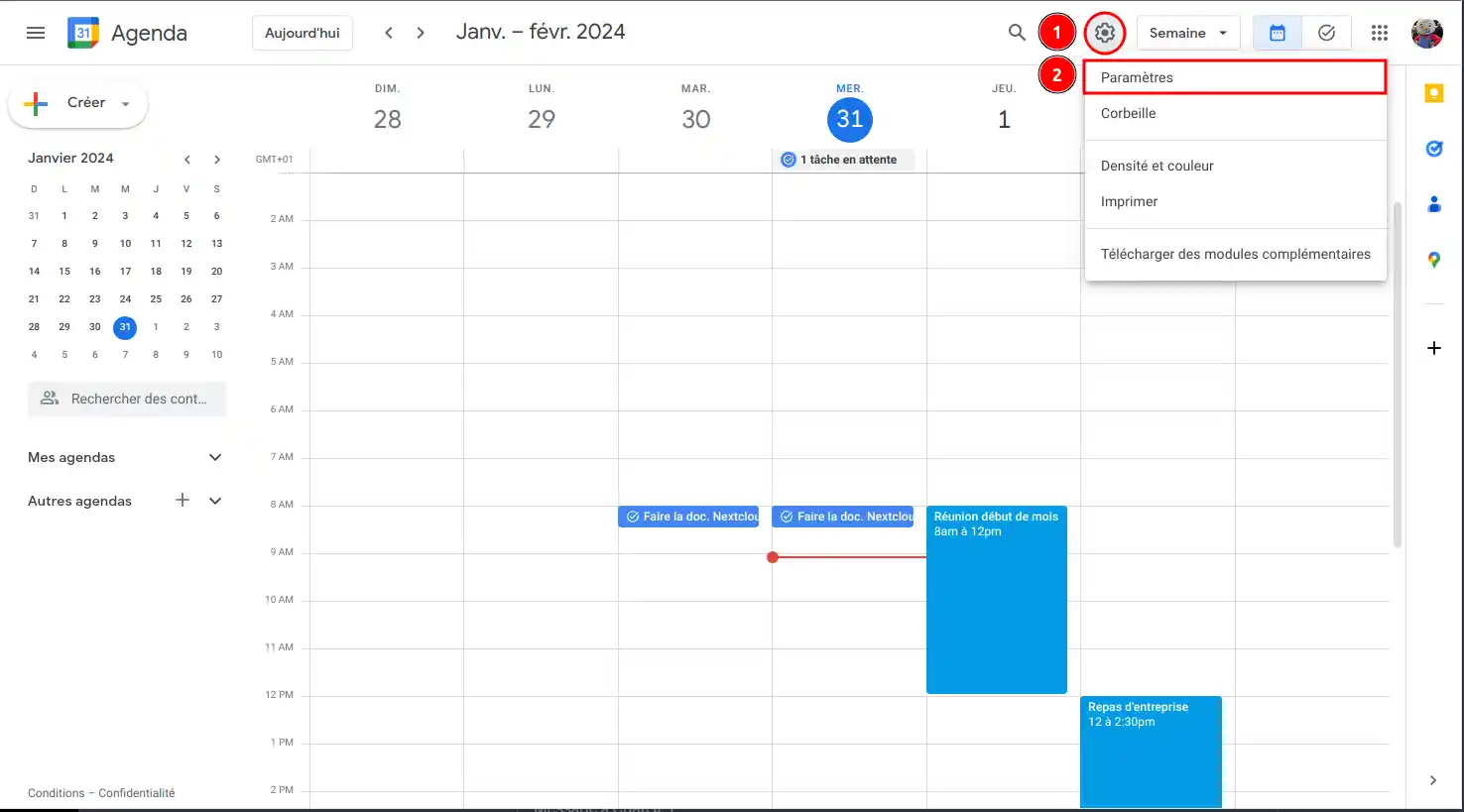
Krok 1: Přejděte do nastavení Kalendáře Google kliknutím na ozubené kolečko ⚙️ (1) v pravém horním rohu obrazovky a poté na "Nastavení" (2):
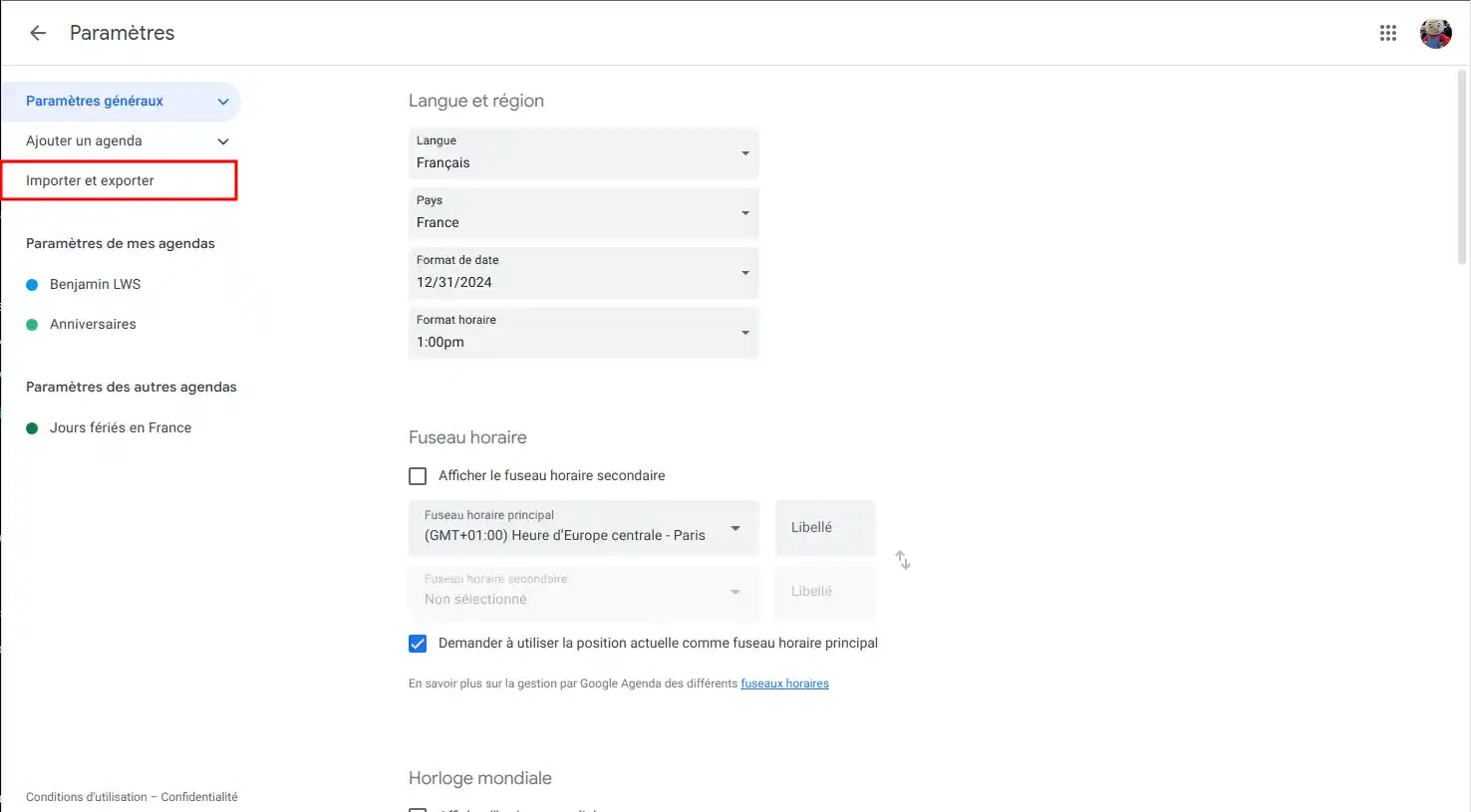
Krok 2: Po vstupu do nastavení klikněte v postranní nabídce v levé části obrazovky na "Import a export":
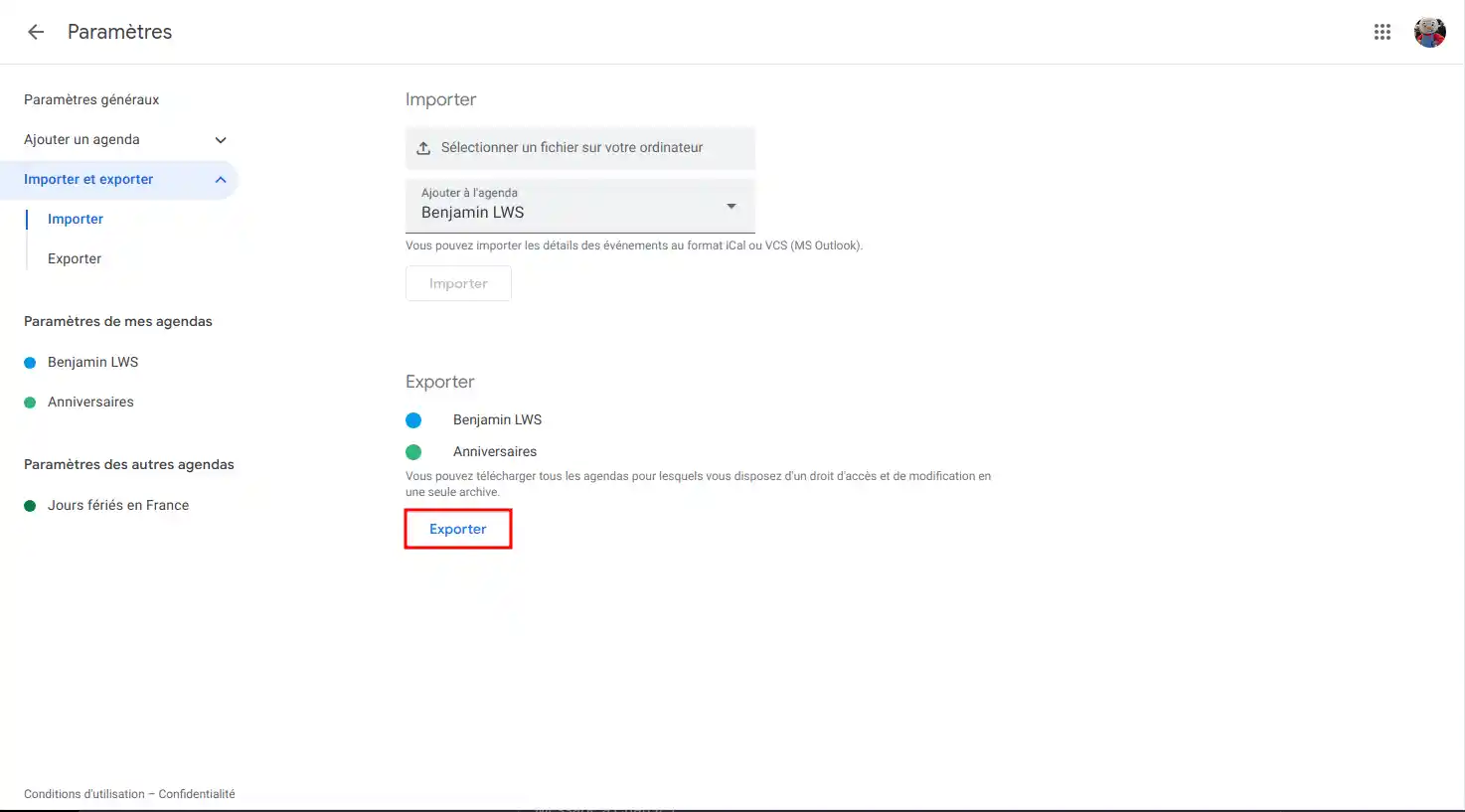
Krok 3: Kliknutím na tlačítko "Exportovat " stáhněte soubor(y) kalendáře.
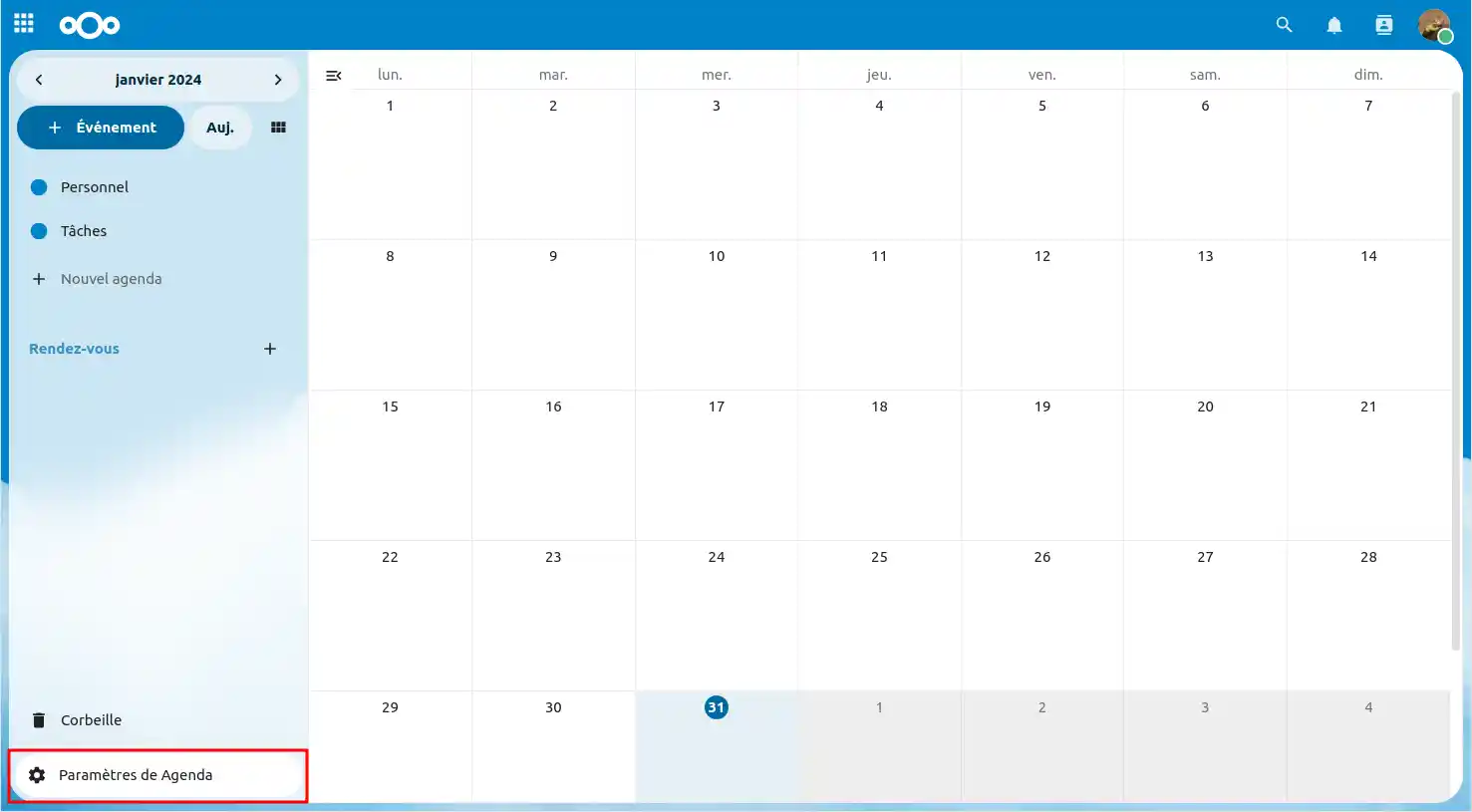
Krok 4: Nyní přejděme do aplikace Nextcloud Calendar a v pravém dolním rohu obrazovky přejděte na položku "Nastavení kalendáře".
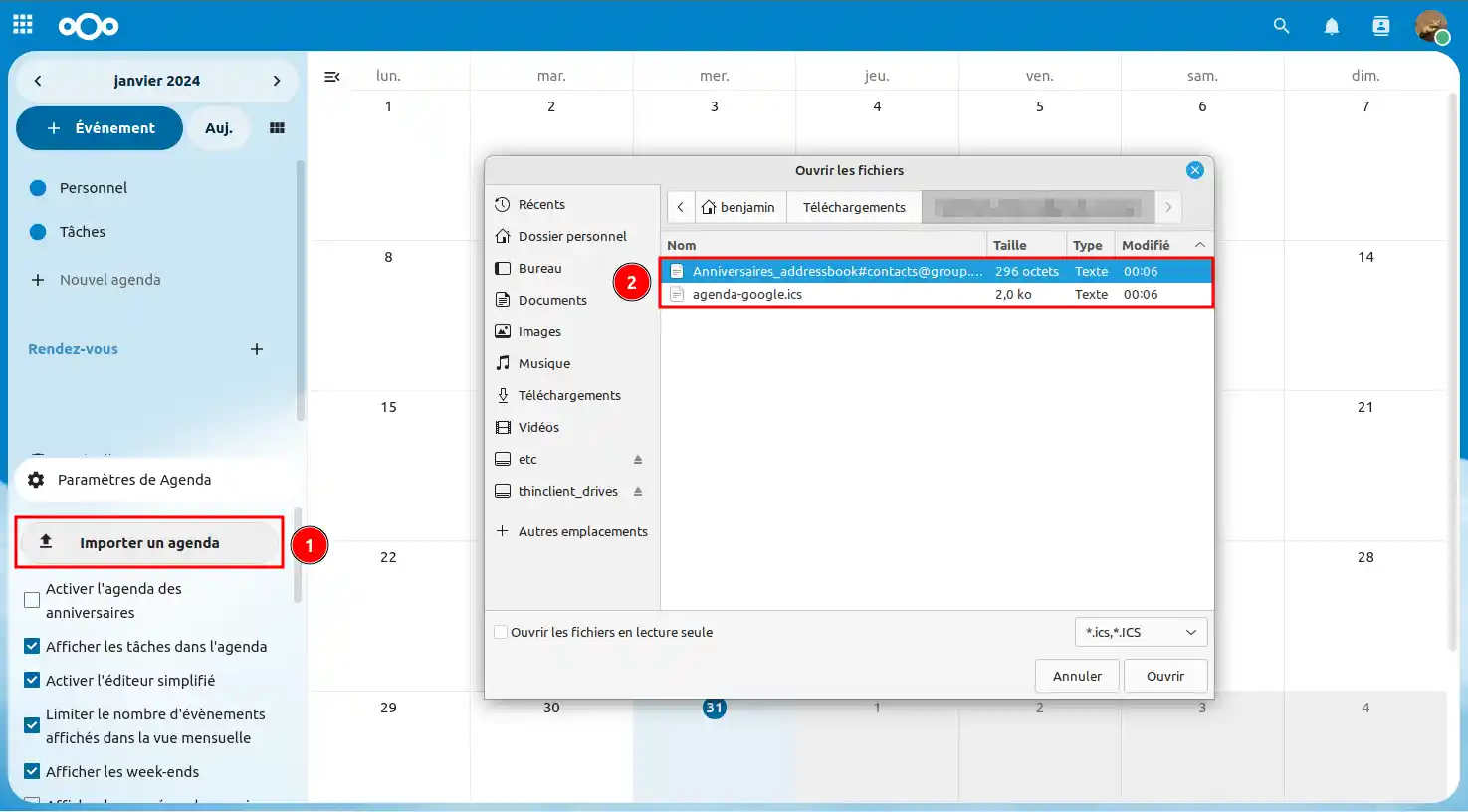
Krok 5: Poté klikněte na "Importovat kalendář" (1) avyberte soubor (2), který jste stáhli dříve.
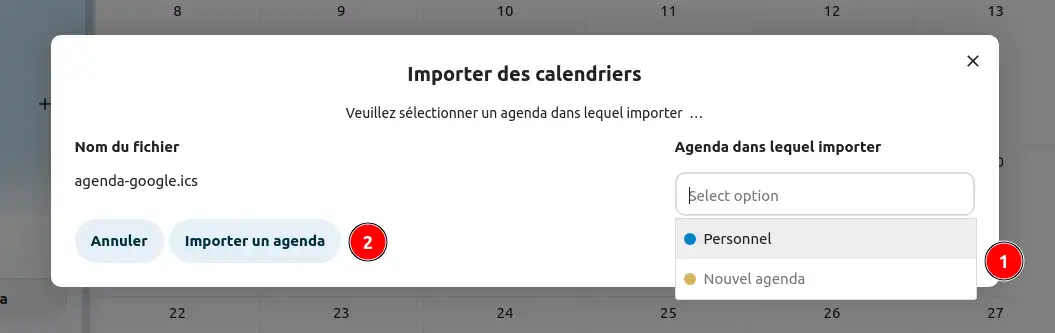
Krok 6: Poté vyberte, do kterého stávajícího kalendáře chcete nový kalendář importovat, nebo vytvořte nový kalendář. A až se rozhodnete, klikněte na "Importovat kalendář ".
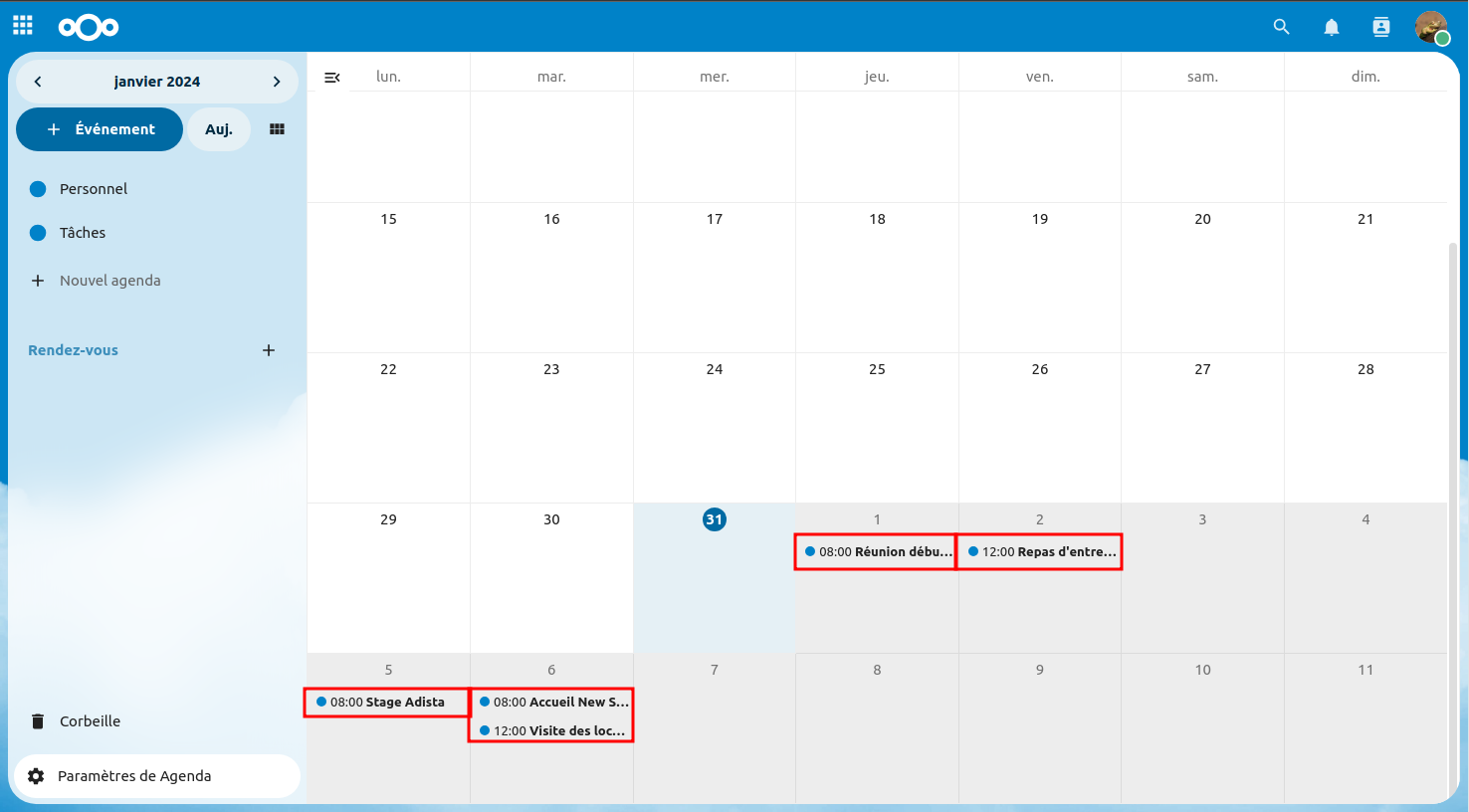
A to je vše! Nyní už víte, jak přidat kalendář Google ze souboru. Zde vidím, že mé úkoly a události byly importovány do Nextcloudu!
V této části se budeme zabývat metodou importu Kalendáře Google do služby Nextcloud pomocí odkazu.
Jednou z výhod tohoto přístupu je, že změny provedené v Kalendáři Google se automaticky promítnou do služby Nextcloud.
Je však důležité si uvědomit, že tato synchronizace je pouze pro čtení, což znamená, že pokud provedete změny na Nextcloudu, nebudou v Kalendáři Google účinné.
Krok 1: Přejděte do nastavení Kalendáře Google kliknutím na ozubené kolečko ⚙️ (1) v pravém horním rohu obrazovky a poté na "Nastavení" (2):
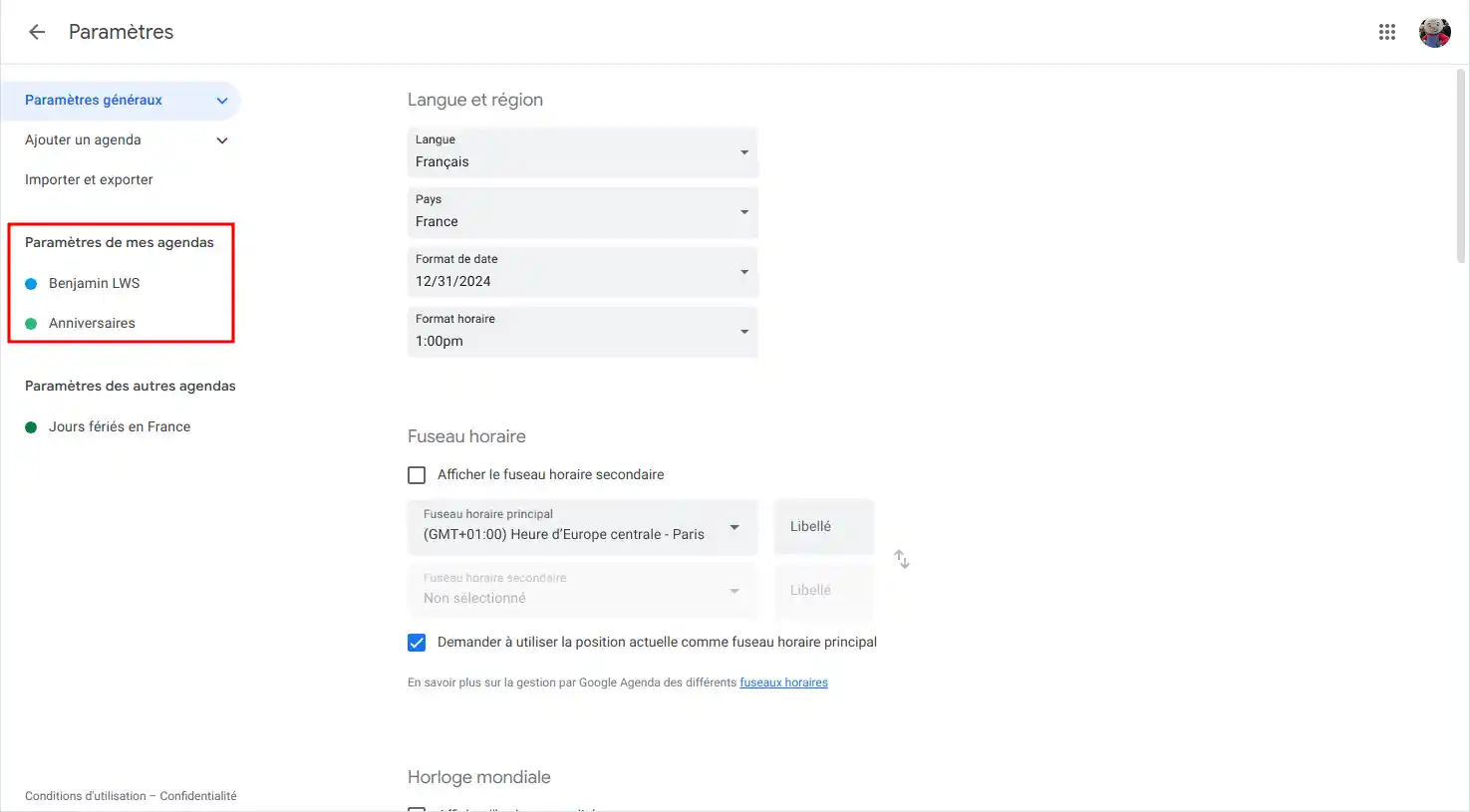
Krok 2: Po vstupu do nastavení klikněte v postranní nabídce v levé části obrazovky na kalendář, který chcete importovat, v části "Nastavení mého kalendáře ":
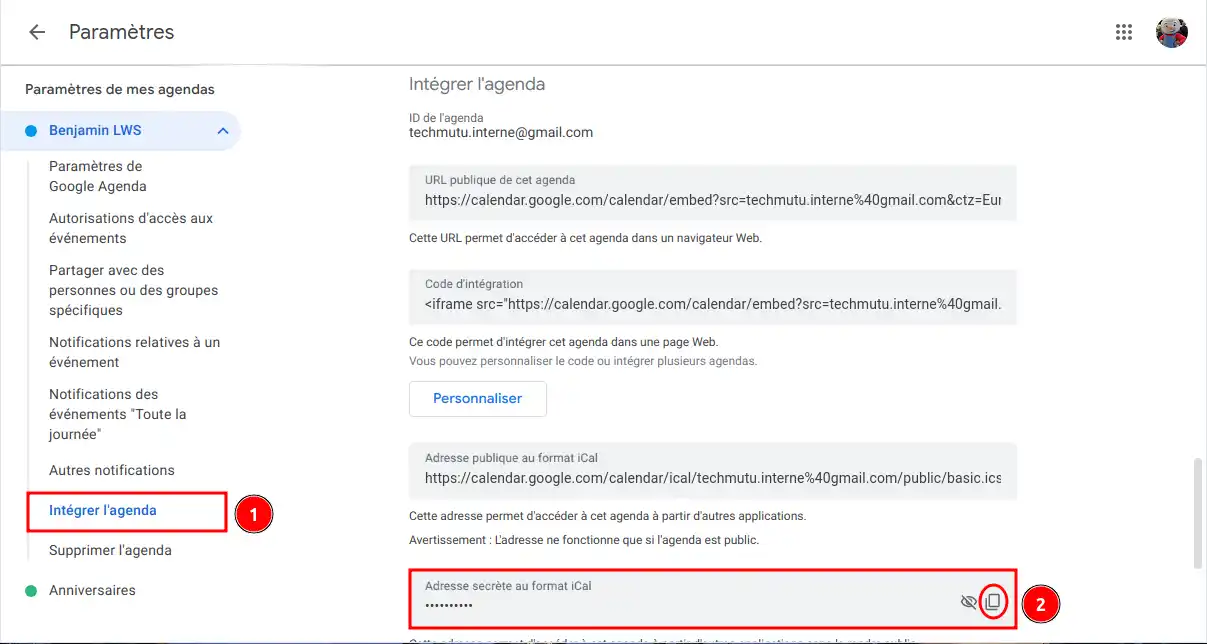
Krok 3: Stále v bočním menu na levé straně obrazovky klikněte na "Integrovat kalendář" (1), poté na "Tajná adresa ve formátu iCal " klikněte na tlačítko "Kopírovat" (2) :
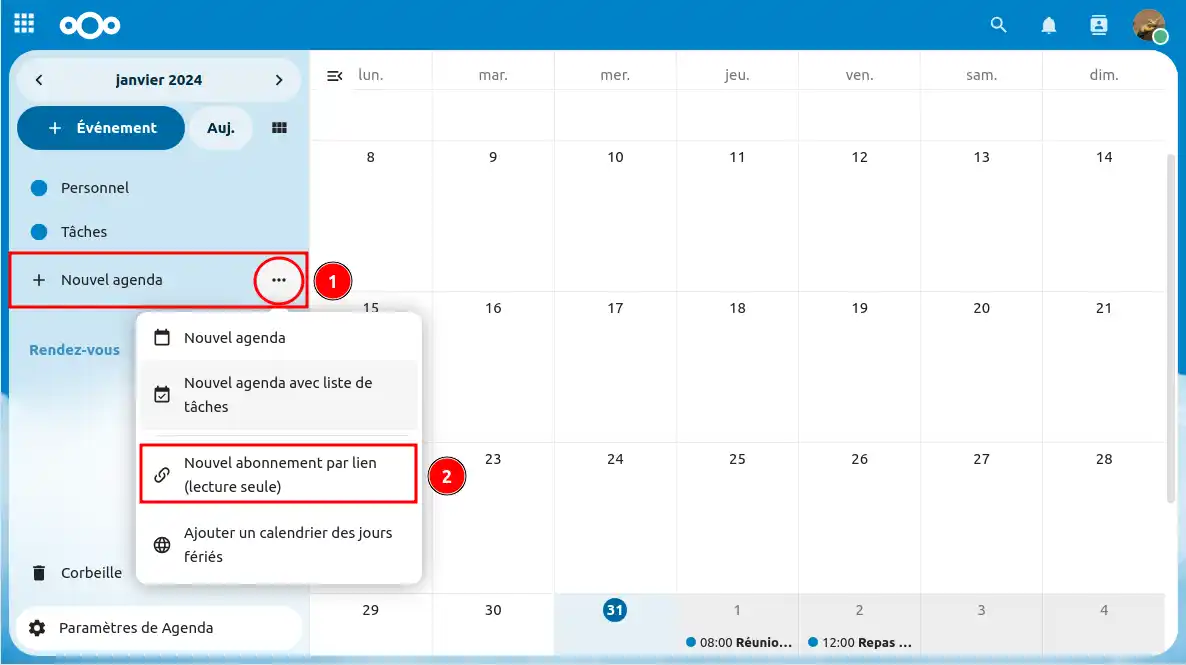
Krok 4: Nyní přejděte do aplikace Nextcloud Agenda a v pravé části obrazovky klikněte na "+ Nový kalendář" (1) a poté na "Nový odběr pomocí odkazu (pouze pro čtení)" (2):
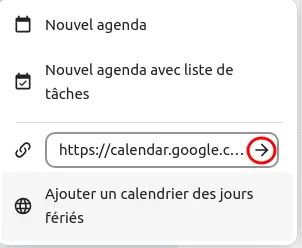
Krok 5: Dále zadejte odkaz, který jste předtím zkopírovali z Kalendáře Google, a stiskněte šipku ➡️ :
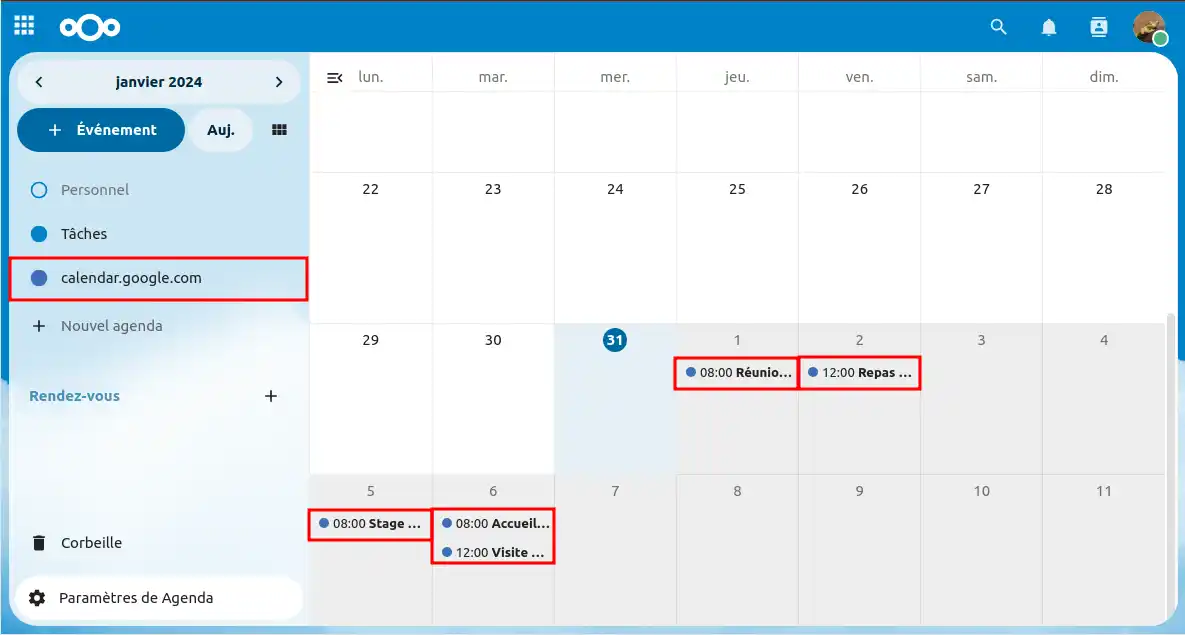
To je vše! Nyní víte, jak přidat kalendář Google z odkazu pouze pro čtení. Zde vidím, že mé úkoly a události byly importovány do Nextcloudu a že kalendář je viditelný v mém seznamu!
Nyní již víte, jak :
Děkujeme za přečtení! Pokud máte další otázky nebo potřebujete pomoc, neváhejtese obrátit na náš tým podpory, který vám rád pomůže. Pokud ještě nemáte balíček online úložiště nebo byste chtěli přejít na balíček cloudového úložiště s pokročilými funkcemi, podívejte se do této dokumentace a objednejte si jej, informace o balíčcích Nextcloud a Nextcloud Pro najdete zde.
Ohodnotit tento článek :
5/5 | 2 názor
Tento článek byl pro vás užitečný ?
Ano
Ne
9mn čtení
Začínáme s Nextcloudem
5mn čtení
Přístup k webové aplikaci Nextcloud
0mn čtení
Jak používám webové rozhraní služby NextCloud?
3mn čtení
Možnosti webové aplikace Nextcloud
 O společnosti LWS :
LWS je 100% francouzská webhostingová společnost, která se zaměřuje na kvalitu a inovace a nabízí pohotové a kompetentní technické služby za přijatelné ceny.
O společnosti LWS :
LWS je 100% francouzská webhostingová společnost, která se zaměřuje na kvalitu a inovace a nabízí pohotové a kompetentní technické služby za přijatelné ceny. 