 Kontaktujte nás
 Oblast pro zákazníky
 Navštivte LWS
Ohodnotit tento článek :
5/5 | 2 názor
Tento článek byl pro vás užitečný ?
 Ano
Ano
 Ne
Ne
 Článek číst
31221 jednou
Článek číst
31221 jednou Merci ! N'hésitez pas à
poser des questions sur nos documentations si vous souhaitez plus d'informations et nous aider à les
améliorer.
Merci ! N'hésitez pas à
poser des questions sur nos documentations si vous souhaitez plus d'informations et nous aider à les
améliorer.Vous avez noté 0 étoile(s)



Sommaire
Procédure
Ukládání webových stránek do mezipaměti urychlí prohlížení a sníží využití šířky pásma sdíleného webhostingu i zatížení serveru, na kterém jsou vaše webové stránky umístěny.
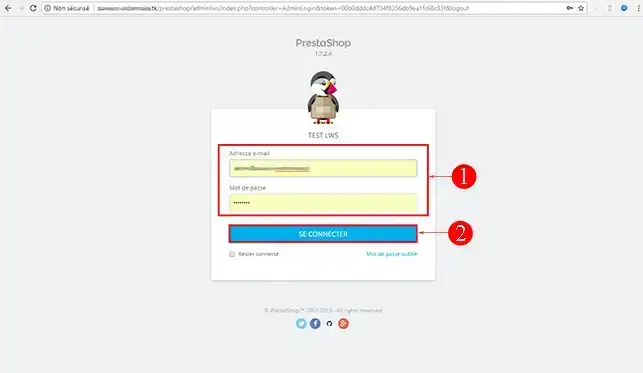
1. Připojte se kadministraci svých webových stránek Prestashop. Od společnosti LWS jste obdrželi e-mail se všemi informacemi, které potřebujete k připojení k administračnímu panelu.
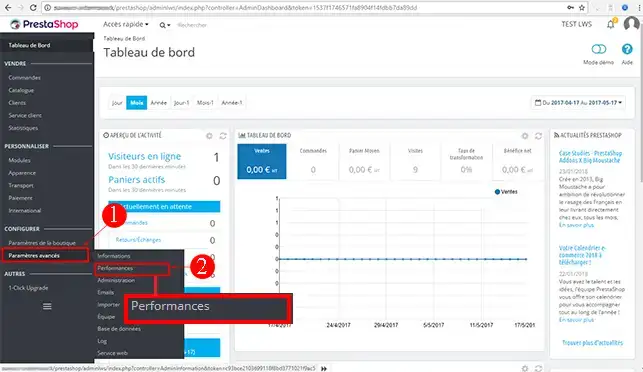
2. Klikněte na záložku"Rozšířená nastavení" a poté na"Výkon" pro přístup ke konfiguraci ukládání stránek do mezipaměti.
Pole"Smarty" umožňuje provést obecná nastavení pro ukládání do mezipaměti vašich webových stránek.
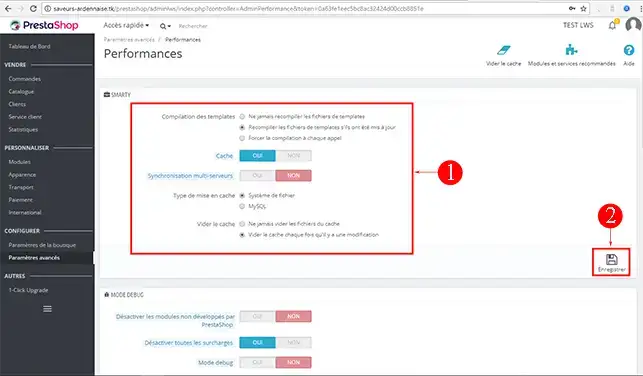
1. Můžete si vybrat, zda se mají šablony pro váš web Prestashop zkompilovat, nebo ne. Kompilace šablony sníží zatížení vašeho webhostingu a zvýší výkon prohlížení v rámci vašich webových stránek.
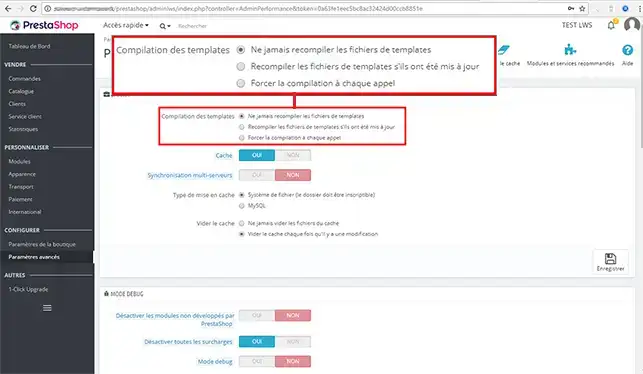
V případě větší změny grafického tématu se mezipaměť Smarty nemusí aktualizovat automaticky a okamžitě. V takovém případě máte dvě možnosti, jak problém odstranit:
2. Aktivujte mezipaměť kliknutím na tlačítko"Ano". Jakmile je aktivní, není vhodné ji deaktivovat, pokud nechcete změnit grafické téma. Synchronizace serveru je ve výchozím nastavení deaktivována. Tato možnost umožňuje synchronizovat mezipaměť mezi různými servery, pokud pro provoz svých webových stránek používáte více serverů.
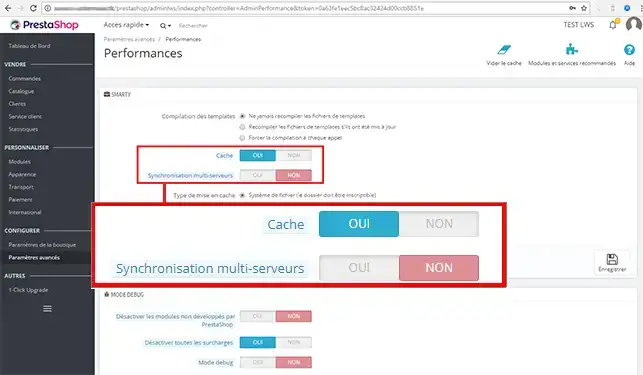
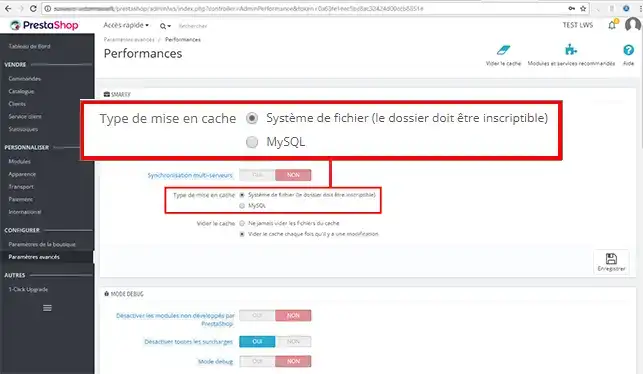
3. Ve výchozím nastavení používá Prestashop ukládání souborů do mezipaměti. K tomu je nutné, aby bylo možné do složky zapisovat. Toto nastavení můžete změnit na ukládání do mezipaměti MySQL. Doporučujeme však používat spíše ukládání do mezipaměti souborů než ukládání do mezipaměti MySQL. Ukládání do mezipaměti MySQL může zvýšit využití prostředků a požadavků MySQL, což může mít v některých případech opačný efekt a zpomalit některé stránky na vašem webu.
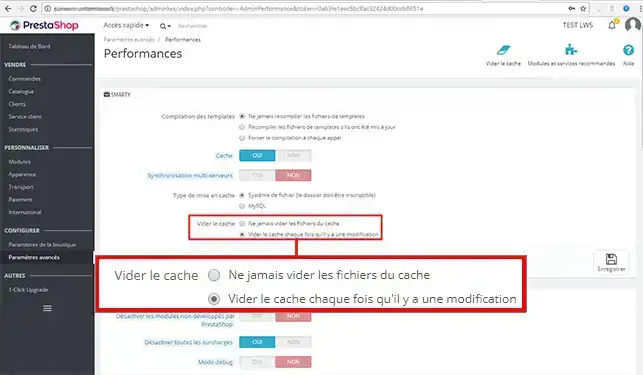
4. V závislosti na tom, jak často budete v obchodě provádět změny, se můžete rozhodnout, zda cache nikdy nevyprázdníte, nebo ji vyprázdníte při každé nové změně. Doporučujeme vymazat mezipaměť při každé změně. V opačném případě nebudou změny na vašich webových stránkách viditelné.
Režim ladění, který je v Prestashopu k dispozici, vám umožní snadno najít zdroj chyby na vašem webu.
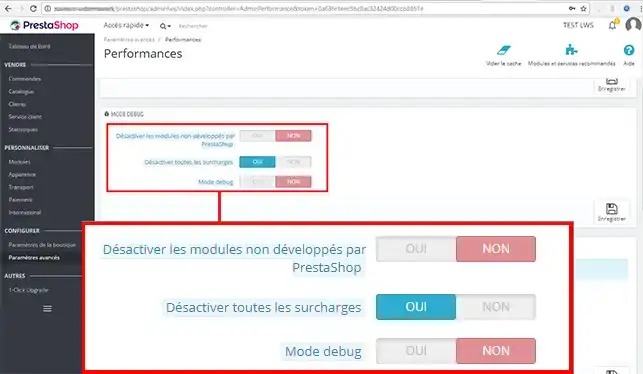
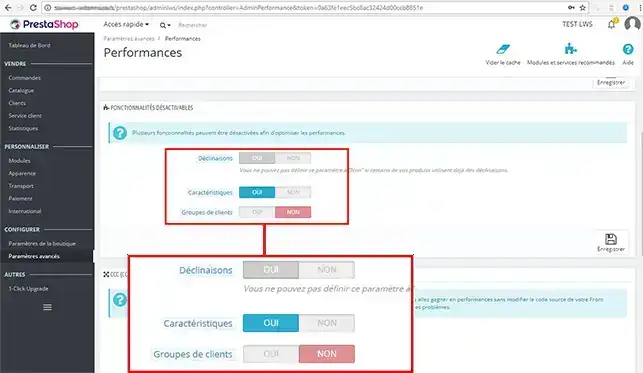
Prestashop umožňuje deaktivovat funkce, které na svých webových stránkách nepoužíváte, abysteoptimalizovali výkon svého internetového obchodu.
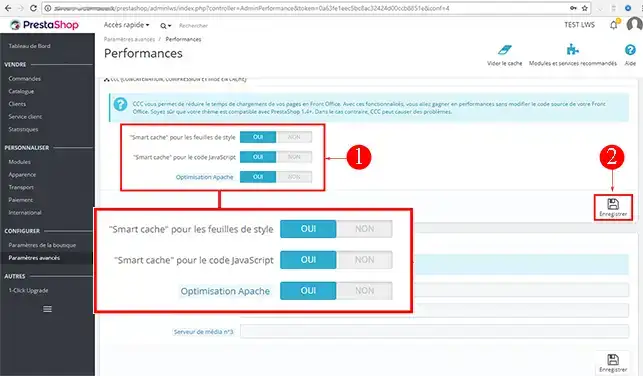
Jedná se o 3 nástroje pro minimalizaci zatížení serveru a zvýšení rychlosti načítání webových stránek.
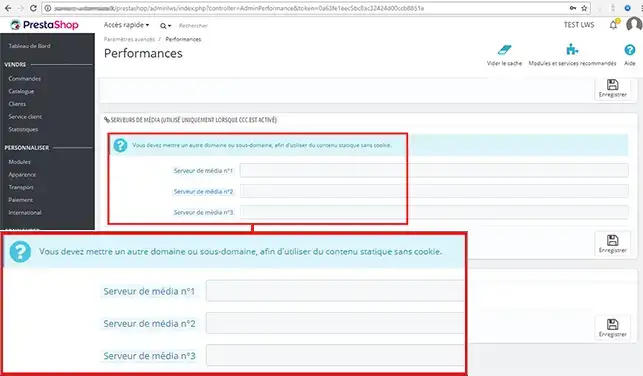
Konfigurace mediálních serverů umožňuje přesměrovat webový provoz na jiné servery ve vašem vlastnictví, aby se zkrátila doba odezvy vašich webových stránek. Weby s velkým provozem často používají vzdálené servery pro své obrázky a videa. Tato funkce může být velmi užitečná, pokud máte na svých webových stránkách několik tisíc obrázků a/nebo videí.
K tomu slouží funkce"img"themes" a"modules" musí být složky ve vašem webovém prostoru a na vzdáleném serveru totožné. Kromě toho musí být vaše složky vždy synchronizovány.
Nyní můžete aktivovat ukládání do mezipaměti na svých stránkách Prestashop na svém Ecommerce Hostingu s LWS. Ukládání do mezipaměti vám umožní zrychlit vaše webové stránky.
Neváhejte se podělit o své komentáře a dotazy!
Ohodnotit tento článek :
5/5 | 2 názor
Tento článek byl pro vás užitečný ?
Ano
Ne
2mn čtení
Jak vytvořím internetový obchod Prestashop?
1mn čtení
Jak přidáte https url adresu do svého obchodu Prestashop?
1mn čtení
Jak změnit název obchodu v prestashopu 1.7
0mn čtení
Jak mohu obnovit své heslo do obchodu prestashop?
 O společnosti LWS :
LWS je 100% francouzská webhostingová společnost, která se zaměřuje na kvalitu a inovace a nabízí pohotové a kompetentní technické služby za přijatelné ceny.
O společnosti LWS :
LWS je 100% francouzská webhostingová společnost, která se zaměřuje na kvalitu a inovace a nabízí pohotové a kompetentní technické služby za přijatelné ceny. 