 Kontaktujte nás
 Oblast pro zákazníky
 Navštivte LWS
Ohodnotit tento článek :
5/5 | 2 názor
Tento článek byl pro vás užitečný ?
 Ano
Ano
 Ne
Ne
 Článek číst
31326 jednou
Článek číst
31326 jednou Merci ! N'hésitez pas à
poser des questions sur nos documentations si vous souhaitez plus d'informations et nous aider à les
améliorer.
Merci ! N'hésitez pas à
poser des questions sur nos documentations si vous souhaitez plus d'informations et nous aider à les
améliorer.Vous avez noté 0 étoile(s)



Sommaire
Procédure
Chyba připojení "ERR_CONNECTION_REFUSED " je obecná chybová zpráva označující, že připojení webového prohlížeče k webové stránce bylo odmítnuto. Důvodů může být několik, například problém s připojením, blokování bránou firewall atd. Tato dokumentace vám pomůže diagnostikovat problém a poskytnout jeho řešení.
Jedním z nejčastějších důvodů blokování je, že veřejná IP adresa vašeho zařízení byla zablokována bránou firewall serveru cPanel. Chcete-li to ověřit, nejprve obnovte veřejnou IP adresu svého zařízení pomocí našeho specializovaného nástroje: https://monip.lws.fr :
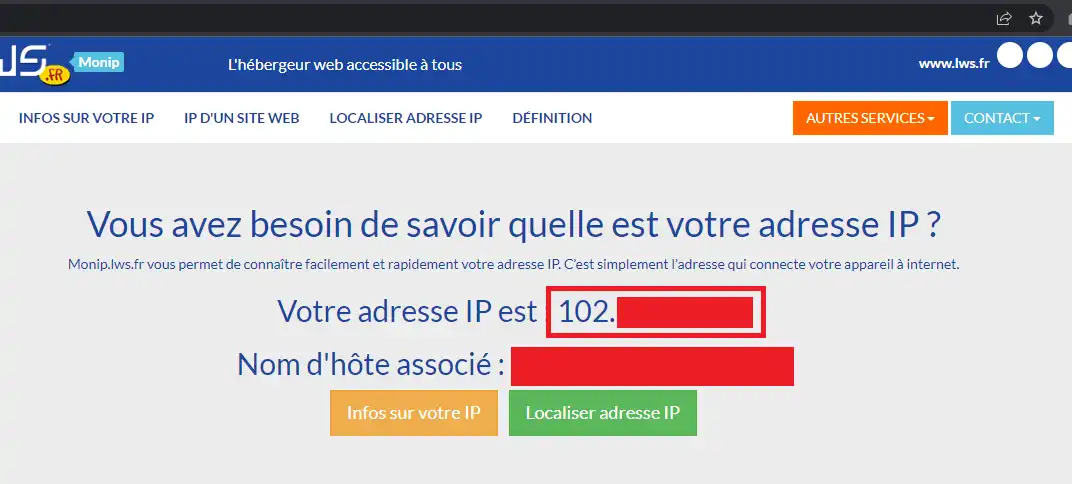
Poté z jiného zařízení připojeného k jinému internetovému připojení zkontrolujte, zda vaše IP adresa není serverem blokována.
Pro kontrolu je velmi důležité použít jiné internetové připojení, protože stejné internetové připojení bude s největší pravděpodobností sdílet stejnou veřejnou IP adresu ve všech vašich připojených zařízeních (princip NAT).
Pokud je vaše IP adresa pravidelně blokována bránou firewall serveru cPanel, může to znamenat, že jedno nebo více zařízení ve vaší síti provádí škodlivé akce, jako jsou útoky bruteforces, DDoS nebo příliš mnoho neúspěšných pokusů o připojení k serveru. Mezi události, které mohou vyvolat zablokování brány firewall, patří např:
Možná budete chtít kontaktovat podporu, aby technik zkontroloval soubory protokolu serveru a zjistil, proč je vaše IP adresa blokována.
Pokud nástroj"Firewall" v rozhraní cPanel nezjistí žádné blokování IP adresy, může být blokování na úrovni jiného firewallu mezi vaším webovým prohlížečem a serverem cPanel: firewall/antivirus vašeho počítače, firewall vašeho routeru, firewall vašeho poskytovatele internetového připojení, firewall před datovým centrem, kde je umístěn server cPanel, firewall zajišťující spojení mezi vaším poskytovatelem internetového připojení a jedním z poskytovatelů sítě LWS nebo firewall před sítí LWS.
Jako první krok můžete deaktivovat antivirový program a/nebo bránu firewall ve svém počítači, abyste zjistili, zda problém nepochází z této strany. Zejména jsme zjistili, že některá bezpečnostní řešení pro domácnosti/malé firmy (antivir/firewall) jsou dostatečně agresivní, aby blokovala například provoz HTTPS na portu 2083, tedy portu, který je třeba použít pro připojení k rozhraní cPanel.
Pokud tomu tak skutečně je, vyzýváme vás, abyste znovu aktivovali své antivirové řešení/firewall a přidali blokovanou adresu URL do seznamu výjimek (white list).
Pokud však blokování není ani na vaší straně, ani na straně serveru cPanel, bude nutné identifikovat bod blokování; Aby bylo možné identifikovat bod blokování, bude nutné vysledovat trasu vašeho síťového provozu.
Nástroj tracert v systému Windows bohužel nedokáže simulovat skutečný provoz, například provoz TCP. Tento nástroj dokáže sledovat pouze cestu požadavku ICMP. Provoz ICMP je v síti LWS silně filtrován, protože může být použit k provádění útoků DDoS. Výsledek nástroje Windows tracert by proto mohl být zkreslený.
Pro více informací si stáhněte nástroj nmap, který má výkonnější nástroj traceroute. Po stažení a instalaci otevřete příkazový řádek (nebo prostředí PowerShell) a spusťte následující příkaz:
nmap --traceroute -p T:443 votresite.com.
Chcete-li provést traceroute v systému Linux nebo Mac, otevřete terminál a spusťte následující příkaz:
traceroute -T -p 443 votresite.com.
Nahraďte samozřejmě "yourwebsite.com" názvem domény, ke které nelze přistupovat (vaše webové stránky nebo název hostitele serveru, pokud nemůžete přistupovat k určité službě, jako je rozhraní cPanel nebo webmail). Port "443" nahraďte portem, se kterým máte problémy:
Po dokončení traceroutu se zobrazí IP adresa posledního směrovače/serveru, se kterým se váš počítač dokázal spojit. Při úspěšném připojení k síti se zobrazí IP adresa vašeho serveru cPanel, zatímco při přerušeném připojení k síti se zobrazí časový limit a poslední IP adresa zobrazená v seznamu může být potenciálně směrovač/server, který způsobil zablokování (nebo směrovač/server, který následoval). Pokud IP adresu poznáte a máte k tomuto směrovači/serveru přístup, zkontrolujte na něm nastavení směrování a/nebo brány firewall. To může zahrnovat konfiguraci sítě provedenou správcem místní sítě.
Pokud je zjištěná IP adresa IP adresou směrovače/serveru vašeho poskytovatele internetových služeb, pak je blokování na jeho úrovni a budete se na něj muset obrátit, aby blokování zrušil;
Pokud je IP adresa součástí sítě LWS nebo některého z poskytovatelů sítě LWS, budete muset kontaktovat podporu LWS, abychom mohli zobrazit podrobnosti problému na směrovači/serveru a pokračovat v odblokování.
Ve všech případech můžete našim technikům podpory zaslat výsledek příkazu traceroute nebo nmap, pokud chcete pomoci s identifikací místa blokování.
Ohodnotit tento článek :
5/5 | 2 názor
Tento článek byl pro vás užitečný ?
Ano
Ne
1mn čtení
Jak naprogramuji úlohu Cron v cPanelu?
0mn čtení
Jak se připojím k cpanelu přes SSH pomocí putty?
1mn čtení
Jak mohu pomocí WP-CLI spravovat svou instanci WordPressu v cPanelu?
2mn čtení
Jak vytvořím podúčty hostingu cPanel?
 O společnosti LWS :
LWS je 100% francouzská webhostingová společnost, která se zaměřuje na kvalitu a inovace a nabízí pohotové a kompetentní technické služby za přijatelné ceny.
O společnosti LWS :
LWS je 100% francouzská webhostingová společnost, která se zaměřuje na kvalitu a inovace a nabízí pohotové a kompetentní technické služby za přijatelné ceny. 