 Kontakta oss
 Kundområde
 Besök LWS
Betygsätt denna artikel :
5/5 | 1 Yttrande
Den här artikeln var användbar för dig ?
 Ja
Ja
 Nej
Nej
 Läst artikel
14724 en gång
Läst artikel
14724 en gång Merci ! N'hésitez pas à
poser des questions sur nos documentations si vous souhaitez plus d'informations et nous aider à les
améliorer.
Merci ! N'hésitez pas à
poser des questions sur nos documentations si vous souhaitez plus d'informations et nous aider à les
améliorer.Vous avez noté 0 étoile(s)



Sommaire
Procédure
xDebug är ett PHP-tillägg som används för att felsöka webbplatser. Bland dess funktioner kan det användas för att identifiera källan till långsamhet på en webbplats.
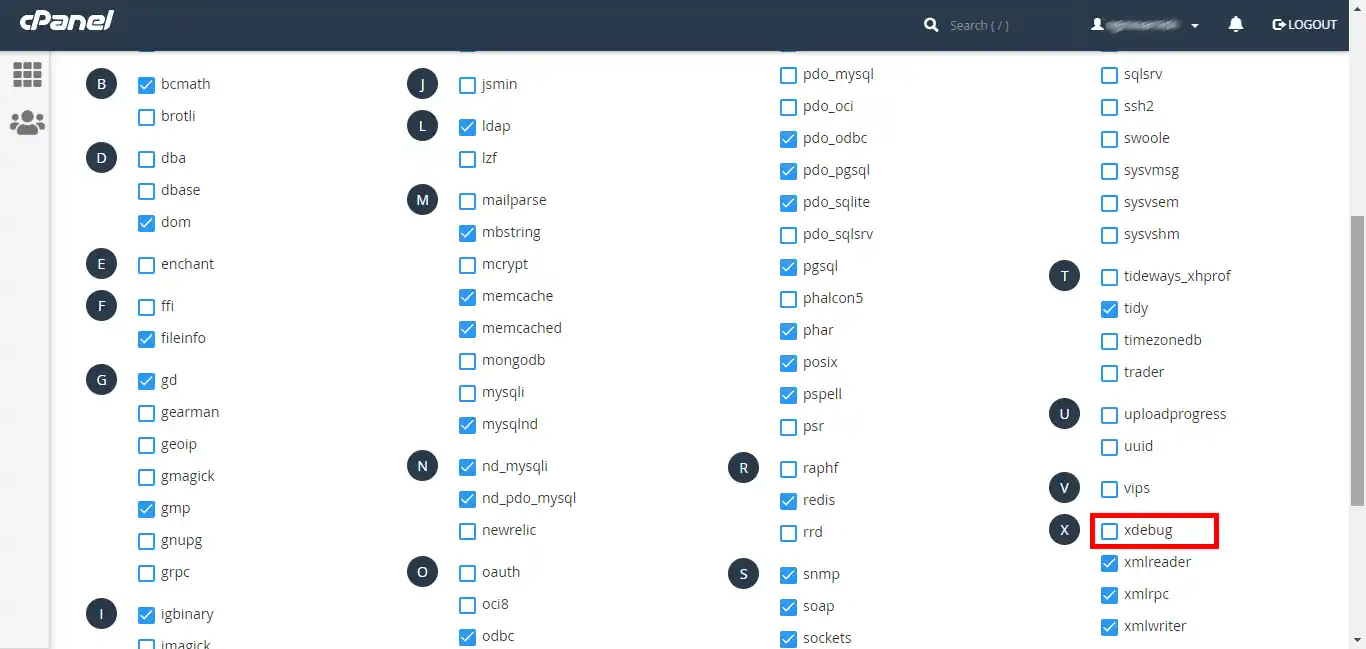
Från verktyget för val av PHP-tillägg i din cPanel-kontrollpanel aktiverar du tillägget xDebug:
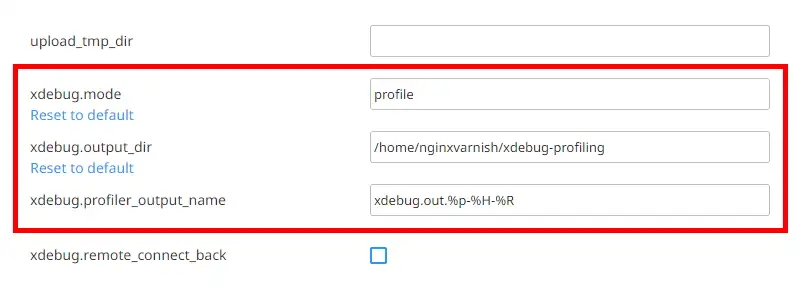
Påfliken Alternativ aktiverar du xdebug permanent profilering:
När dessa inställningar är på plats går du till den sida du vill profilera för att generera profileringsdata. Om allt har gått bra kommer du att se en ny fil i den mapp du angav:
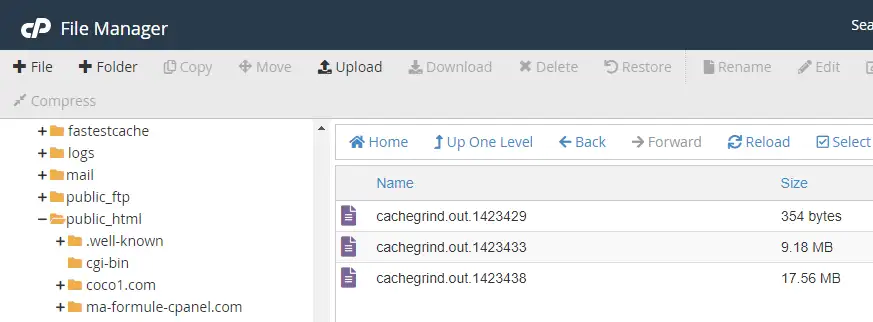
Varje fil kommer att motsvara en HTTP-förfrågan som gjorts.
När du har fått din xDebug-profileringsfil installerar du Webgrind på ditt webbhotell för att läsa innehållet. För att göra detta, ladda ner Webgrind och packa upp den till en mapp i ditt FTP-utrymme:
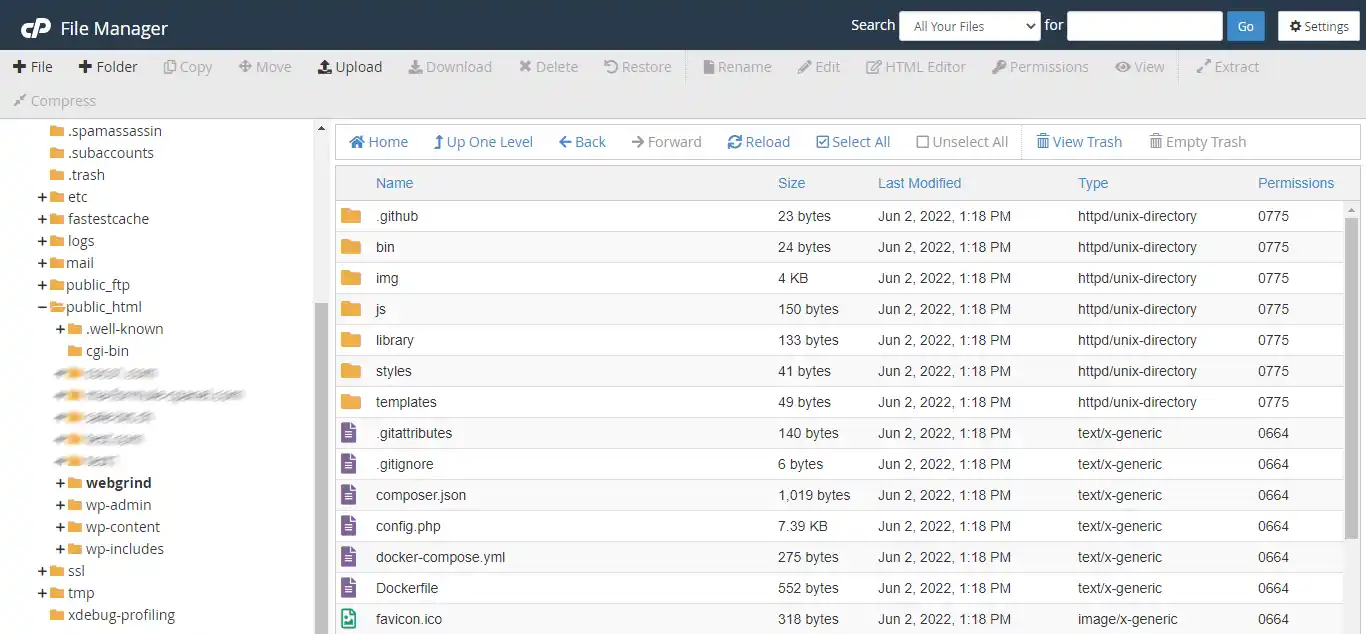
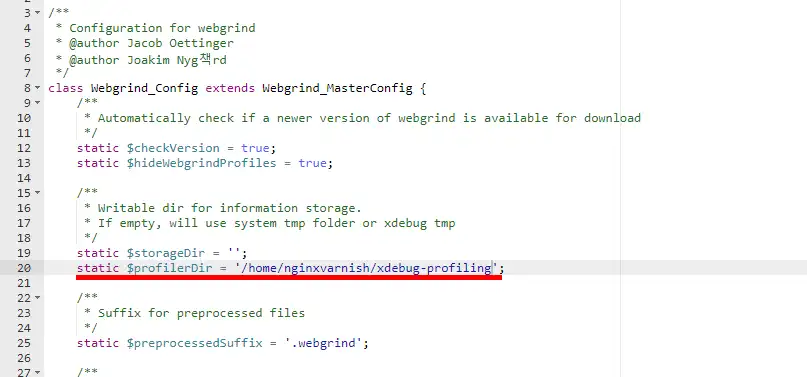
Redigera sedan filen config.php för att ange sökvägen till xdebug-profileringsfilerna:
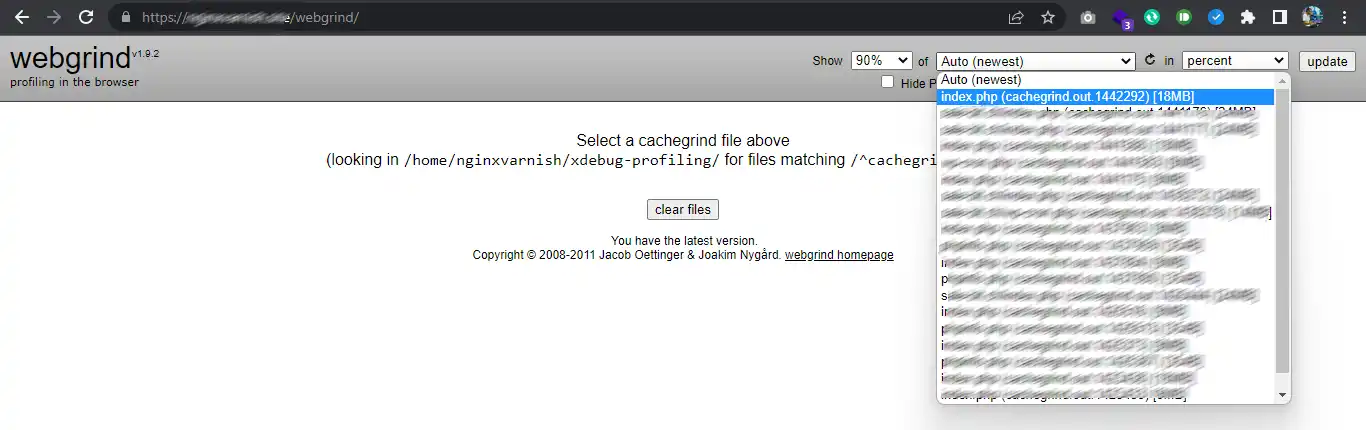
Gå sedan till URL https://www.votresite.com/webgrind (beroende på var du har installerat webgrind) och välj en profileringshändelse som ska öppnas och klicka på"Update":
När filen har laddats kommer du att se en tabell som den nedan:
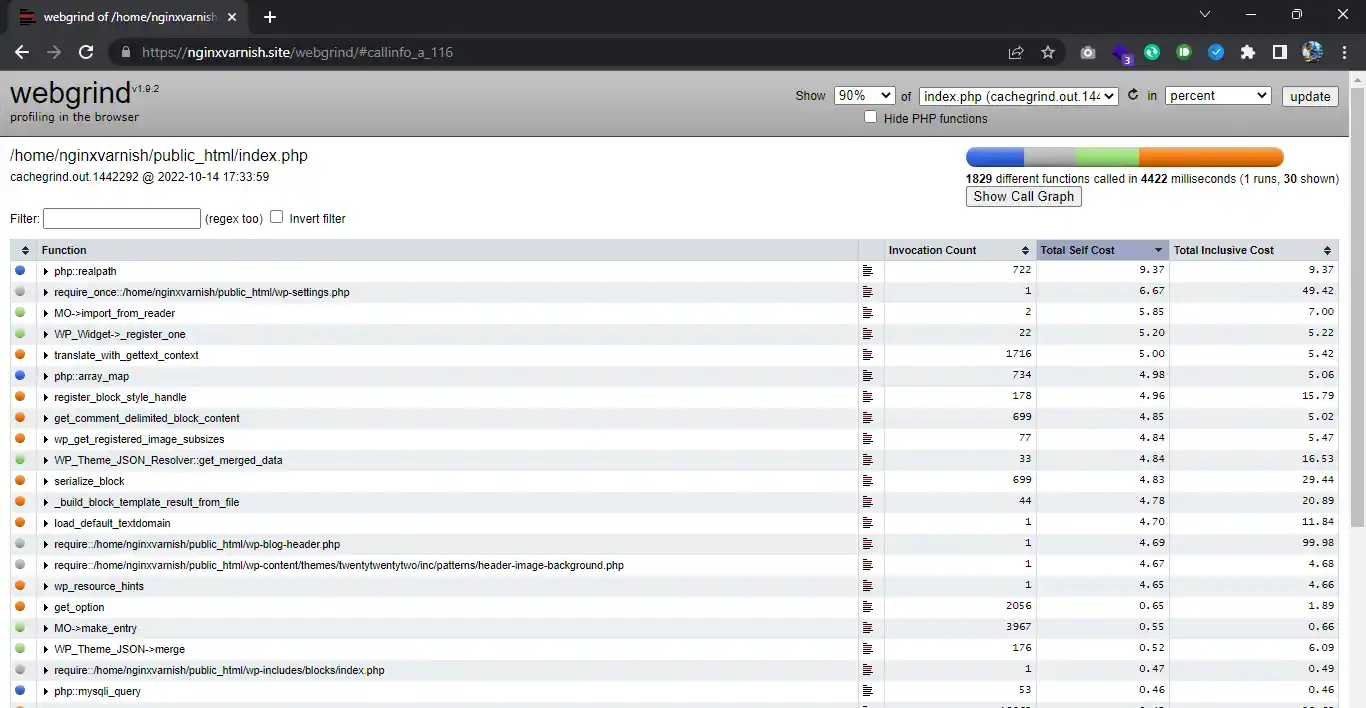
De viktigaste kolumnerna är: funktionskolumnen som anger den PHP-funktion som anropas, invocation count antalet anrop som görs till den, total self cost den totala tid som spenderas på att använda den. I tabellen kan du sedan enkelt identifiera de PHP-funktioner som gör din webbplats långsam och ändra webbplatsen för att förbättra dess prestanda.
Betygsätt denna artikel :
5/5 | 1 Yttrande
Den här artikeln var användbar för dig ?
Ja
Nej
1mn läsning
Hur konfigurerar jag Cloudflare på en webbplats som är hostad på cPanel?
3mn läsning
Hur använder du Memcached på din cPanel-webbplats?
4mn läsning
Använda Redis som en ihållande objektcache för WordPress på cPanel
4mn läsning
Snabba upp din webbplats med Fastest Cache - Cache Varnish
 Om LWS :
LWS är ett 100% franskt webbhotell som fokuserar på kvalitet och innovation och erbjuder en lyhörd och kompetent teknisk service till överkomliga priser.
Om LWS :
LWS är ett 100% franskt webbhotell som fokuserar på kvalitet och innovation och erbjuder en lyhörd och kompetent teknisk service till överkomliga priser. 