 Kontakta oss
 Kundområde
 Besök LWS
Betygsätt denna artikel :
Den här artikeln var användbar för dig ?
 Ja
Ja
 Nej
Nej
 Läst artikel
8893 en gång
Läst artikel
8893 en gång Merci ! N'hésitez pas à
poser des questions sur nos documentations si vous souhaitez plus d'informations et nous aider à les
améliorer.
Merci ! N'hésitez pas à
poser des questions sur nos documentations si vous souhaitez plus d'informations et nous aider à les
améliorer.Vous avez noté 0 étoile(s)



Sommaire
Procédure
Genom att synkronisera dina kontakter och din kalender mellan Nextcloud och Outlook kan du hantera din information centralt och sömlöst, från flera enheter och gränssnitt. Denna dokumentation kommer att vägleda dig steg för steg genom att konfigurera denna synkronisering med hjälp av CalDav Synchronizer-tillägget.
För att synkronisera din Nextcloud-kalender och dina kontakter med Outlook måste du installera CalDav Synchronizer-tillägget. Klicka här för att ladda ner det.
Klicka på knappen Hämta
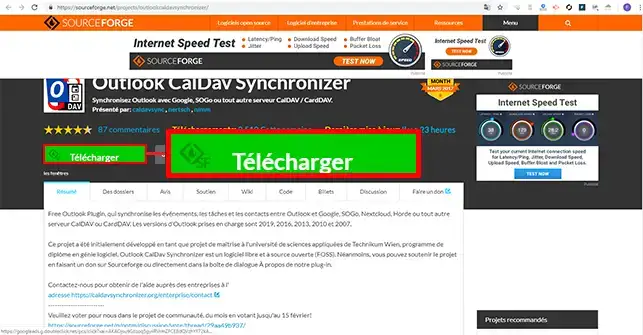
När nedladdningen är klar bör du få ett arkiv i ZIP-format med detta namn: OutlookCalDavSynchronizer-4.4.1.zip. Extrahera det helt enkelt med din favoritprogramvara (7Zip, Winrar, etc.) eller det verktyg som används som standard på ditt operativsystem, vanligtvis innebär det att högerklicka på filen och sedan Extrahera här. Kör sedan filen setup.exe i den extraherade mappen.
Ett nytt fönster bör visas; tryck bara på Next för att slutföra installationen och tryck sedan på Close för att bekräfta. Vi rekommenderar att du använder standardinstallationskatalogen för den här typen av tillägg.
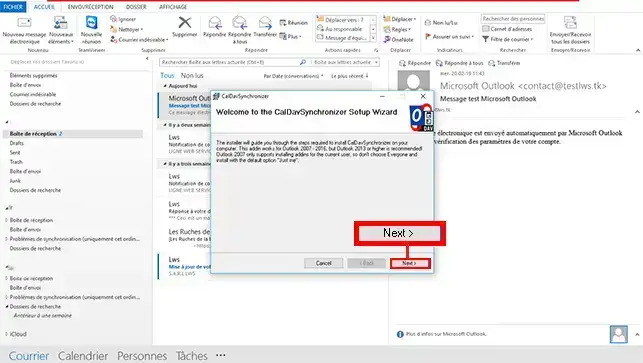
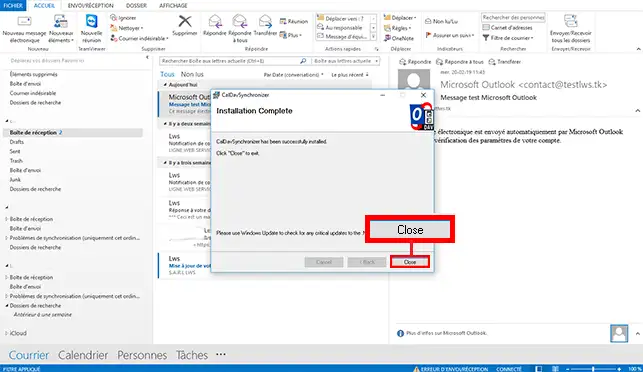
När installationen är klar måste du starta om Outlook. Tillägget kommer då att synas i den övre delen av Outlook.
Öppna Outlook och klicka på fliken CalDav Synchronizer högst upp på skärmen. Om Outlook redan var öppet, stäng det och öppna det sedan så att den nya modulen som installerats tidigare är aktiv.
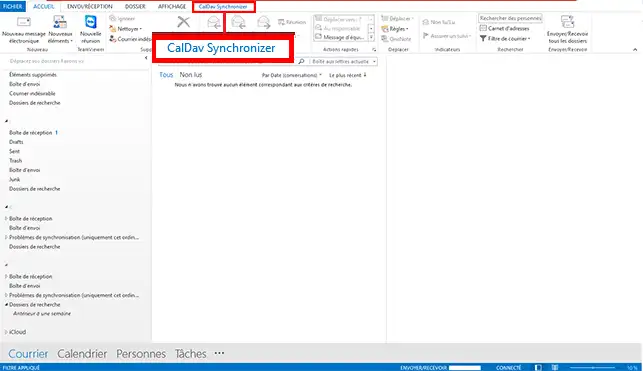
Klicka sedan på Synchronizations Profiles för att skapa de profiler som krävs för att det ska fungera korrekt.
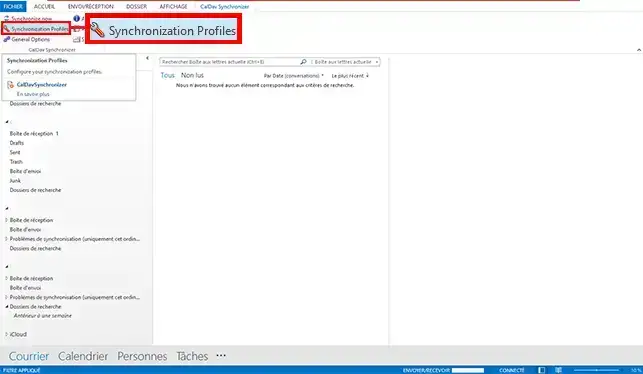
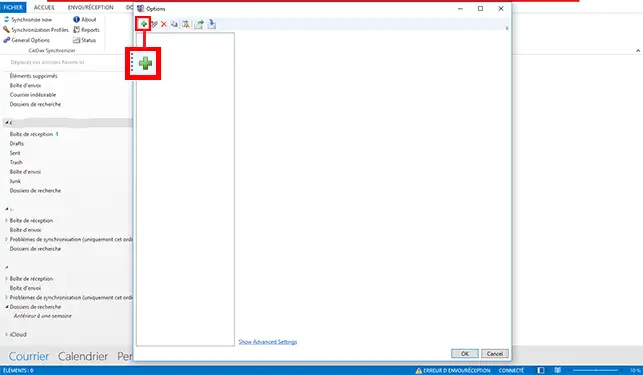
Klicka nu på den gröna (+) ikonen i det övre vänstra hörnet av det nya fönstret.
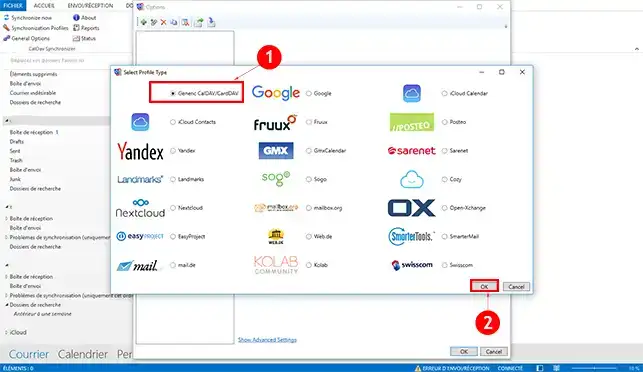
Välj Generic CalDAV/CardDAV som profiltyp och klicka sedan på OK.
Ett nytt fönster visas och du måste fylla i fälten och börja med att ange ett namn för din profil. Helst ska namnen "Calendar" och "Contacts" användas. Därefter måste du välja den katalog där kalendern eller kontakterna ska sparas på din dator.
Det gör du genom att börja med att klicka på "..." till höger om inmatningsfältet för Outlook-mappen.
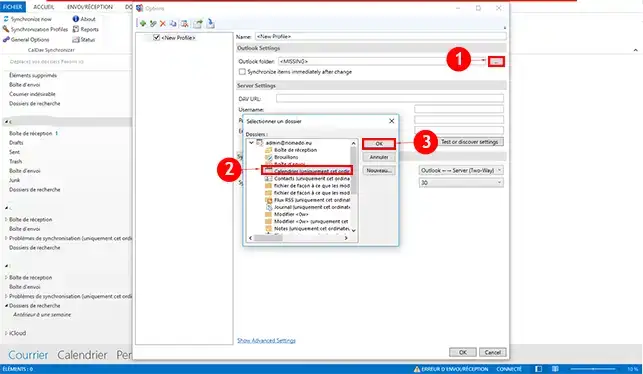
Spara sedan genom att klicka på OK
De sista fälten består av att ange den information som är kopplad till ditt Nextcloud-konto för att slutföra konfigurationen av CalDav Synchronizer-tillägget.
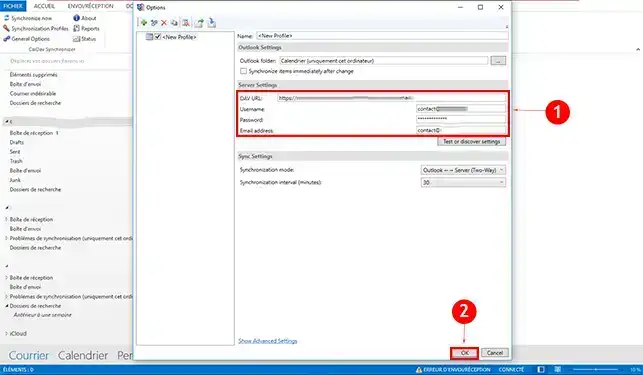
Här är den information som ska anges i dessa fält:
För information, här är några förklaringar om den information som ska ändras i DAV URL-fältet:
Varning! Kom ihåg att fylla i din information korrekt i URL DAV-parametern, dessa element placeras mellan chevrons i URL:en, vilket kan variera beroende på formeln, så glöm inte att ta bort chevrons efteråt.
Klicka på OK för att spara dina inställningar
Naturligtvis kommer denna procedur att upprepas två gånger för att lägga till synkroniseringsprofilen för Kontakter, men också för Kalender, med början från steg 2.
Genom att följa stegen som beskrivs i den här guiden har du nu framgångsrikt konfigurerat synkroniseringen av dina kontakter och kalendrar mellan Nextcloud och Outlook. Tack vare CalDav Synchronizer-tillägget är din information alltid uppdaterad, oavsett om du konsulterar den från din Outlook-klient eller från Nextcloud. Denna dubbelriktade synkronisering gör att du kan arbeta mer smidigt och undvika dubblering eller förlust av data.
Betygsätt denna artikel :
Den här artikeln var användbar för dig ?
Ja
Nej
11mn läsning
Synkronisera NextCloud med min dator
9mn läsning
Dela mina data med NextCloud
0mn läsning
Synkronisera mappar till molnlagring på distans
2mn läsning
Hur använder jag NextCloud i WebDav-läge på Cyberduck?
 Om LWS :
LWS är ett 100% franskt webbhotell som fokuserar på kvalitet och innovation och erbjuder en lyhörd och kompetent teknisk service till överkomliga priser.
Om LWS :
LWS är ett 100% franskt webbhotell som fokuserar på kvalitet och innovation och erbjuder en lyhörd och kompetent teknisk service till överkomliga priser. 