 Kontakta oss
 Kundområde
 Besök LWS
Betygsätt denna artikel :
4,5/5 | 4 Yttrande
Den här artikeln var användbar för dig ?
 Ja
Ja
 Nej
Nej
 Läst artikel
47050 en gång
Läst artikel
47050 en gång Merci ! N'hésitez pas à
poser des questions sur nos documentations si vous souhaitez plus d'informations et nous aider à les
améliorer.
Merci ! N'hésitez pas à
poser des questions sur nos documentations si vous souhaitez plus d'informations et nous aider à les
améliorer.Vous avez noté 0 étoile(s)



Sommaire
Procédure
Moodle är ett CMS (online website editor) som gör det snabbt och enkelt att hantera innehållet på en webbplats. Detta CMS är lämpligt för både små och stora företag.
Moodle innehåller också ett antal verktyg för pedagogisk och kommunikativ interaktion, vilket skapar en inlärningsmiljö online: denna applikation möjliggör interaktion mellan lärare, elever och undervisningsresurser som kan skapas via nätverket.
Moodle ingår i alla Linux-hostingpaket.
1. Logga in på ditt webbhotells administrationsområde
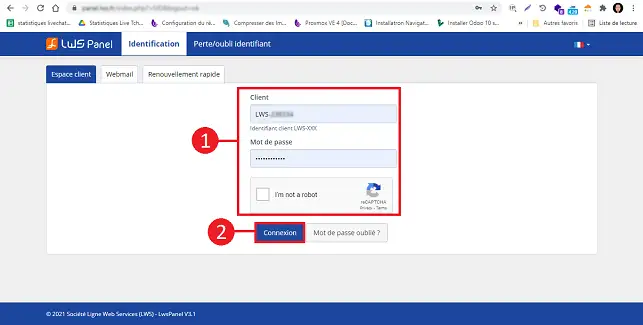
2. Klicka på knappen "Hantera" bakom paketet som du vill installera Moodle CMS på.
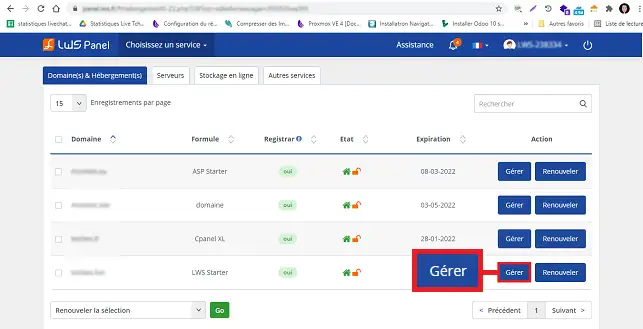
3. Klicka på knappen"Auto-installer" i avsnittet"Software".
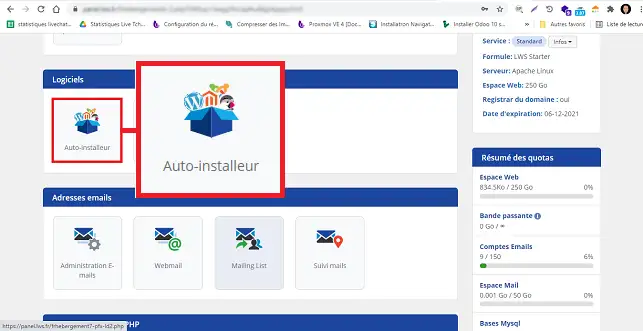
4. Välj Moodle genom att klicka på den aktuella ikonen.
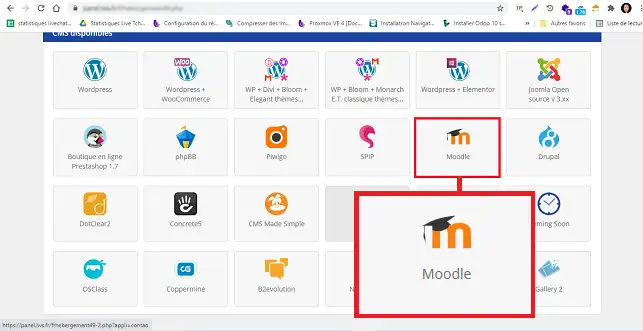
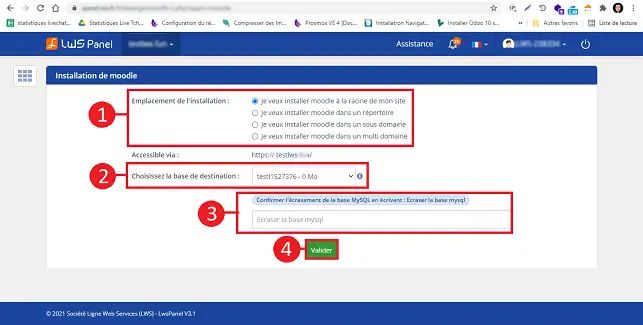
3. Ange var du vill installera Moodle. Du kan välja mellan :
Välj sedan den databas som ska användas för installationen och fyll i fältet för att bekräfta att den databas som ska användas kan skrivas över.
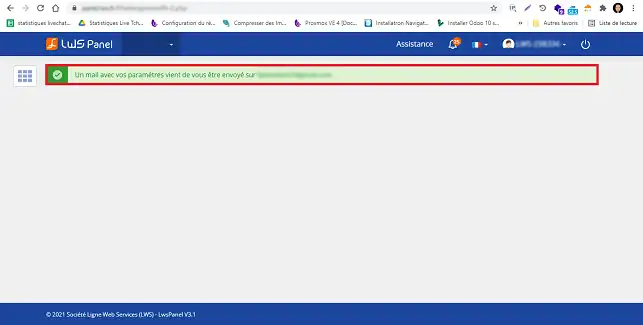
4. När installationen är klar kommer inloggningsuppgifterna till ditt Moodle-gränssnitt att skickas till dig via e-post.
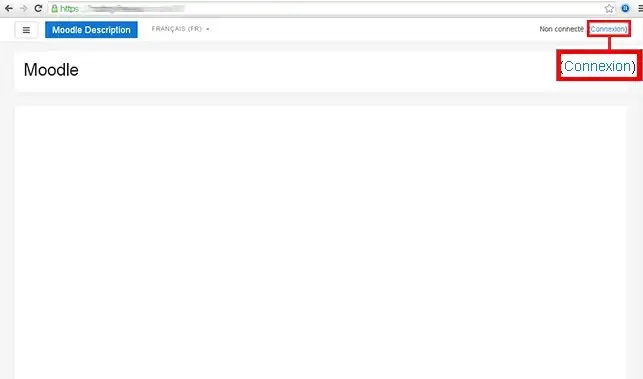
1. Klicka på Login (adressen skickades till dig via e-post under installationen)
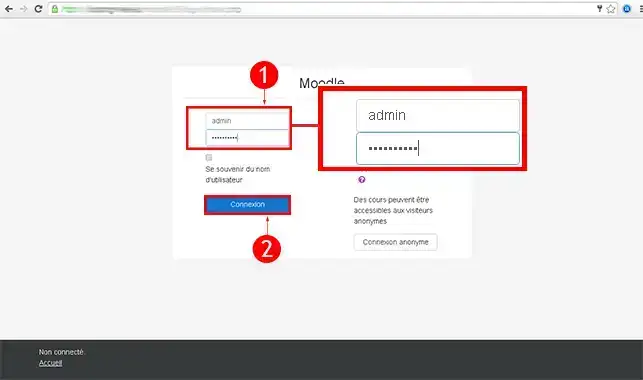
2. Ange de standardinloggningsuppgifter som du fick i ditt e-postmeddelande. Klicka sedan på Connection
3. Klicka på "Systemadministratör".
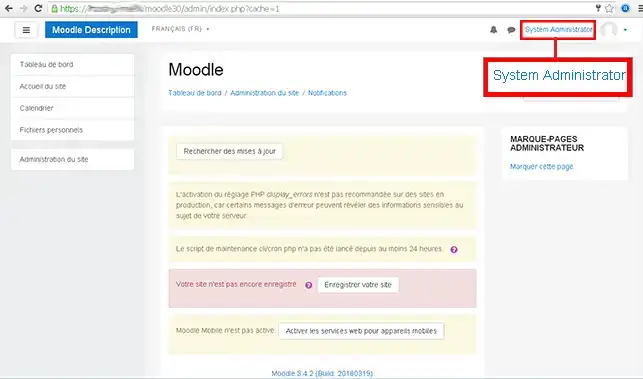
4. Klicka på fliken"Profil".
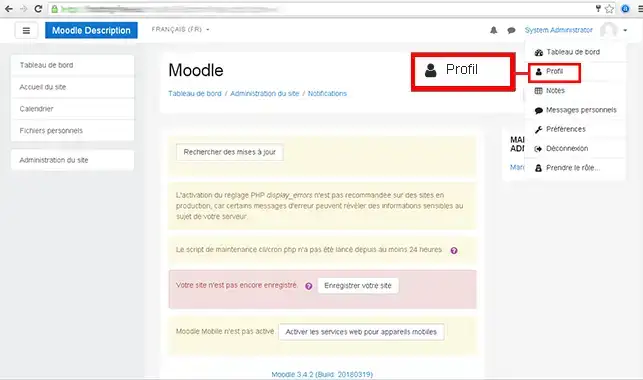
5. Klicka på Ändra min profil
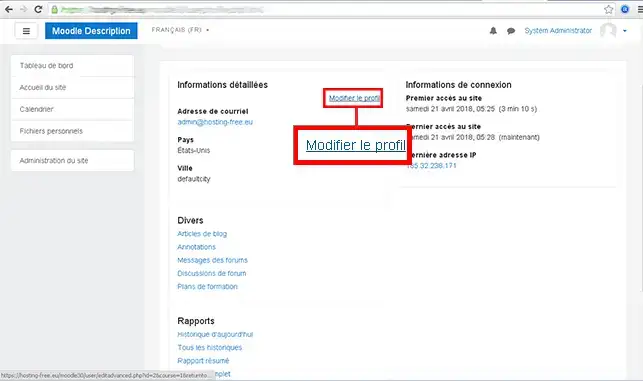
6. Ange ditt nya lösenord och klicka på Spara profil.
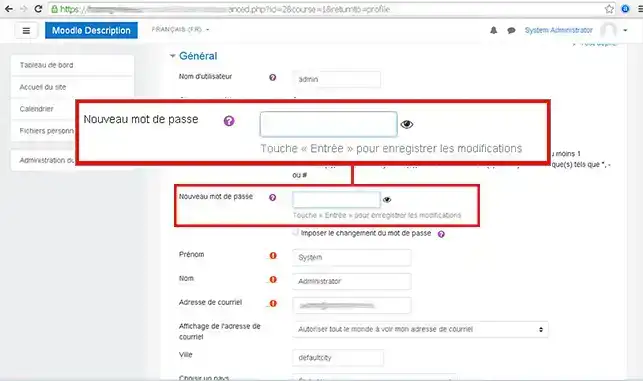
1. Klicka på Logga in (adressen skickades till dig via e-post när du installerade Moodle)
2. Ange de standardinloggningsuppgifter som du fick i ditt e-postmeddelande. Klicka sedan på Connection
3. Klicka på knappen"Home page" i menyn till vänster.
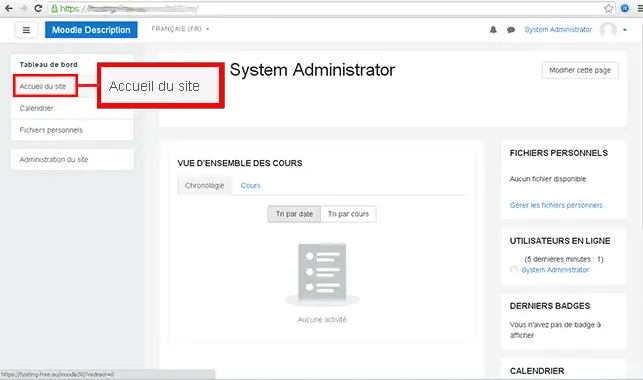
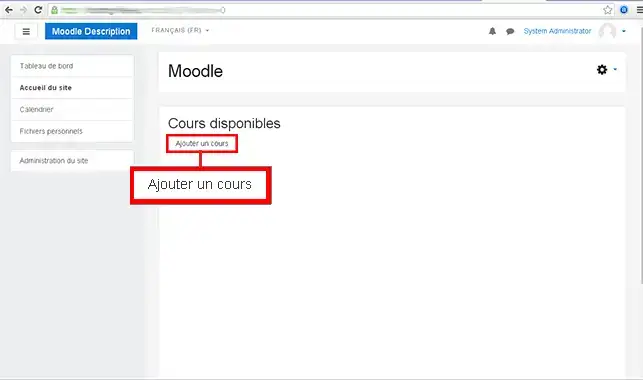
4. Klicka sedan på Lägg till en kurs
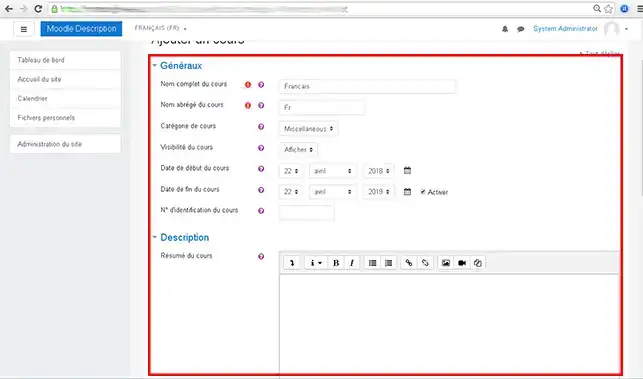
5. Ange detaljerna för din kurs och klicka sedan på Spara och visa.
1. Klicka på Logga in (adressen skickades till dig via e-post när du skapade ditt Moodle-konto)
2. Ange de standardinloggningsuppgifter som du fick i ditt e-postmeddelande. Klicka sedan på Connection
3. På höger sida klickar du på Calendar.
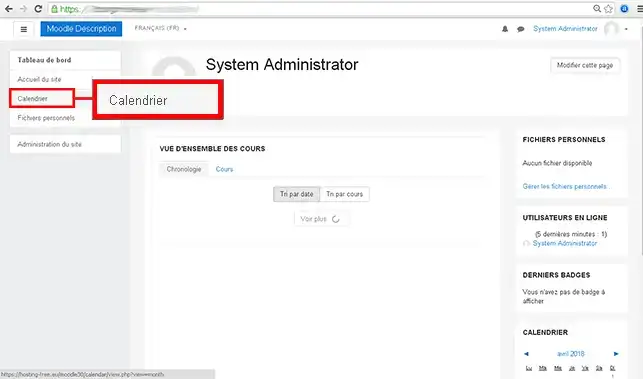
4. Klicka på knappen"Nytt evenemang".
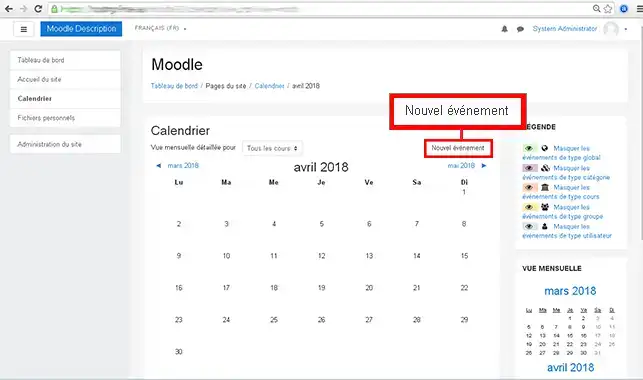
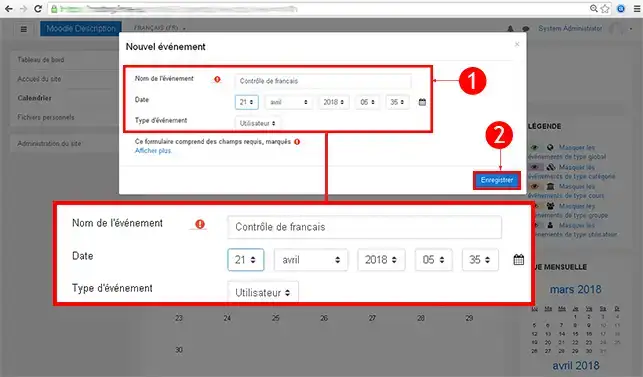
5. Ange händelsens namn och händelsetyp och klicka sedan på Spara.
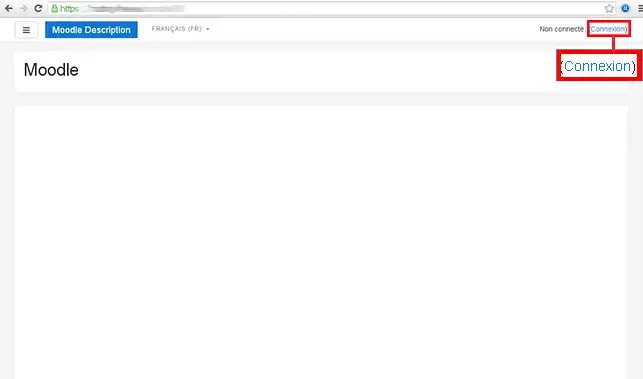
1. Klicka på Connect (adressen skickades till dig via e-post när du installerade Moodle)
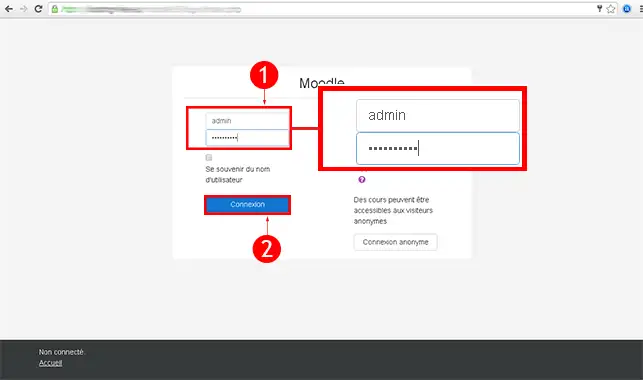
2. Ange standardinloggningsuppgifterna som du fick i ditt e-postmeddelande. Klicka sedan på Connection
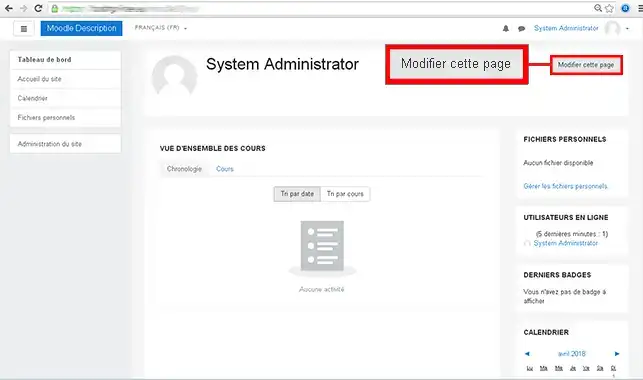
3. Klicka på Modify this page.
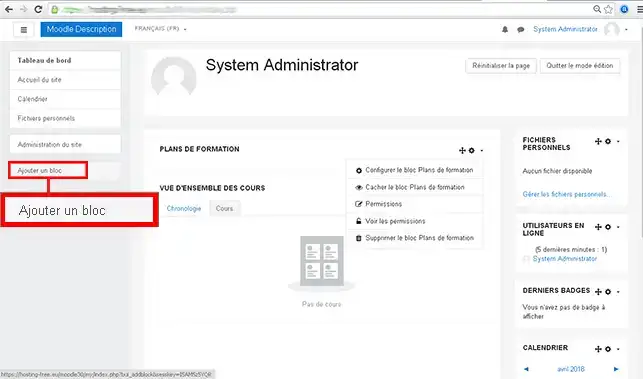
4. Klicka på Lägg till ett block i menyn till vänster.
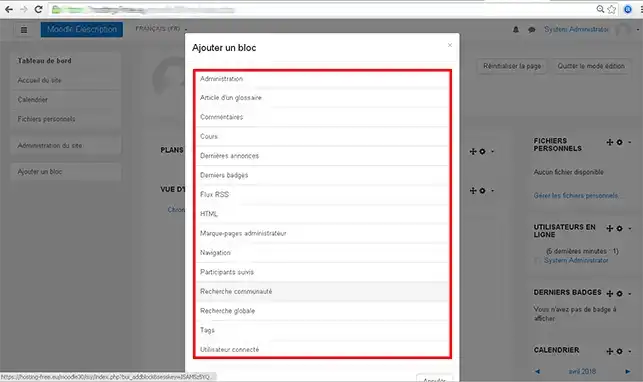
5. Klicka på det block som du vill lägga till på din sida.
1. Klicka på Logga in (adressen skickades till dig via e-post när du installerade Moodle)
2. Ange de standardinloggningsuppgifter som du fick i ditt e-postmeddelande. Klicka sedan på Connection
3. Klicka på knappen"Site administration" i menyn till vänster.
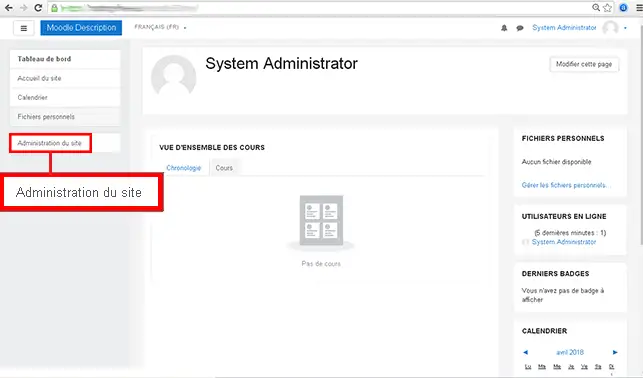
4. Klicka på fliken "Avancerade funktioner".
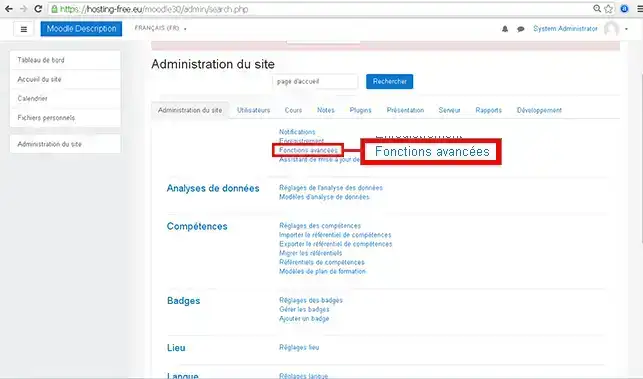
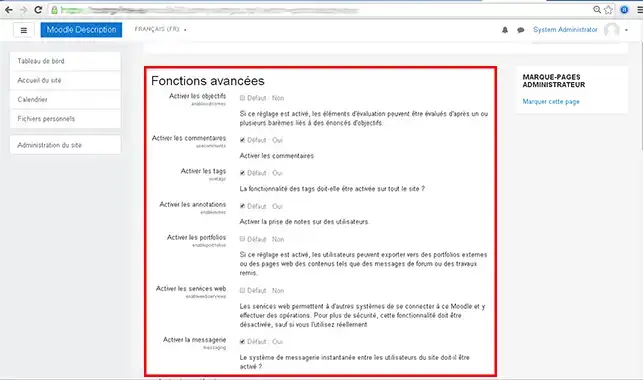
5. Välj de inställningar du vill ha för din webbplats och klicka på knappen"Spara" för att bekräfta dina ändringar.
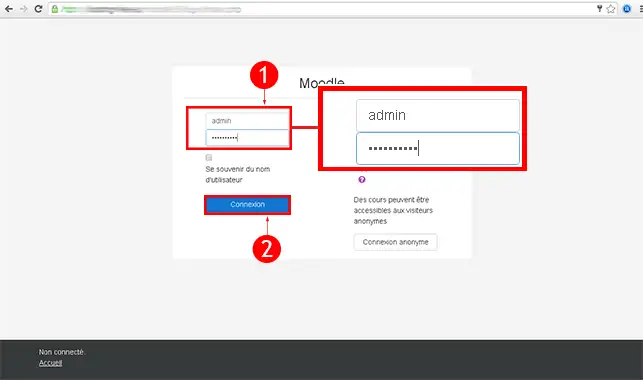
1. Klicka på Connection (adressen skickades till dig via e-post under installationen)
2. Ange standardinloggningsuppgifterna som du fick i ditt e-postmeddelande. Klicka sedan på Connection
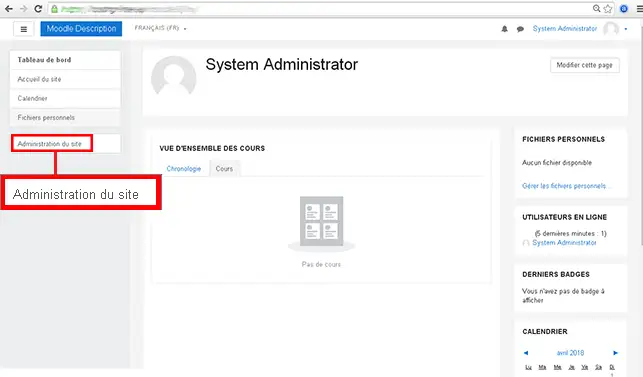
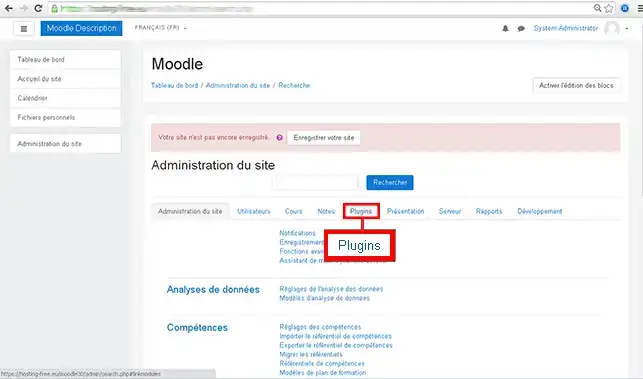
3. Klicka på knappen"Site administration" i menyn till vänster.
4. Klicka på fliken"Plugins".
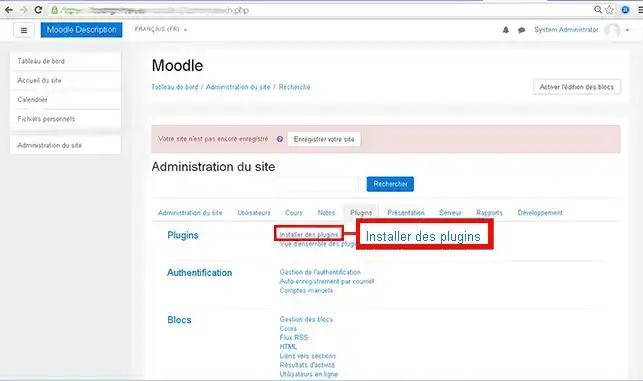
5. Klicka på fliken"Installera plugins" i avsnittet "Plugins".
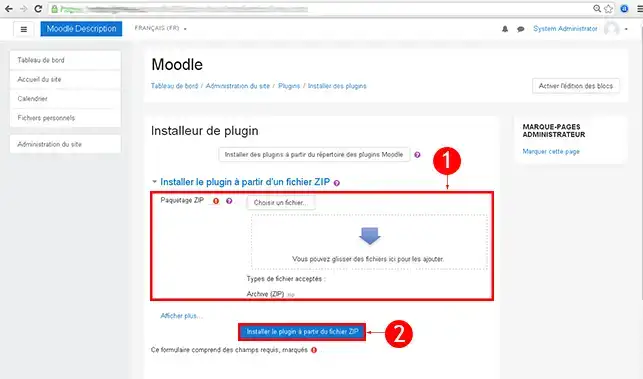
6. Välj om du vill använda Moodles katalog för insticksprogram eller installera insticksprogrammet från en ZIP-fil. Om du installerar från en zip-fil klickar du bara på Installera plugin från zip-fil för att bekräfta.
För att ta reda på mer om Moodle kan du konsultera de officiella resurserna:
Du kan nu skapa din Moodle-webbplats med hjälp av den automatiska installeraren som finns på din delade hosting hos LWS.
Med Moodle kan du skapa en webbplats snabbt och utan kunskap tack vare det intuitiva gränssnittet.
Tveka inte att dela med dig av dina kommentarer och frågor!
Betygsätt denna artikel :
4,5/5 | 4 Yttrande
Den här artikeln var användbar för dig ?
Ja
Nej
3mn läsning
Hur skapar jag en Spip-webbplats?
2mn läsning
Hur skapar jag en Drupal-webbplats?
1mn läsning
Hur skapar jag en DotClear-webbplats?
2mn läsning
Hur skapar jag ett Phpbb-forum?
Bonjour,
Merci de votre retour.
L'auto-installeur LWS installe la version classique de Moodle, pour toute autre installation, je vous invite à vous reporter vers forums ou communauté de spéciale en Moodle afin qu'il vous aide à effectuer cela.
Je vous remercie de votre attention et reste à votre disposition pour toute autre question ou complément d'information.
Nous vous invitons à contacter notre service support à travers votre espace client, afin de vous apporter une aide si vous rencontrez des difficultés quelconque. (Contacter le support)
Cordialement, L'équipe LWS
Bonjour,
Merci pour votre message.
Vous avez la possibilité d’installer votre CMS directement via notre auto-installeur, disponible depuis votre espace client. La version actuellement proposée est la 4.5.
Nous attirons toutefois votre attention sur le fait que toute mise à jour au-delà de cette version nécessitera une intervention manuelle de votre part. De plus, nous ne pouvons garantir le bon fonctionnement des versions supérieures si celles-ci requièrent des fonctions PHP spécifiques non activées par défaut sur l’hébergement.
N’hésitez pas à revenir vers nous si vous avez besoin d’assistance pour l’installation initiale ou si vous avez des questions concernant la compatibilité.
Je vous remercie pour votre attention et reste à votre disposition pour toute autre question ou complément d'information.
Bien cordialement,
Bonjour,
Je vous remercie pour votre message.
Si la version de Moodle que vous souhaitez installer (5.2) n’est pas proposée dans l’auto-installeur LWS, il faudra procéder à une installation manuelle.
Vous pouvez suivre la procédure complète directement depuis la documentation officielle de Moodle :
Cela vous permettra d’installer la version souhaitée en téléchargeant les fichiers depuis le site officiel et en les important sur votre hébergement.
N’hésitez pas à revenir vers nous si vous avez besoin de précisions sur une étape.
Cordialement, L'équipe LWS.
 Om LWS :
LWS är ett 100% franskt webbhotell som fokuserar på kvalitet och innovation och erbjuder en lyhörd och kompetent teknisk service till överkomliga priser.
Om LWS :
LWS är ett 100% franskt webbhotell som fokuserar på kvalitet och innovation och erbjuder en lyhörd och kompetent teknisk service till överkomliga priser. 