 Kontakta oss
 Kundområde
 Besök LWS
Betygsätt denna artikel :
Den här artikeln var användbar för dig ?
 Ja
Ja
 Nej
Nej
 Läst artikel
10839 en gång
Läst artikel
10839 en gång Merci ! N'hésitez pas à
poser des questions sur nos documentations si vous souhaitez plus d'informations et nous aider à les
améliorer.
Merci ! N'hésitez pas à
poser des questions sur nos documentations si vous souhaitez plus d'informations et nous aider à les
améliorer.Vous avez noté 0 étoile(s)



Procédure
Tillägget LWS Tools erbjuder en uppsättning verktyg och genvägar för att hantera din WordPress-webbplats. I synnerhet kan du enkelt säkra och optimera dina WordPress-webbplatser och visa olika användbar information om din server, webbplats och databaser.
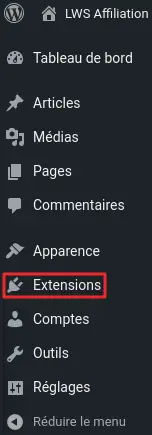
Innan du installerar tillägget LWS Tools ska du först logga in på din webbplatsadministration. När du har loggat in klickar du på"Extensions" i menyn till vänster för att komma till plugin-hanteringen.
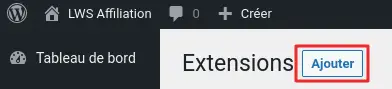
Leta reda på knappen "Lägg till" längst upp på skärmen. Klicka på den för att fortsätta.
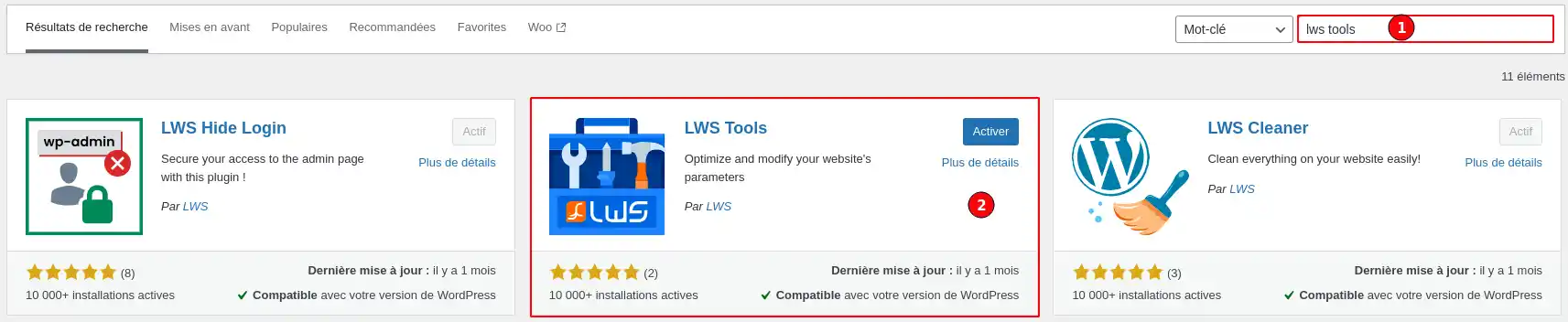
Använd sökfältet för att hitta plugin-programmet LWS Tools. När du har kört sökningen, leta reda på plugin-programmet i resultaten och klicka på"Installera nu".
När installationen är klar, leta reda på knappen som nu lyder"Activate" och klicka på den för att aktivera plugin-programmet.
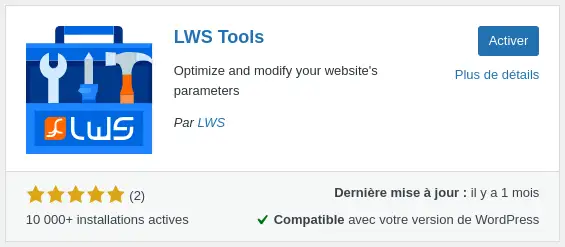
Plugin-programmet är nu installerat och aktiverat på din WordPress-webbplats och LWS Tools är redo att användas.
I det här avsnittet kan du snabbt kontrollera systemets uppdateringsstatus och om onödiga tillägg eller teman är installerade på din webbplats.
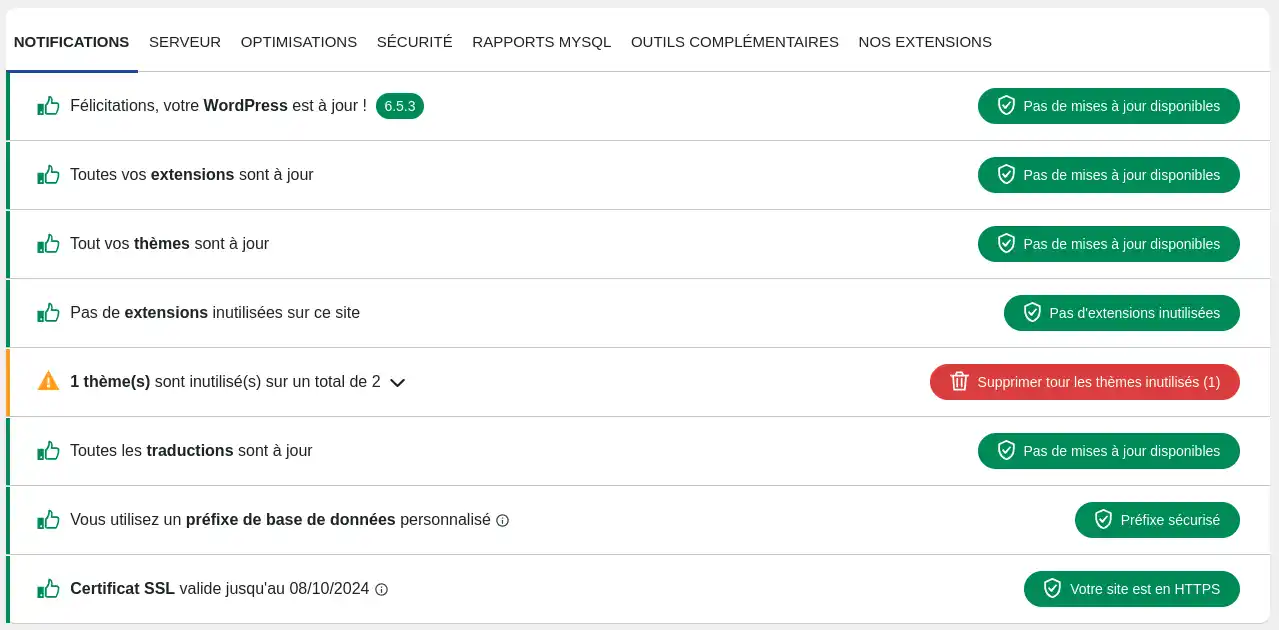
WordPress Update: Denna rad visar om din WordPress-webbplats använder den senaste versionen av WordPress och om inte, föreslår den att du uppdaterar systemet till den senaste versionen.
Extensions Update: Denna rad visar om de tillägg som är installerade på din WordPress-webbplats är uppdaterade med sina senaste versioner och om inte, föreslår att du uppdaterar de tillägg som ännu inte är uppdaterade.
Theme update: På denna rad anges om det tema som används på din WordPress-webbplats är uppdaterat till den senaste versionen och om inte, föreslår vi att du uppdaterar det.
Unused extensions: På den här raden anges om något av de tillägg som är installerade på din webbplats inte är aktiverat. Ett inaktivt tillägg tjänar inget syfte på din webbplats och kan innehålla sårbarheter som kan leda till säkerhetsproblem. Vi råder dig att ta bort inaktiva tillägg.
Unused theme(s): Den här raden visar om det finns teman installerade på din webbplats som inte används. WordPress tillåter bara att du använder ett tema åt gången. Ett inaktivt tema fyller ingen funktion på din webbplats och kan innehålla sårbarheter som kan leda till säkerhetsproblem. Det är lämpligt att ta bort inaktiva teman.
Uppdatera översättningar: Den här raden säkerställer att du använder den senaste versionen av de översättningar som WordPress erbjuder för ditt språk. Vi rekommenderar att du alltid använder den senaste versionen för att få bästa möjliga översättning.
Databasprefix: Databasprefixet gör det möjligt för din WordPress-webbplats att skilja mellan de tabeller som används för din webbplats i händelse av flera WordPress-installationer i samma databas. Som standard använder WordPress samma prefix "wp_". Av säkerhetsskäl och för att göra det svårare för någon att försöka tränga sig in på eller infektera din webbplats är det lämpligt att ändra detta prefix. Att ändra prefixet kan ta några minuter och kräver att du återansluter till WordPress-webbplatsen när ändringen har gjorts.
SSL-certifikat: Här kan du kontrollera om det SSL-certifikat som är installerat på din webbplats fortfarande är aktuellt. Om det inte är det kan du förnya det från din kundyta eller kontakta teknisk support så att en handläggare kan förnya det åt dig.
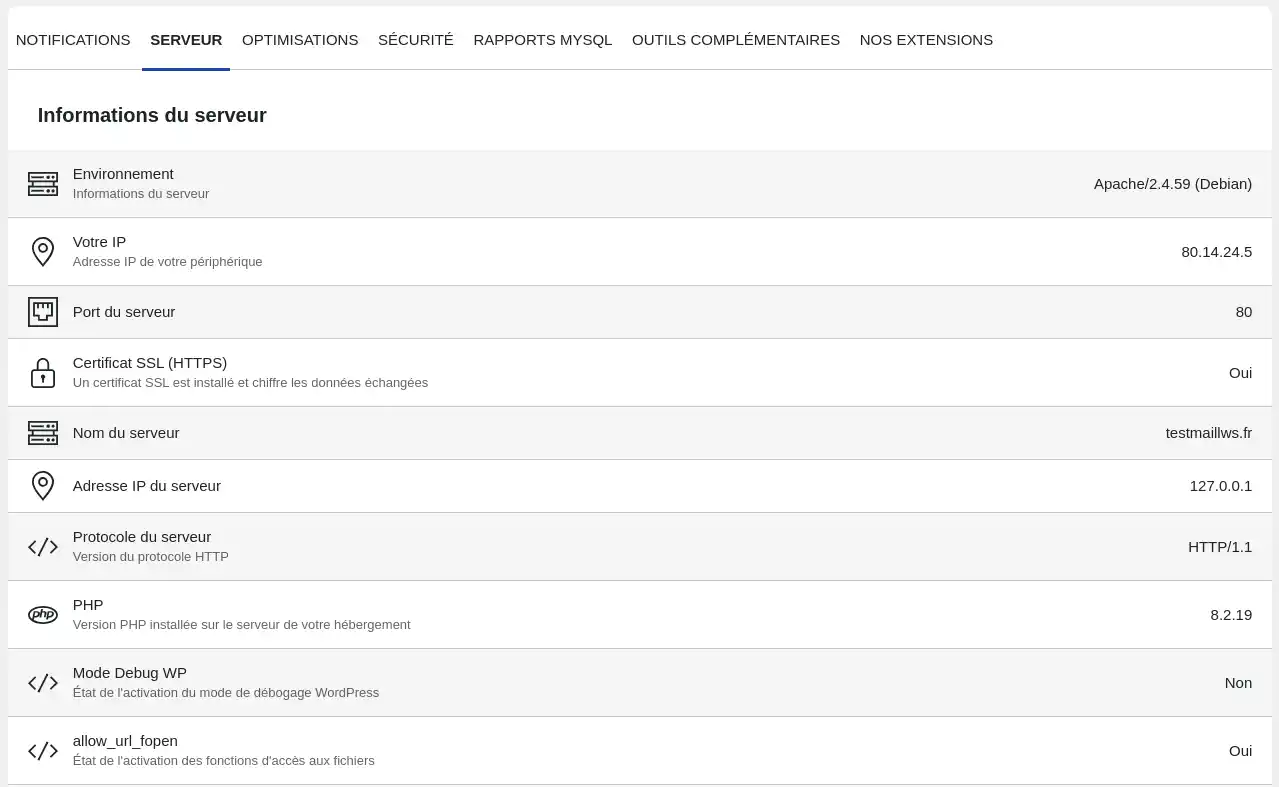
Serverfliken är ett enkelt sätt att ta reda på olika uppgifter om konfigurationen av servern och din hosting. Den mest användbara informationen är: om ett SSL-certifikat är installerat, vilken PHP-version som används av webbplatsen, om WordPress felsökningsläge är aktiverat, vilken tidszon som används av din webbplats, den maximala PHP-körningstiden (max_execution_time), RAM-minnesgränsen (memory_limit), den maximala filuppladdningsstorleken (max_upload_file_size).
På den här fliken finns olika alternativ för att optimera prestandan på din webbplats. När du har aktiverat eller avaktiverat en inställning måste du klicka på knappen"Apply optimisations" för att den ska börja gälla.
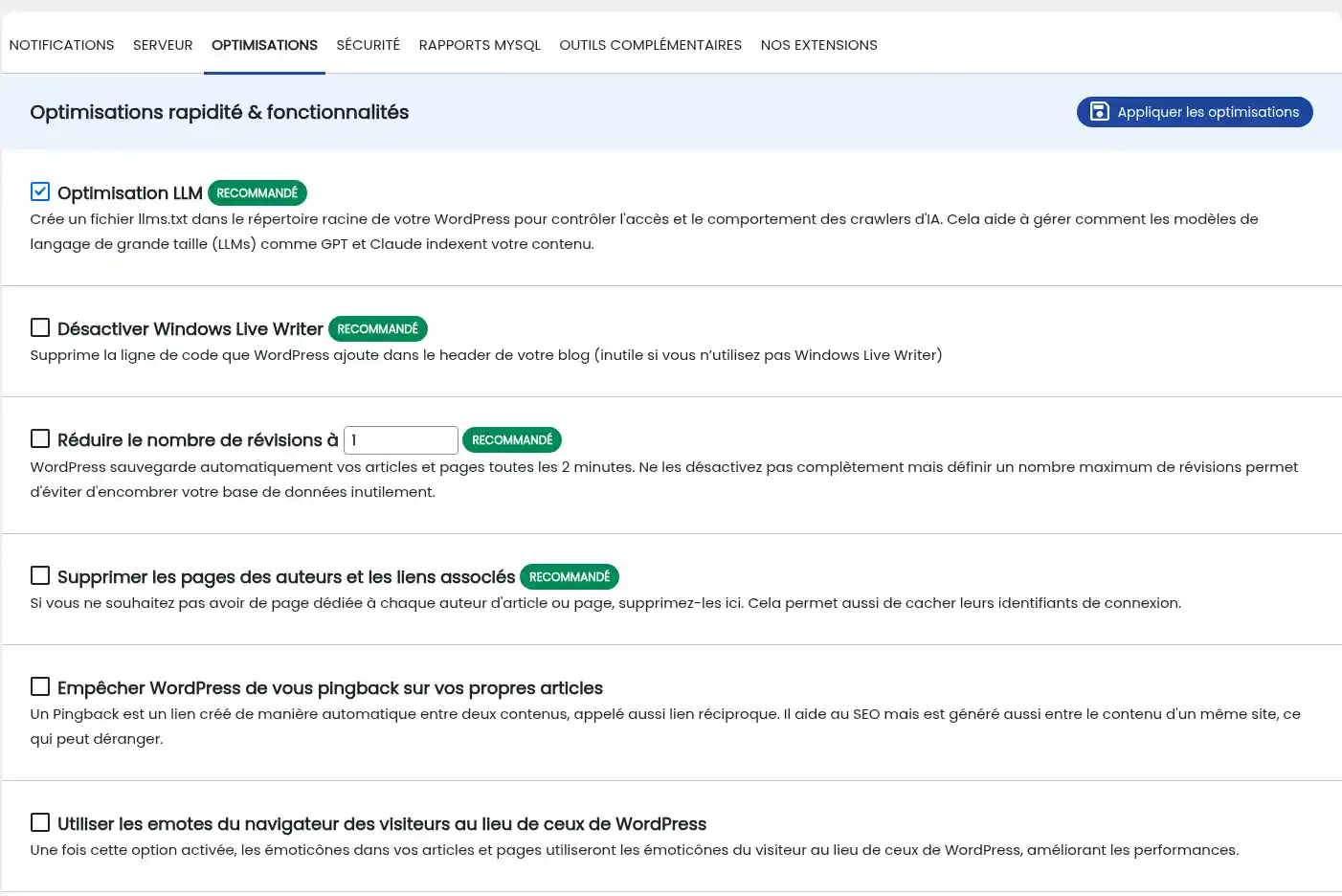
LLM-optimering: En llms.txt-fil läggs automatiskt till och underhålls i roten på din WordPress-webbplats. Den talar om för AI:er vilka artiklar/sidor/produkter de kan besöka, precis som en sitemap eller robots.txt-fil. Om du gör några ändringar på dina sidor kommer filen automatiskt att återskapas med de senaste ändringarna.
Windows Live Writer: Windows Live Writer är en bloggredigerare som gör det möjligt att publicera artiklar med olika innehåll och lägga upp bloggtjänster. WordPress inkluderar en kodrad i sidhuvudet på dina sidor för dem som använder denna programvara. Om du inte gör det kan du ta bort den.
Minska antalet revideringar: Varje gång du sparar en ändring i en artikel, eller som standard varannan minut, duplicerar WordPress de artiklar du arbetar med, så att du kan gå tillbaka om det behövs. Även om denna funktion kan vara användbar, kan duplicering av detta innehåll utan kontroll sluta med att din databas blir mycket rörig och prestandan minskar. Det är därför lämpligt att ange ett antal revisioner som ska sparas, för att undvika att behålla revisioner som är för gamla och värdelösa.
Tabort författarsidor: Som standard skapar WordPress en dedikerad sida för varje författare till artiklarna på din webbplats. Om du inte vill ha egna sidor för varje författare kan du ta bort dem genom att aktivera det här alternativet.
Förhindra att WordPress pingar dig: En pingback är en länk som skapas automatiskt mellan två innehåll, även känd som en reciprok länk. Även om den här funktionen är användbar mellan innehåll på olika webbplatser kan den vara skadlig för SEO när innehållet finns på samma webbplats.
Använd webbläsarens emotes: Om du använder emotes i din artikel kan du tvinga WordPress att använda webbläsarens emotes istället för sina egna för att förbättra laddningsprestandan för dina artiklar eller sidor.
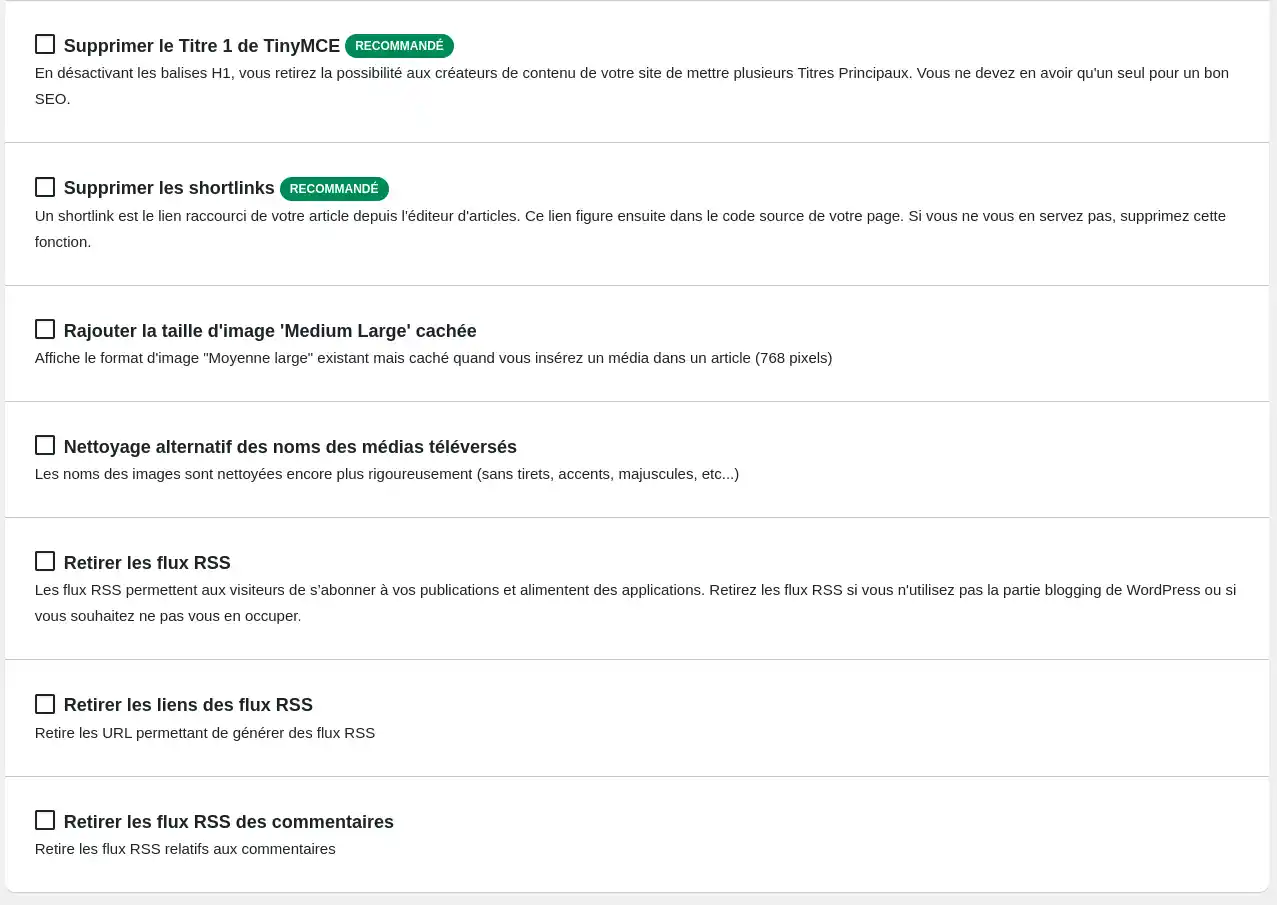
Ta bort Title 1 från TinyMCE: En bra sidstruktur kräver en enda H1-titel. H1-titeln är vanligtvis titeln på ditt WordPress-inlägg eller din WordPress-sida. Om du tar bort Title 1 från TinyMCE-textredigeraren förhindrar du att dina inläggsredaktörer skapar andra H1-titlar som skulle skada webbplatsens SEO.
Tabort kortlänkar: En kortlänk är en förkortad länk till din artikel från artikelredigeraren. Den här länken visas sedan i källkoden på din sida. Om du inte använder den kan du aktivera det här alternativet för att ta bort den.
Bildstorlek "Medium Large": Storleken Medium Large för bildmedia finns, men är dold som standard i WordPress. Med den här funktionen kan du visa den igen och visa bilder med en bredd på 768 pixlar.
Städaupp uppladdade medienamn: Genom att aktivera den här funktionen kommer uppladdade filnamn att städas upp mer noggrant (utan bindestreck, accenter, versaler etc.).
Ta bort RSS-flöden: RSS-flöden gör det möjligt för besökare att prenumerera på dina publikationer och flödesapplikationer. Om du inte vill erbjuda den här funktionen kan du avaktivera den genom att kryssa för det här alternativet
Ta bortlänkar från RSS-flöden: tar bort de länkar som automatiskt genereras av WordPress på innehållet på din webbplats för att prenumerera på eller generera flöden.
Ta bort RSS-flödenfrån kommentarer: Tar bort RSS-flöden som är relaterade till kommentarer.
Den här fliken innehåller en rad funktioner för att förbättra säkerheten på din webbplats.
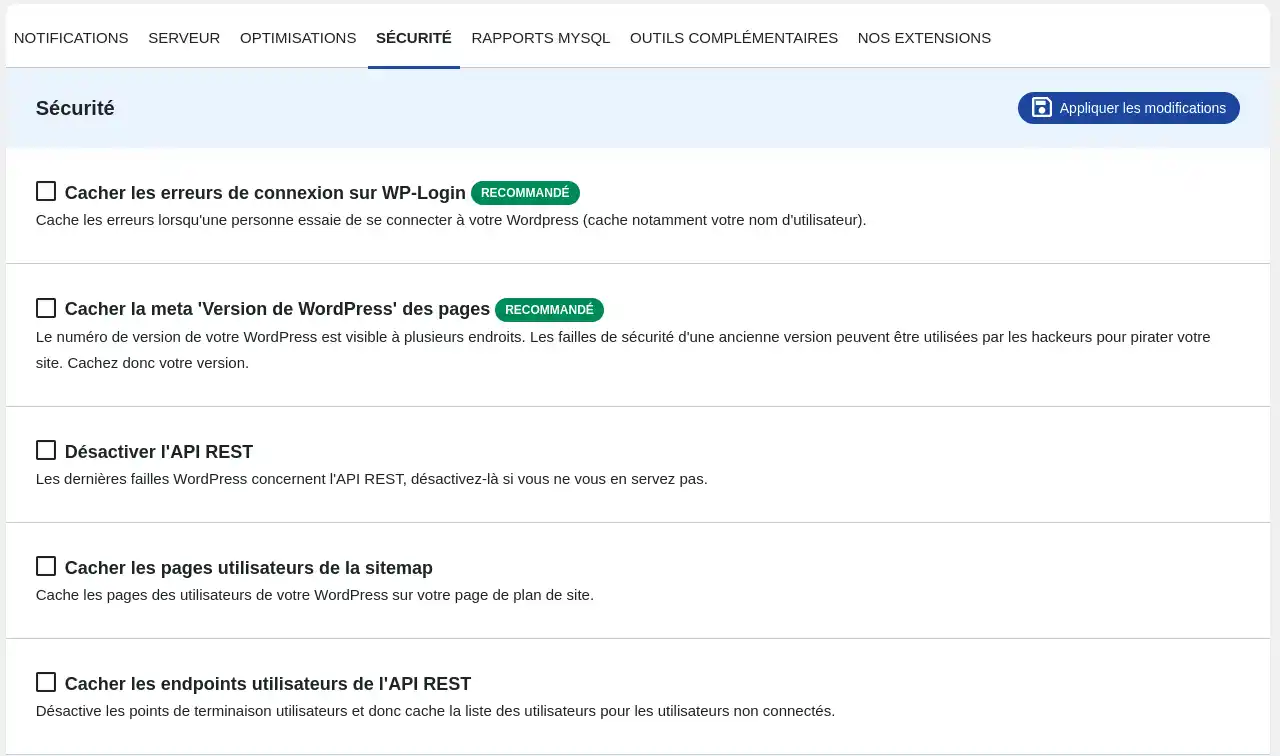
Dölj anslutningsfel: Om du aktiverar det här alternativet kan du dölja WordPress feedback om ett identifieringsproblem. Om autentiseringen misslyckas får användaren alltså inte veta varför och inte heller hur felet ska åtgärdas. Denna funktion är särskilt användbar för att säkra olagliga anslutningsförsök.
DöljaWordPress-versionen: Genom att dölja WordPress-versionen förhindrar du att hackare får reda på den och utnyttjar kända och okorrigerade säkerhetsbrister i den versionen.
Inaktivera REST API: De senaste kända sårbarheterna är ofta relaterade till REST API, så om du inte använder det kan du lika gärna inaktivera det.
Dölj användarsidor: Genom att dölja WordPress användarsidor i webbplatskartan förhindrar du att hackare lätt hittar identifierare för att försöka ansluta.
Hide REST API user endpoints: Dölj listan över användare för användare som inte är anslutna till webbplatsen.
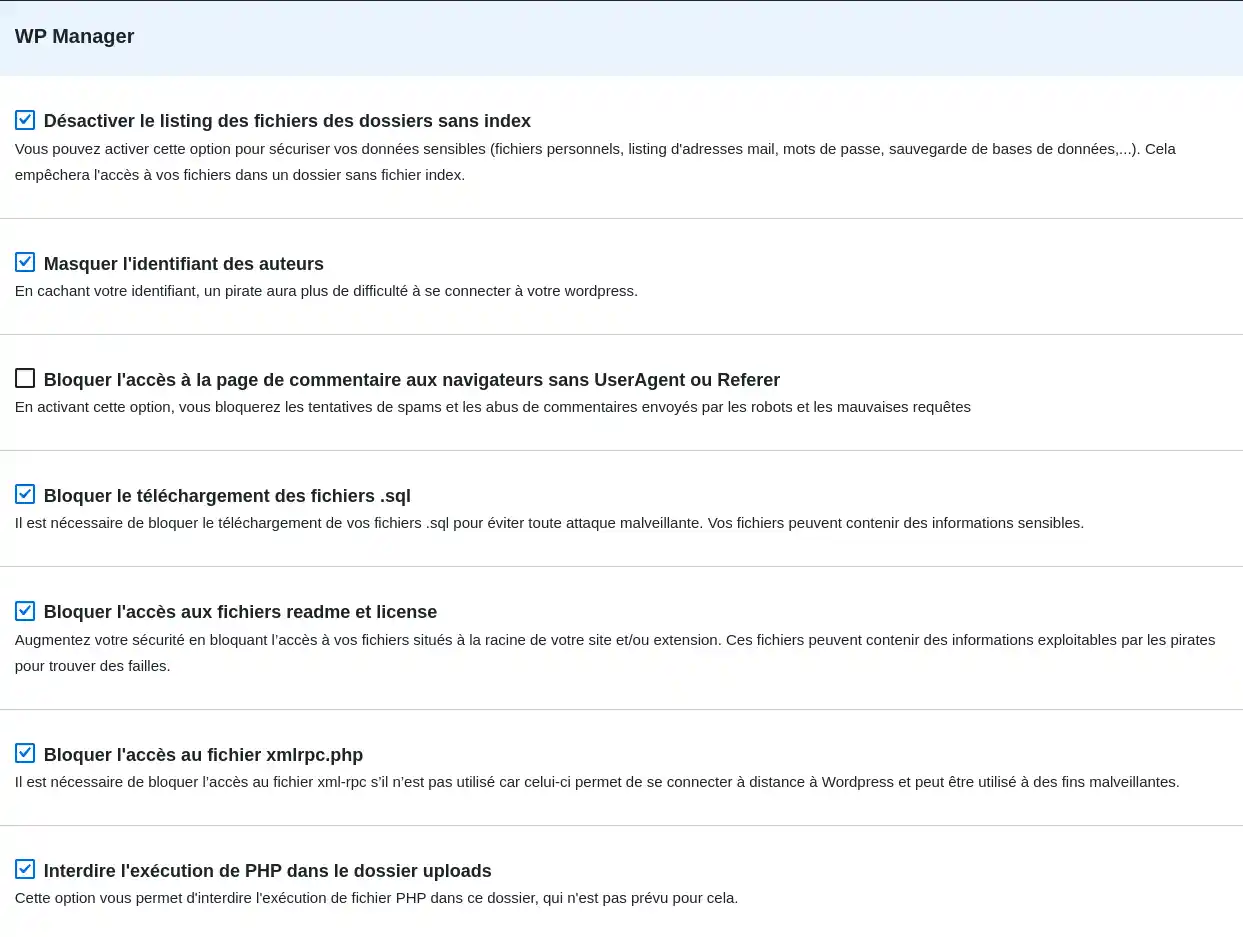
Ovanstående funktioner finns i WP Manager om du använder ett hostingpaket som hanteras med LWS Panel och som drar nytta av dessa funktioner.
Listning av filer i mappar utan index: Om mappen inte innehåller en indexfil är det inte möjligt att komma åt filerna.
Författarnas identifier are: Genom att dölja identifierarna blir försök till olagliga anslutningar mer komplicerade.
Blockera kommentarsidan för webbläsare utan UserAgent eller Referer: Detta blockerar robotar som försöker skicka skräppost eller publicera falska kommentarer på din webbplats.
Nedladdning av .sql-filer: Eftersom .sql-filer kan innehålla känsliga data förbättras säkerheten genom att blockera nedladdningen av dem.
Åtkomst till readme- och licensfiler: Dessa filer kan innehålla information som hackare kan använda för att hacka sig in på din webbplats. Genom att blockera deras åtkomst förbättras säkerheten.
Åtkomst tillfilen xmlrpc.php: Med filen xmlrpc.php kan du fjärransluta till din WordPress-webbplats. Om du inte har några verktyg som använder den kan du inaktivera åtkomsten för att förhindra skadliga fjärranslutningsförsök.
Exekvera PHP i uppladdningsmappen: I mappen "upload" lagrar WordPress media, den är inte avsedd att innehålla PHP-skript som kan exekveras. Genom att förhindra att de körs när de finns i den här mappen förstärks säkerheten på din webbplats.
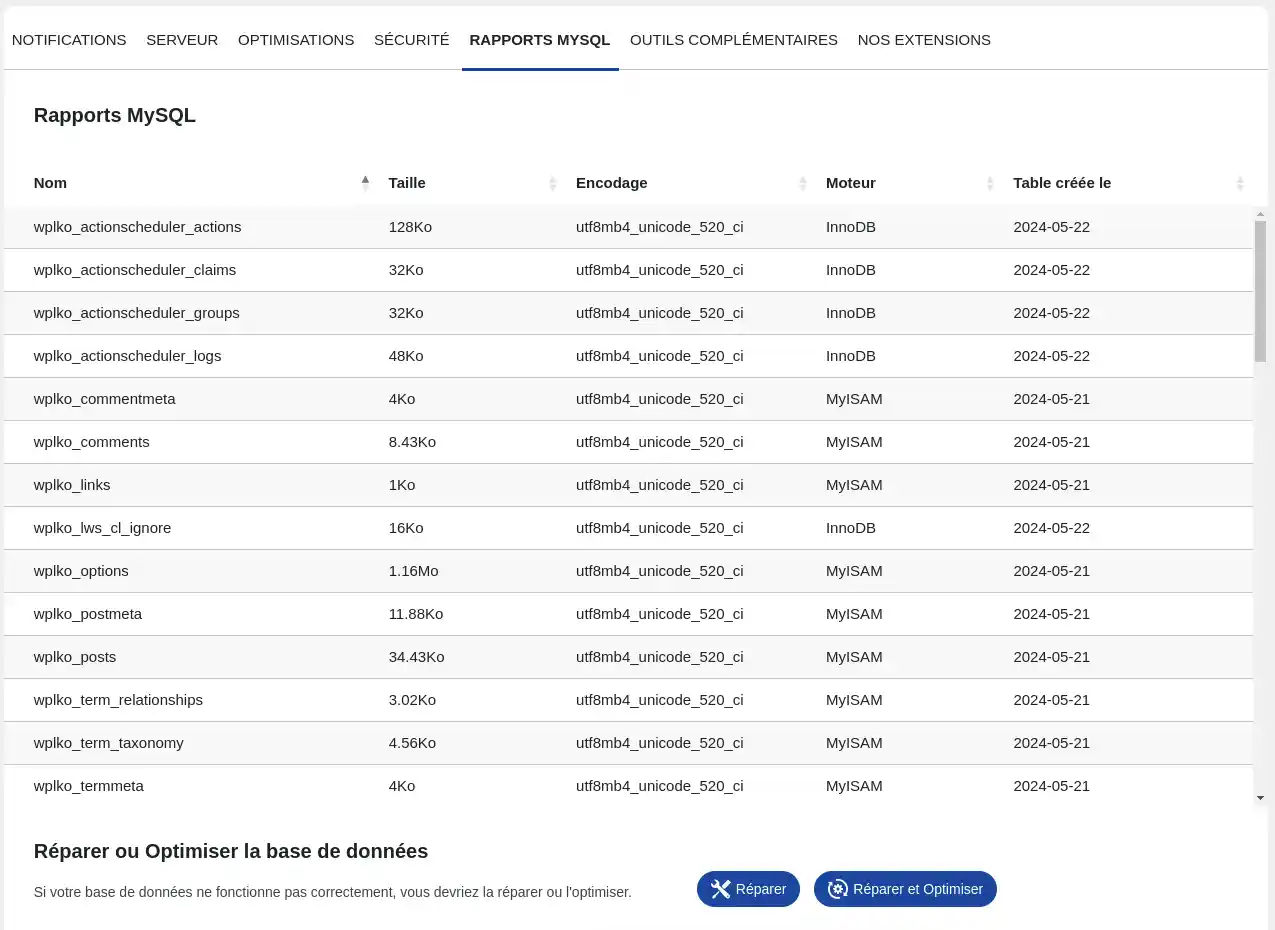
Från den här sidan kan du reparera skadade tabeller om problemet uppstår.
Du kan också optimera dina tabeller. Denna procedur minskar storleken på tabellerna och förbättrar potentiellt hastigheten på dataåtkomst genom att ta bort de återstående värdelösa data som finns kvar från de många manipulationer som görs av frågor på tabellerna.
I detta avsnitt finns olika funktioner som är användbara för att underhålla din WordPress-webbplats.
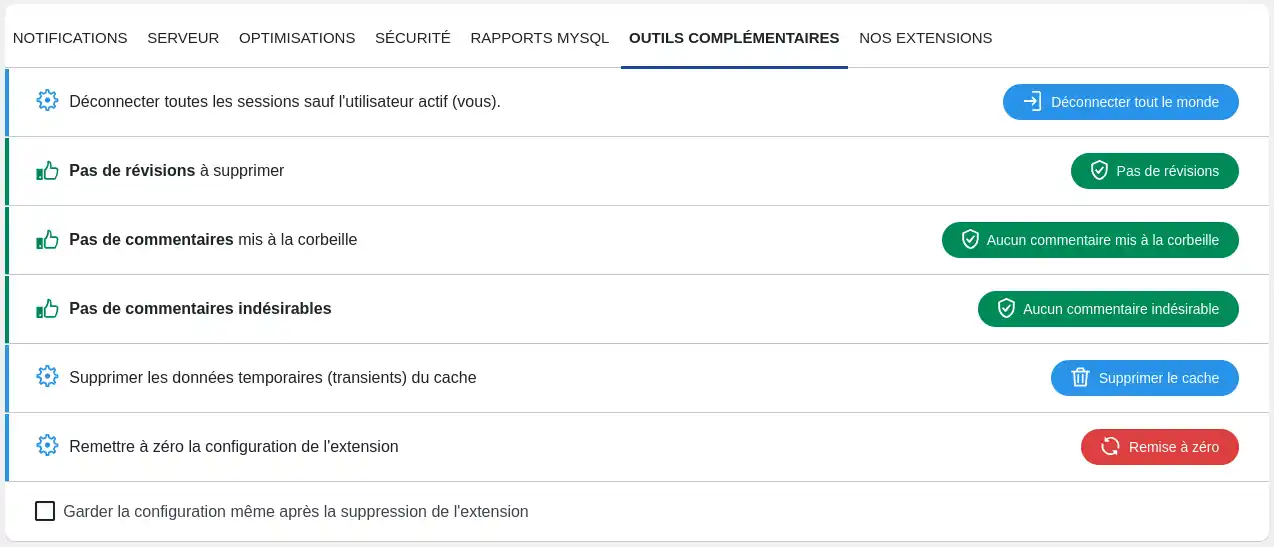
Kopplabort sessioner : Med denna funktion kan du koppla bort alla användare som är anslutna till din webbplats utom din egen anslutning.
Revisions: Detta är duplicerat innehåll från dina artiklar som kan vara användbart, men som kommer att belasta din databas om de aldrig raderas.
Oönskade kommentarer: Kommentarer som identifieras som "spam" av dig eller av ett tillägg som utför automatisk detektering är ofta olämpliga, reklam eller till och med farliga kommentarer. Dessa kommentarer är värdelösa och kan raderas för att frigöra utrymme i din databas.
Kommentarer ipapperskorgen: Detta är kommentarer som du har lagt i papperskorgen för att radera dem permanent, men som ännu inte har raderats helt och hållet. De fortsätter därför att ta upp plats i din databas.
Transients: Detta är tillfälliga data som vanligtvis lagras i tabellen wp_options i databasen på din WordPress-webbplats. Även om dessa data i allmänhet raderas när de löper ut, kan vissa raderingar inte genomföras. I så fall kan du radera alla tillfälliga data. Om någon data fortfarande är användbar kommer den automatiskt att återskapas.
Återställ: Använd den här funktionen om du vill återställa inställningarna för plugins för LWS Tools.
Du vet nu hur du gör för att :
- Installera och aktivera insticksprogrammet LWS Tools på din WordPress-webbplats 🛠️
- Använda de olika funktioner som erbjuds av flikarna meddelanden, server, optimeringar, säkerhet, MySQL-rapporter och ytterligare verktyg 📊
- Säkra, optimera och underhålla din WordPress-webbplats för förbättrad prestanda och säkerhet 🔐
Vi hoppas att den här artikeln hjälper dig att få ut så mycket som möjligt av LWS Tools för din WordPress-webbplats. Tack för att du läste den här artikeln hela vägen! Om du har några frågor, förslag eller vill dela med dig av din erfarenhet av LWS Tools, är du välkommen att lämna en kommentar nedan 👇. Din feedback är ovärderlig och hjälper oss att ständigt förbättra våra tjänster. Trevlig webbplatshantering! 😊👍
Betygsätt denna artikel :
Den här artikeln var användbar för dig ?
Ja
Nej
 Om LWS :
LWS är ett 100% franskt webbhotell som fokuserar på kvalitet och innovation och erbjuder en lyhörd och kompetent teknisk service till överkomliga priser.
Om LWS :
LWS är ett 100% franskt webbhotell som fokuserar på kvalitet och innovation och erbjuder en lyhörd och kompetent teknisk service till överkomliga priser. 