 Kontakta oss
 Kundområde
 Besök LWS
Betygsätt denna artikel :
Den här artikeln var användbar för dig ?
 Ja
Ja
 Nej
Nej
 Läst artikel
6407 en gång
Läst artikel
6407 en gång Merci ! N'hésitez pas à
poser des questions sur nos documentations si vous souhaitez plus d'informations et nous aider à les
améliorer.
Merci ! N'hésitez pas à
poser des questions sur nos documentations si vous souhaitez plus d'informations et nous aider à les
améliorer.Vous avez noté 0 étoile(s)



Procédure
Bildoptimering är en viktig faktor för att förbättra webbplatsens prestanda. En bra hantering av bildformat kan minska sidans laddningstid, förbättra användarupplevelsen och optimera sökmotoroptimeringen (SEO). WebP är utan tvekan ett av de mest kända optimerade bildformaten, och även om det finns nya alternativ på marknaden, t.ex. AVIF, fortsätter det att öka i popularitet och används överallt, med stor kompatibilitet med alla webbläsare på marknaden.
Det är dock ganska ovanligt att bilder och foton finns i WebP: PNG- eller JPEG-typer är i allmänhet standardformatet, så det är nödvändigt att konvertera dem till WebP-format i förväg.
Med WordPress-tillägget LWS Optimize kan du konvertera alla dina bilder direkt från din webbplats. Varje bild optimeras förlustfritt för att minska storleken så mycket som möjligt utan att kvaliteten försämras.
I den här dokumentationen går vi igenom de olika stegen för att konfigurera och använda bildkonvertering med LWS Optimize. Du får veta hur du aktiverar den här funktionen och optimerar din webbplats för högre hastighet och effektivitet.
Optimera omedelbart hastigheten och användarupplevelsen på din webbplats genom att automatiskt konvertera dina JPEG- och PNG-bilder till WebP- eller AVIF-format direkt från LWS Optimize. Detta förstklassiga WordPress-caching-plugin kombinerar förlustfri komprimering, konvertering vid nedladdning och enkel återställning av originalfilerna, för en enkel prestandaökning. Och för enkel installation via den officiella katalogen, hitta denna kostnadsfria, högpresterande lösning på WordPress som den bästa kostnadsfria WordPress cache-plugin.
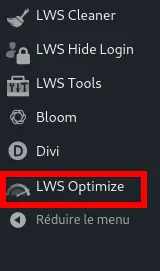
För att aktivera automatisk konvertering av bilder till WebP med plugin-programmet LWS Optimize, gå till din WordPress instrumentpanel och klicka sedan på LWS Optimize i menyn till vänster.
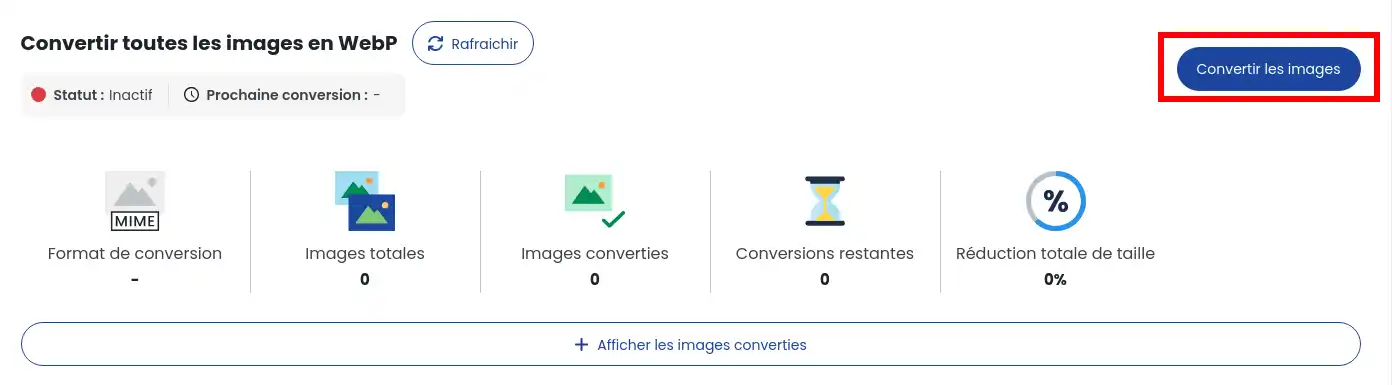
När du är på plugin-sidan hittar du blocket för bildkonvertering längst ner på sidan. Klicka på "Konvertera bilder" för att öppna konfigurationspanelen.
I det här läget kan du välja om du vill använda vårt API för att konvertera dina bilder eller inte. Genom att använda API:et kan du konvertera 2000 bilder (en metod för kreditåtervinning kommer att göras tillgänglig i framtiden) till WebP/AVIF; annars kommer den att använda webbplatsens resurser för att konvertera dina bilder utan begränsning till WebP, med en lägre konverteringsfrekvens.
Du kan också välja maximal kvalitet och storlek på bilderna efter konvertering för att spara extra utrymme. Det här valet är endast tillgängligt för standardkonvertering, där API:et automatiskt returnerar bästa möjliga bild.
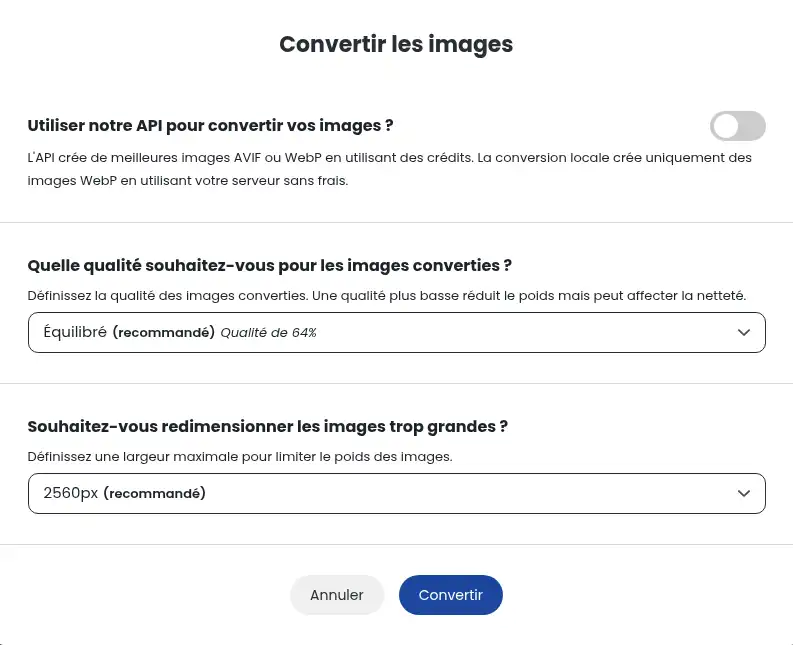
När du har konfigurerat parametrarna klickar du på "Convert" för att starta konverteringscronen. Bilderna på webbplatsen kommer att skannas och de som matchar kriterierna kommer att konverteras till WebP eller AVIF.
Beroende på antalet bilder kan detta ta lite tid, men du kan följa hur konverteringen fortskrider genom att titta på statistiken. Eftersom konverteringen sker i bakgrunden med hjälp av cron kan du lämna sidan under processen.
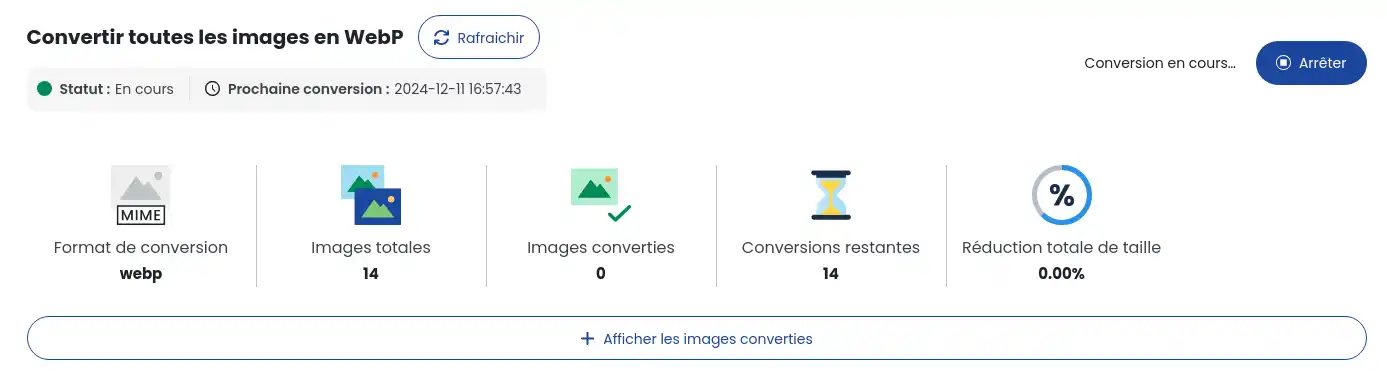
Om du använder WordPress WP-Cron som standard måste det finnas aktivitet på din webbplats för att cron, och i förlängningen konverteringen, ska kunna genomföras.
Med alternativet automatisk konvertering kan du konvertera alla bilder som laddas upp till din webbplats direkt till WebP, istället för att behöva konvertera dem i efterhand. För att aktivera det här alternativet, gå till pluginets avancerade läge, fliken "Bilder" och kryssa sedan i rutan "Automatisk konvertering vid uppladdning", vilket öppnar samma dialogruta som ovan.

Konfigurera parametrarna för konverteringen och bekräfta för att aktivera åtgärden. Ingen kopia av originalbilden kommer att göras, utan bilden konverteras innan den sparas på webbplatsen.
När bilderna har konverterats kommer de automatiskt att visas på din webbplats utan att du behöver göra något. Om den konverterade bilden inte längre finns kommer originalbilden att visas i stället, om den finns tillgänglig, vilket säkerställer att din webbplats alltid fungerar även om det finns problem med konverteringen.
Så här kontrollerar du att din webbplats använder dessa optimerade bilder
Öppna din webbplats i en webbläsare.
Högerklicka på en bild och välj Inspektera.
Kontrollera att bilden som visas är i WebP/AVIF-format och att den slutar med _lwsoptimized.

Om du stöter på problem med de konverterade bilderna eller om du vill återställa dina bilder till deras ursprungliga skick klickar du på knappen "Restore images" på raden "Restore images".

Läs igenom den information som visas innan du klickar på knappen "Restore images", varvid återställningsprocessen startar. Precis som konvertering kan återställning ta lite tid beroende på antalet bilder som ska bearbetas.

Du vet nu hur du gör :
Med dessa steg bör din webbplats laddas snabbare, vilket ger en bättre upplevelse för dina besökare och en konkurrensfördel i SEO-världen. 🚀🌐
Tack för att du läste den här artikeln! Om du har några frågor eller vill dela med dig av din erfarenhet av LWS Optimize är du välkommen att lämna en kommentar nedan. Din feedback är värdefull och hjälper oss att förbättra våra tjänster. 💬👍
Betygsätt denna artikel :
Den här artikeln var användbar för dig ?
Ja
Nej
2mn läsning
Hur installerar jag LWS affiliate plugin på WordPress?
3mn läsning
Hur installerar jag LWS SMS plugin för WooCommerce på WordPress?
0mn läsning
Hur rengör jag min WordPress-webbplats med LWS Cleaner?
 Om LWS :
LWS är ett 100% franskt webbhotell som fokuserar på kvalitet och innovation och erbjuder en lyhörd och kompetent teknisk service till överkomliga priser.
Om LWS :
LWS är ett 100% franskt webbhotell som fokuserar på kvalitet och innovation och erbjuder en lyhörd och kompetent teknisk service till överkomliga priser. 