 Kontakta oss
 Kundområde
 Besök LWS
Betygsätt denna artikel :
4/5 | 1 Yttrande
Den här artikeln var användbar för dig ?
 Ja
Ja
 Nej
Nej
 Läst artikel
51556 en gång
Läst artikel
51556 en gång Merci ! N'hésitez pas à
poser des questions sur nos documentations si vous souhaitez plus d'informations et nous aider à les
améliorer.
Merci ! N'hésitez pas à
poser des questions sur nos documentations si vous souhaitez plus d'informations et nous aider à les
améliorer.Vous avez noté 0 étoile(s)



Sommaire
Procédure
I den här dokumentationen går vi igenom hur du ställer in din delade kalender från din iPhone eller iPad (med delningsfunktioner och synkronisering av kontakter och kalender).
Anslut till din Roundcube webmail från din mobiltelefon, öppna bara din webbläsare och skriv in URL:en "mail.domaine.ext" i adressfältet (ersätt "domaine.ext" med domännamnet på din e-postadress).
När du har loggat in följer du bara stegen nedan:
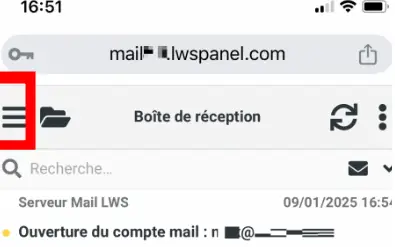
Välj de 3 små strecken längst upp på sidan:
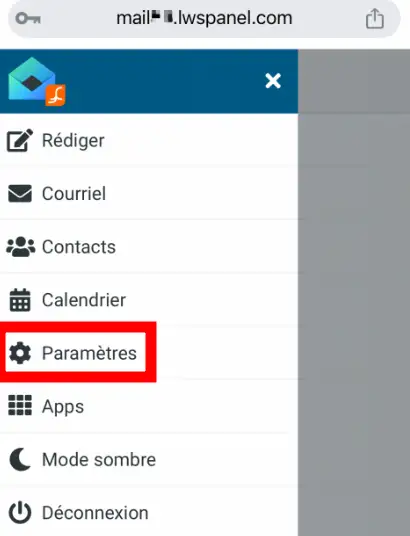
Klicka på Inställningar :
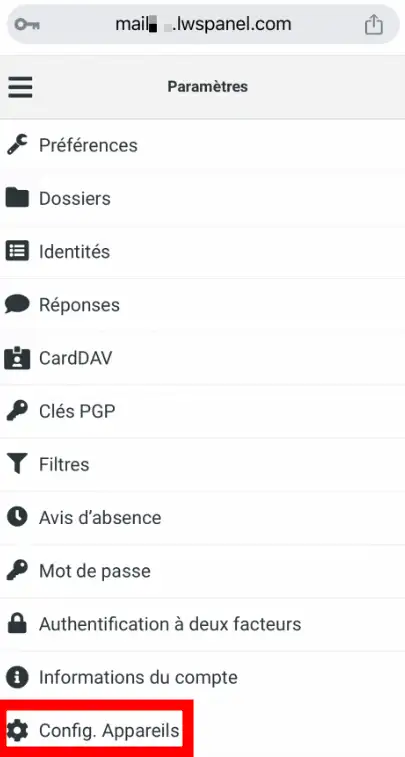
Klicka på Config. Enheter :
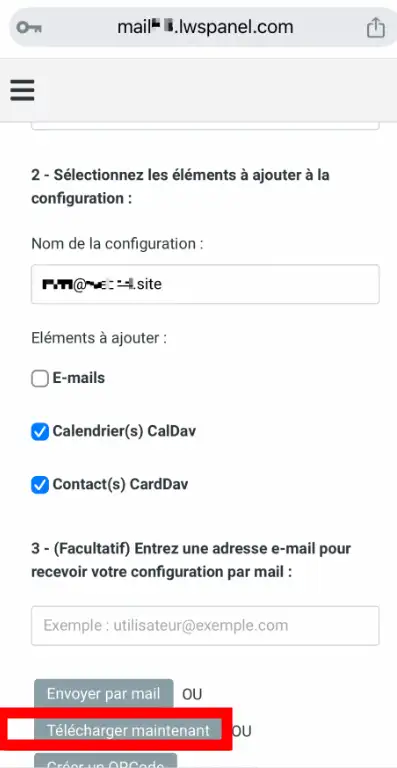
Klicka på Ladda ner nu (se till att du kryssar i "CalDav Kalender(s) och CardDav Kontakt(s)"):
Klicka på Fortsätt:
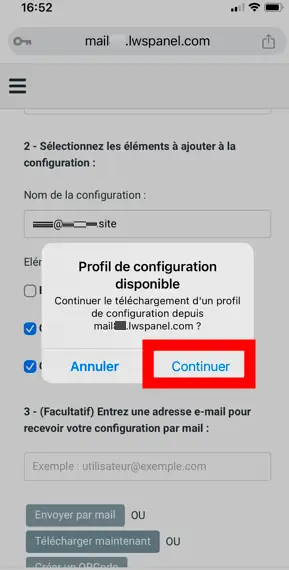
[tips_info]Om du har tillgång till en annan enhet kan du flasha en qrcode direkt (från den iPhone som den delade kalendern ska installeras på).
Klicka bara på "Skapa en QRCode" och flasha den från den aktuella enheten och följ sedan stegen nedan[/tips].
I det här skedet är din profil i alla fall sparad på din iOS-enhet, så du måste nu aktivera den:
Gå till appen Inställningar och sedan till Allmänt på din enhet.
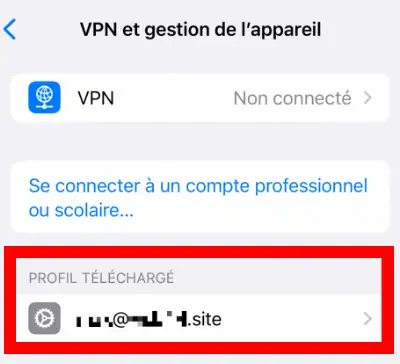
Ett avsnitt med "VPN- och enhetshantering " visas, som du måste öppna och klicka på den nedladdade profilen:
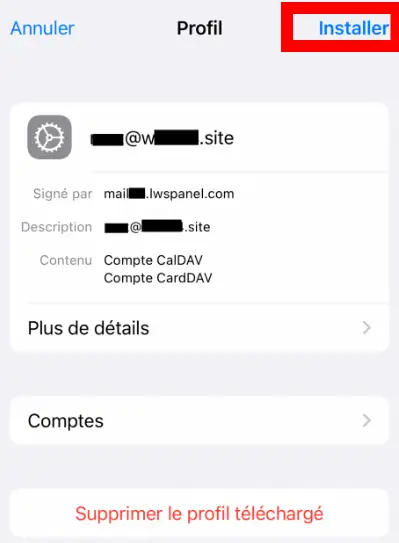
När du har valt profilen installerar du den:
Välj ikonen Inställningar:
Sedan Mail, Kontakter, Kalender:

Lägg till ett konto:

Välj Annat:
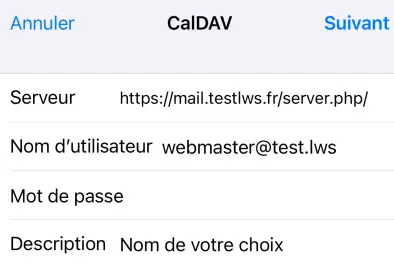
Lägg till ett CalDAV-konto:

Här anger vi de olika parametrarna för anslutning till caldav-servern. I exemplet använder vi adressen webmaster@testlws.fr:
Server: https://mail.testlws.fr/dav/server.php/
Användarnamn: webmaster@testlws.fr
Lösenord: Det som angavs när brevlådan skapades
Beskrivning: Namn på kalendern
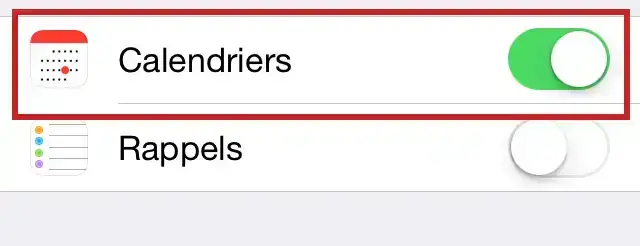
Välj vad du vill synkronisera, här Kalendrar:
Kalenderikon:
Sedan Kalendrar:

Välj den tidigare skapade kalendern:
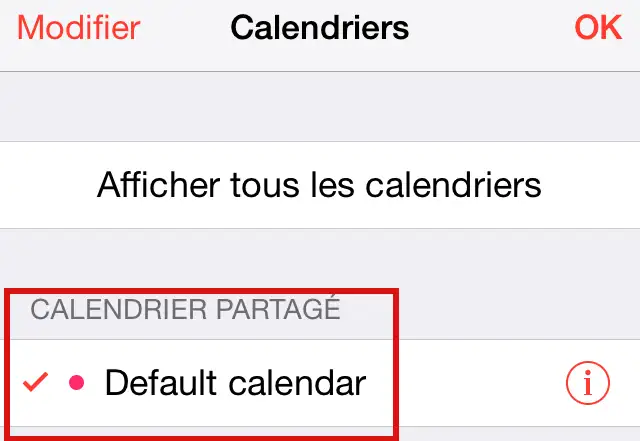
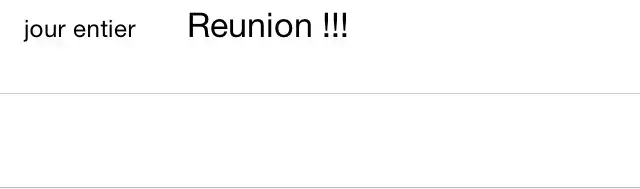
Sedan OK och du hittar din gemensamma händelse.
Parametrar som används :
Server: https://mail.testlws.fr/dav/server.php/
Användarnamn: email@mondomaine.com
Lösenord: mitt e-postlösenord
Betygsätt denna artikel :
4/5 | 1 Yttrande
Den här artikeln var användbar för dig ?
Ja
Nej
1mn läsning
Hur konfigurerar jag min delade adressbok i Roundcube?
1mn läsning
Hur konfigurerar jag min delade adressbok på min iPhone eller iPad?
1mn läsning
Hur konfigurerar jag min delade adressbok i Android?
1mn läsning
Hur konfigurerar jag min delade adressbok med Thunderbird?
 Om LWS :
LWS är ett 100% franskt webbhotell som fokuserar på kvalitet och innovation och erbjuder en lyhörd och kompetent teknisk service till överkomliga priser.
Om LWS :
LWS är ett 100% franskt webbhotell som fokuserar på kvalitet och innovation och erbjuder en lyhörd och kompetent teknisk service till överkomliga priser. 