 Kontakta oss
 Kundområde
 Besök LWS
Betygsätt denna artikel :
5/5 | 2 Yttrande
Den här artikeln var användbar för dig ?
 Ja
Ja
 Nej
Nej
 Läst artikel
14843 en gång
Läst artikel
14843 en gång Merci ! N'hésitez pas à
poser des questions sur nos documentations si vous souhaitez plus d'informations et nous aider à les
améliorer.
Merci ! N'hésitez pas à
poser des questions sur nos documentations si vous souhaitez plus d'informations et nous aider à les
améliorer.Vous avez noté 0 étoile(s)



Sommaire
Procédure
GitLab är ett kraftfullt verktyg för att enkelt hantera dina olika Git-arkiv. Men att ställa in det på våra operativsystem med ISPConfig 3 kan lätt bli en huvudvärk. Det är därför vi har beslutat att ge dig en komplett manual för denna operation.
GitLab kräver minst 2 GB RAM-minne. Kombinerat med minst 2 GB ISPConfig 3, antalet processer som körs (vilket representerar nästan 30% av kvoten för ISPConfig ensam utan någon webbplats), ärVPS L-erbjudandet från LWS Starter-sortimentet tillräckligt för små projekt, men vi rekommenderar VPS Pro-sortimentet för alla professionella projekt.
För denna handledning kommer vi att använda en VPS som kör det tomma operativsystemet Debian 9 + ISPConfig 3 som erbjuds på LWS Panel. Här är länkarna till andra handledningar för andra operativsystem:
Om du vill ändra operativsystemet på din VPS finns här en länk till hjälpdokumentationen: Hur ändrar jag operativsystemet på min VPS?
Observera att den här handledningen endast har testats på en VIRGIN-installation av Debian 9 + ISPConfig. Om du redan har installerat webbplatser eller andra tjänster på din VPS kan vi inte garantera att handledningen fungerar och/eller att alla dina andra tjänster fungerar efter installationen.
Glöm inte att aktivera SSH-porten på din VPS-brandvägg och att inaktivera SS H-hantering så att du kan ansluta som root till SSH-konsolen.
Den här handledningen omfattar följande steg:
Innan du installerar något rekommenderar vi att du uppdaterar listan över paket och själva paketen. Skriv följande kommandon på din SSH-konsol:
apt-get update
apt-get upgrade -y
apt-get dist-upgrade -y
Vi kan också uppdatera ISPConfig.
Låt oss först installera de beroenden som krävs av Gitlab:
apt-get install -y curl openssh-server ca-certifikat
Lägg sedan till Gitlab-arkivet i din VPS:
curl https://packages.gitlab.com/install/repositories/gitlab/gitlab-ee/script.deb.sh | bash
Låt oss nu installera Gitlab på port 6080 (en slumpmässigt vald port):
EXTERNAL_URL="http://vpsXXXXX.lws-hosting.com:6080" apt-get install gitlab-ee
Installationen tar flera minuter, så du kan ta en kopp te medan du väntar.
Tips: Om du har en instabil internetanslutning kan du använda screen för att återansluta till den löstagbara konsolen vid ett oväntat avbrott. Dokumentation om hur du använder screen.
Installationen kommer att misslyckas. Detta är helt normalt. Det beror på att Gitlab kommer att försöka göra ändringar i kärnan, men dessa ändringar är inte tillåtna på LWS VPS-servrar på grund av den virtualiseringsteknik som används. För att komma runt detta måste du "toucha" (köra touch-kommandot) de Kernel-konfigurationsfiler som Gitlab letar efter för att tömma deras innehåll så att du kan fortsätta med installationen:
touch /opt/gitlab/embedded/etc/90-omnibus-gitlab-kernel.sem.conf touch /opt/gitlab/embedded/etc/90-omnibus-gitlab-kernel.shmall.conf touch /opt/gitlab/embedded/etc/90-omnibus-gitlab-kernel.shmmax.conf touch /opt/gitlab/embedded/etc/90-omnibus-gitlab-net.core.somaxconn.conf
Om det finns andra konfigurationsfiler kan du gärna tömma dem på innehåll. Kör sedan följande kommando för att regenerera Gitlab-konfigurationerna:
gitlab-ctl reconfigure
Nu måste du stoppa GitLab som, från vad du har kunnat kontrollera, inte fungerar alls:
gitlab-ctl stop
Problemet kommer från unicorn-modulen, som använder samma port som ISPConfig. Så vi kommer att ändra dess port genom att redigera filen /etc/gitlab/gitlab.rb:
nano /etc/gitlab/gitlab.rb
och redigera följande rad:
# unicorn['port'] = 8080 unicorn['port'] = 8083
Tidigare var det en kommentar och 8080 var värdet. Nu har vi avkommenterat den och satt 8083 som port. Låt oss återskapa konfigurationsfilerna:
gitlab-ctl reconfigure
Nu behöver vi starta om Gitlab:
gitlab-ctl restart
Tips: Om unicorn vägrar att starta finns det barnprocesser som ännu inte har stängts. Stäng dem med gitlab-ctl stop och försök sedan igen.
För att säkra åtkomsten till Gitlab kommer vi att skapa ett Let's Encrypt SSL-certifikat som sedan installeras på den omvända proxyn.
Obs: Vi kommer inte att installera SSL-certifikatet på Gitlab. Vi kommer bara att säkra åtkomsten till dess omvända proxy. Gitlab kommer endast att nås via den omvända proxyn, så vi kan spara vår VPS extra beräkningsarbete genom att kryptera trafik som inte kommer att lämna VPS:en.
För att göra detta måste vi först peka git.example.com till din VPS. Sedan använder vi certbot:
certbot certonly --webroot -w /usr/local/ispconfig/interface/acme/ -d git.example.com
Observera: ISPConfig (tack vare sin vhost och sin .conf för Apache) omdirigerar direkt förfrågningar som innehåller /.well-known/ till /usr/local/ispconfig/interface/acme/. Så vi använder webroot-autentisering och vi använder ISPConfig-mappen som tillhandahålls för detta ändamål. Detta kommer att undvika att störa ISPConfig under förnyelser.
Om det här är första gången du skapar ett Let's Encrypt SSL-certifikat på din VPS ska du ange en e-postadress och godkänna Let's Encrypts användarvillkor.
Nu måste vi konfigurera den omvända proxyn med Apache, som kommer att samexistera med ISPConfig och de associerade webbplatserna. Så vi kommer att skapa en ny konfigurationsfil :
nano /etc/apache2/sites-available/gitlab.conf
och vi måste lägga till följande innehåll :
Servernamn git.exemple.com ServerAdmin root@git.exemple.com RewriteEngine On RewriteRule ^/?(.*) https://%{SERVER_NAME}/$1 [R,L]
Servernamn git.exemple.com ServerAdmin root@git.exemple.com ProxyRequests Off ProxyPreserveHost On ProxyVia Full Require all granted
Och låt oss aktivera den nya vhost:
ln -s /etc/apache2/sites-available/gitlab.conf /etc/apache2/sites-enabled/000-gitlab.conf
Men innan du startar om Apache måste du aktivera de nödvändiga modulerna:
a2enmod proxy a2enmod proxy_http
Starta nu om Apache :
systemctl restart apache2
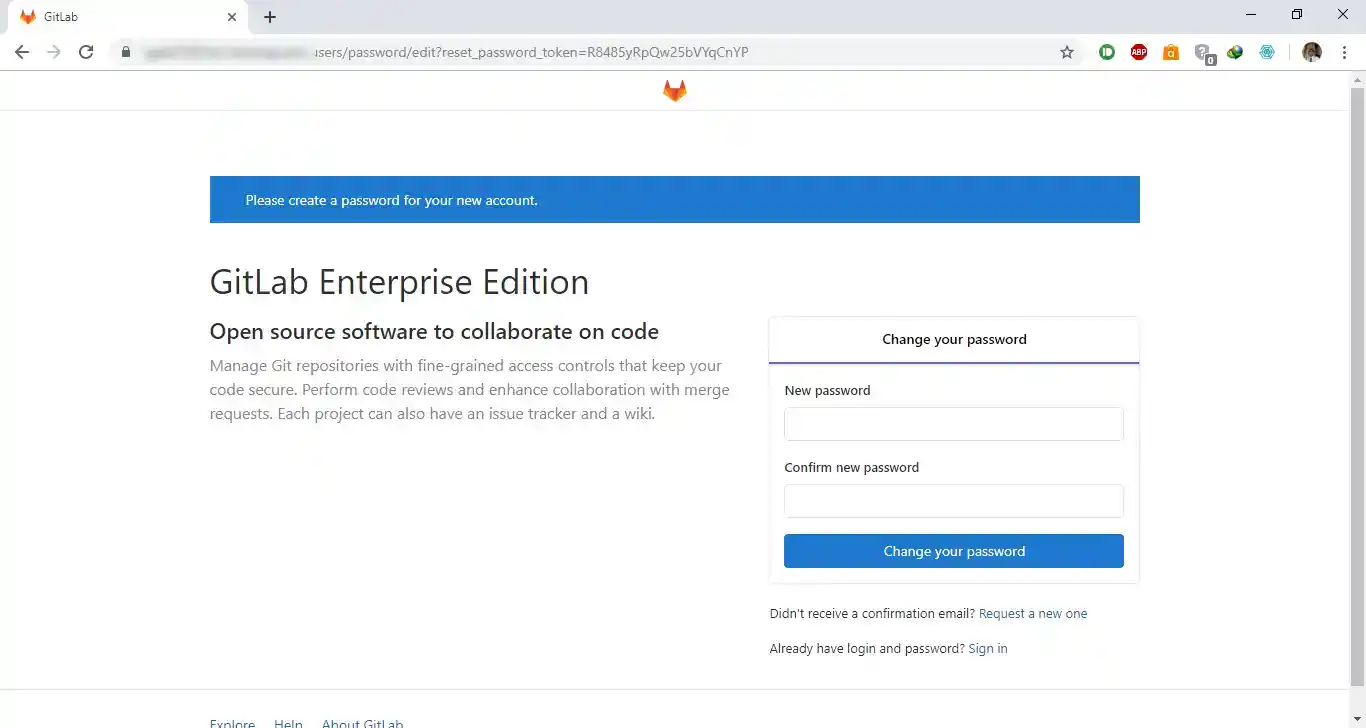
Och så är det klart. Om du går till git.example.com kommer du att se att Gitlab är klart:
Betygsätt denna artikel :
5/5 | 2 Yttrande
Den här artikeln var användbar för dig ?
Ja
Nej
3mn läsning
Hur kommer jag åt ISPConfig på min dedikerade VPS-server?
0mn läsning
Hur skapar jag en DNS-server i ISPConfig på en dedikerad VPS-server?
0mn läsning
Hur ändrar jag lösenordet för ISPConfig 3-panelen?
1mn läsning
Hur kan jag säkra åtkomsten till min ISPconfig-panel med hjälp av en .htaccess-fil?
 Om LWS :
LWS är ett 100% franskt webbhotell som fokuserar på kvalitet och innovation och erbjuder en lyhörd och kompetent teknisk service till överkomliga priser.
Om LWS :
LWS är ett 100% franskt webbhotell som fokuserar på kvalitet och innovation och erbjuder en lyhörd och kompetent teknisk service till överkomliga priser. 