 Kontakta oss
 Kundområde
 Besök LWS
Betygsätt denna artikel :
Den här artikeln var användbar för dig ?
 Ja
Ja
 Nej
Nej
 Läst artikel
1261 en gång
Läst artikel
1261 en gång Merci ! N'hésitez pas à
poser des questions sur nos documentations si vous souhaitez plus d'informations et nous aider à les
améliorer.
Merci ! N'hésitez pas à
poser des questions sur nos documentations si vous souhaitez plus d'informations et nous aider à les
améliorer.Vous avez noté 0 étoile(s)



Procédure
När en kund eller besökare besöker din Prestashop-butik registreras viss information i vissa tabeller i webbplatsens databas för att bland annat generera statistik eller hålla reda på korgstatusen för icke-autentiserade kunder. Dessa data raderas aldrig automatiskt och fortsätter att ackumuleras och belasta din webbplats, vilket orsakar inbromsningar och till och med blockerar åtkomsten till din webbplats om dina kvoter för databasanvändning överskrids.
De flesta hostingleverantörer, inklusive LWS, begränsar databaser till 1~2 GB, vilket snabbt kan överskridas om din butik får många besök, eftersom detta kommer att lägga till rad efter rad i din databas. För att undvika att hamna i denna situation rekommenderar vi att du regelbundet raderar de berörda tabellerna innan du når en kritisk tröskel.
För en person med viss kunskap om databashantering är detta en snabb och enkel uppgift att utföra, men det kan vara svårt och riskabelt för en nybörjare, eftersom felaktig hantering kan leda till dataförlust eller en felaktig webbplats. Det är därför LWS kostnadsfritt och i alla våra LWSPanel-paket tillhandahåller Prestashop Manager (förkortat PSManager): ett verktyg som gör det möjligt för dig att lista och hantera dina Prestashop-webbplatser direkt från din LWSPanel.
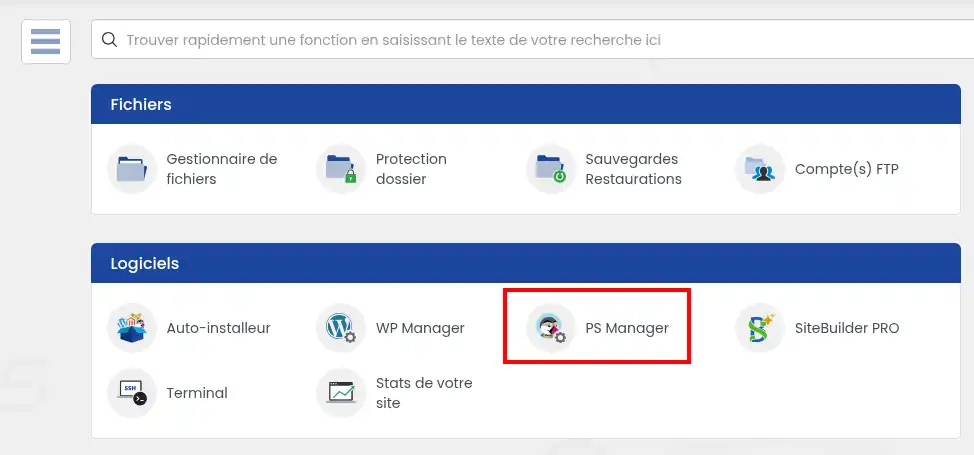
För att komma åt PSManager, gå till ditt kundområde i LWS och välj ikonen "PS Manager" i kategorin "Software".
Du kommer då till listan över dina anläggningar, markera den anläggning som du vill rensa och klicka på knappen "Manage".
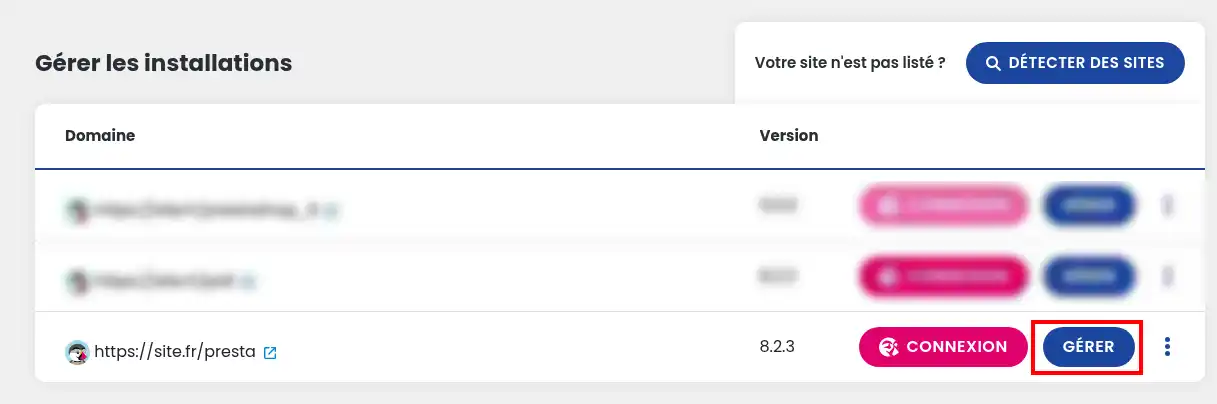
Om ingen webbplats visas, eller om den webbplats du söker inte visas, klickar du på knappen "Detect sites" för att uppdatera listan.
När du är på webbplatsens hanteringssida skrollar du ner till botten av sidan, där du hittar blocket "Optimera databasen".
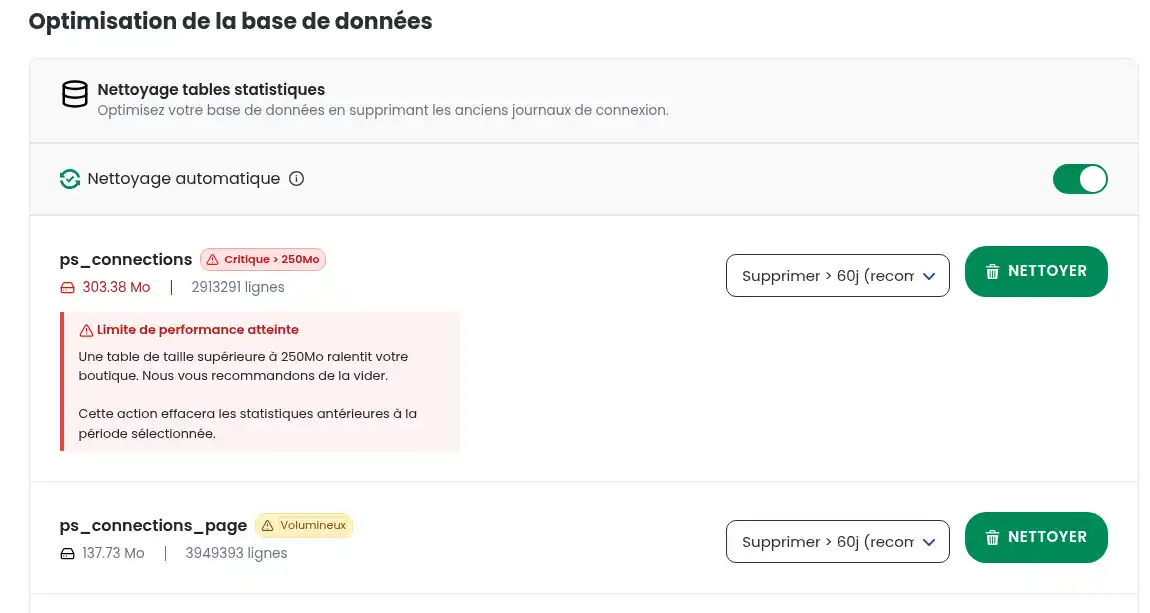
Identifiera den tabell som du vill tömma och välj sedan vilka data som ska raderas med hjälp av väljaren: antingen alla data eller data som är äldre än 60/120/365 dagar.
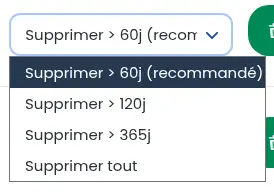
Vi rekommenderar att du behåller den data som är mindre än en månad gammal för att behålla den senaste statistiken och de anonyma korgarna, men det finns ingen risk med att tömma dessa tabeller helt och hållet. När du har gjort ditt val klickar du på "Clear" för att rensa data från den valda tabellen.
Om tabellen börjar bli stor kommer en indikator att visas bredvid tabellens namn för att informera dig om dess status.

Detta är bara en indikation och betyder inte att du omedelbart ska minska storleken på din tabell, men du kan märka en mycket liten prestandaförlust. Om meddelandet indikerar att tabellen befinner sig i ett kritiskt läge (> 250 MB data) rekommenderas dock starkt att du tömmer den, vilket meddelandet i den röda rutan rekommenderar:
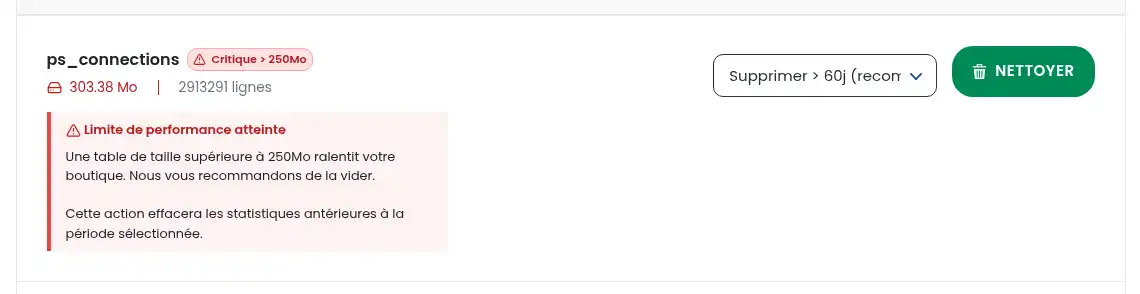
Efter 250 MB går det långsammare att komma åt tabellen, vilket leder till långsamhet och prestandaförluster. Med ett cachesystem kan du begränsa eller till och med radera prestandaförlusten i vissa fall, men detta är bara tillfälligt: om tabellerna inte töms riskerar du att tabellen blockeras på grund av att kvoterna överskrids, vilket gör hela din webbplats otillgänglig.
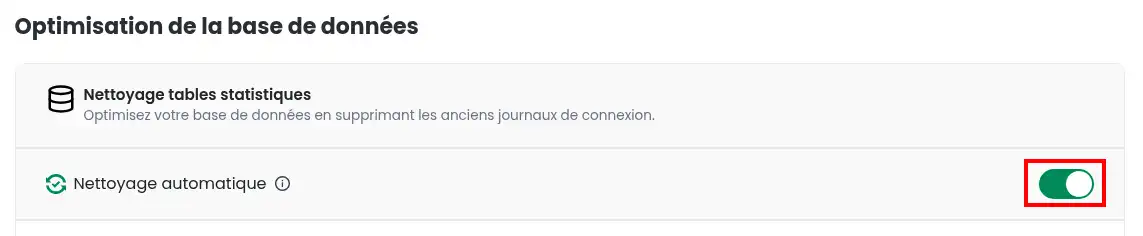
Om det verkar för komplicerat eller tidskrävande att hantera dina tabeller manuellt kan du också välja att aktivera eller avaktivera den automatiska rengöringen av Prestashops statistiktabeller, så att en robot kan identifiera tabeller som är för tunga och automatiskt radera deras data. Roboten kommer att försöka radera data som är mer än ett år gamla, sedan 6 månader gamla, 3 månader gamla och slutligen en vecka gamla tills dess att storleken faller under ett acceptabelt tröskelvärde. Om datan fortfarande är för stor töms hela tabellen.
Det här alternativet är aktiverat som standard för alla Prestashop-webbplatser; om du avmarkerar rutan inaktiveras det.
Om du inte vet vad de olika tabellerna används till kommer här en snabb sammanfattning som hjälper dig:
Om din databas har blockerats på grund av att en eller flera av de tabeller som nämns ovan har nått en kritisk storlek och överskridit dina databaskvoter, kan du behöva räkna om kvoterna för den berörda databasen manuellt för att få tillgång till den igen. Detta är normalt en automatisk åtgärd, men det kan ta flera minuter för roboten att köra, vilket gör att din webbplats inte fungerar under den tiden. Följ bara denna dokumentation för att ta reda på hur du ska gå tillväga.
Du vet nu hur du ska göra för att :
🚀 Genom att följa dessa tips säkerställer du smidigheten och säkerheten på din e-handelswebbplats, vilket ger en bättre upplevelse för dina användare. 🛒
Tack för att du läste! Om du har några frågor eller vill dela med dig av din erfarenhet av PSManager är du välkommen att lämna en kommentar. Din feedback är ovärderlig för att hjälpa oss att förbättra våra tjänster. 💬👍
Betygsätt denna artikel :
Den här artikeln var användbar för dig ?
Ja
Nej
2mn läsning
Hur skapar jag en Prestashop-webbshop?
1mn läsning
Hur lägger man till en https-url i sin Prestashop-butik?
1mn läsning
Så här ändrar du din butikstitel på prestashop 1.7
0mn läsning
Hur återställer jag mitt prestashop-lösenord?
 Om LWS :
LWS är ett 100% franskt webbhotell som fokuserar på kvalitet och innovation och erbjuder en lyhörd och kompetent teknisk service till överkomliga priser.
Om LWS :
LWS är ett 100% franskt webbhotell som fokuserar på kvalitet och innovation och erbjuder en lyhörd och kompetent teknisk service till överkomliga priser. 