 Kontakta oss
 Kundområde
 Besök LWS
Betygsätt denna artikel :
Den här artikeln var användbar för dig ?
 Ja
Ja
 Nej
Nej
 Läst artikel
1998 en gång
Läst artikel
1998 en gång Merci ! N'hésitez pas à
poser des questions sur nos documentations si vous souhaitez plus d'informations et nous aider à les
améliorer.
Merci ! N'hésitez pas à
poser des questions sur nos documentations si vous souhaitez plus d'informations et nous aider à les
améliorer.Vous avez noté 0 étoile(s)



Procédure
Med Roundcube Calendar Sharing kan du enkelt och smidigt dela dina kalendrar med andra e-postadresser på ditt domännamn. Med bara några få klick kan du ge fullständig eller delvis tillgång till dina kalendrar till de personer du väljer och återkalla den lika snabbt.
Det här alternativet är tillgängligt som standard på alla e-posttjänster som tillhandahålls av LWS utan extra kostnad. Följ dokumentationen nedan för att ta reda på hur du delar dina kalendrar samt begränsningarna och viktiga punkter att vara medveten om.
Gå till Roundcube-gränssnittet för den e-postadress som du vill dela kalendrar från; om du inte vet hur du gör, följ denna dokumentation för att komma åt webbmailen hos ditt webbhotell. Här går du till sidan "Kalender" för att komma till listan över dina kalendrar och händelser.

Klicka på de tre prickarna i menyn och sedan på alternativet "Dela en kalender" för att öppna delningsläget.
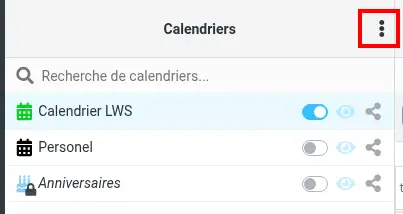
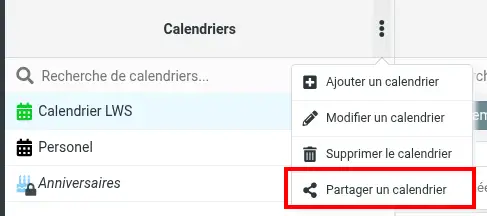
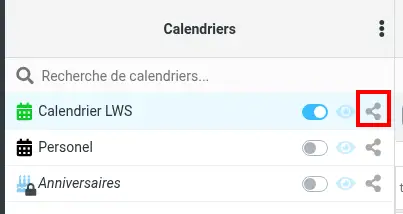
Du kan också klicka på delningsikonen framför en kalender för att öppna samma panel.
Från den här panelen kan du välja vilken kalender du vill dela, vilken användare den ska delas med och vilka rättigheter som ska beviljas. Med "Read-only"-rättigheter kan du bara visa kalendern och dess händelser, medan "Read/Write"-rättigheter ger dig full tillgång till kalendern och dess händelser; det enda undantaget är att du inte kan radera kalendern helt: detta kommer bara att radera delningen, inte den ursprungliga kalendern. När du har gjort dina val bekräftar du genom att klicka på "Share".
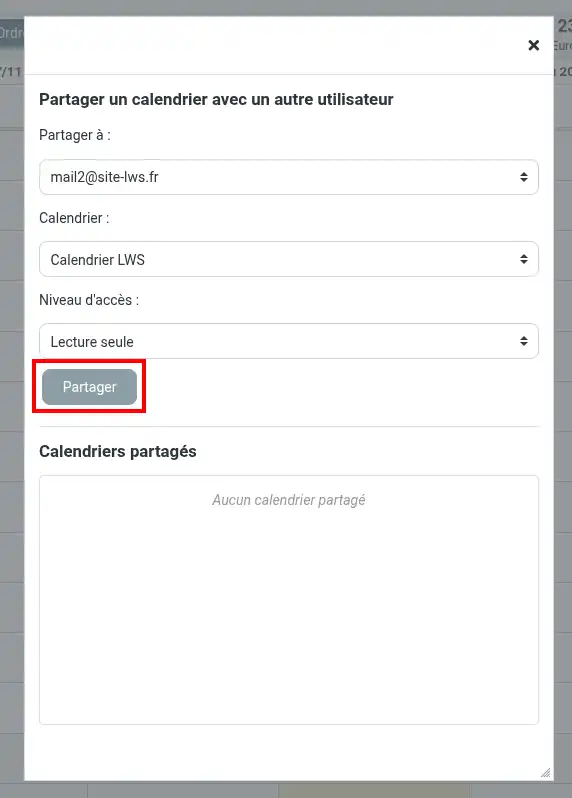
Delade kalendrar visas i en tabell längst ned i modalen, med all information om delningen.
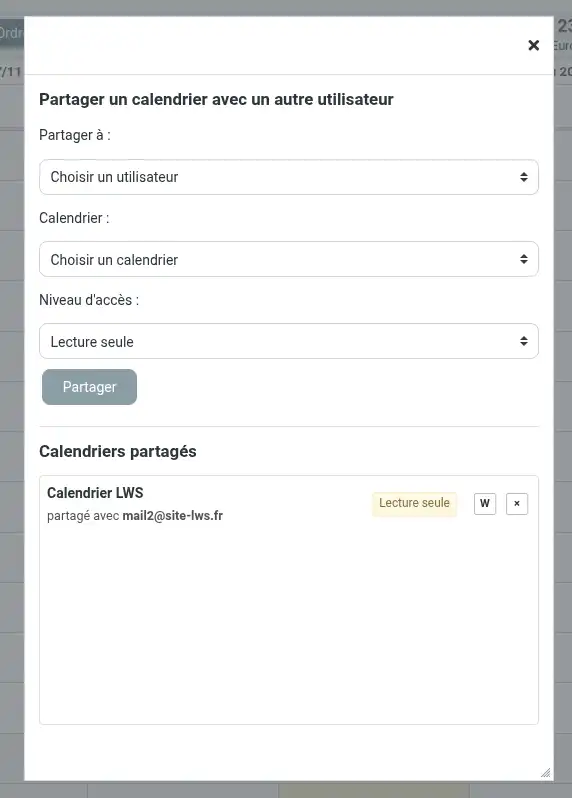
Det finns 2 knappar mittemot varje delad kalender: knappen "cross" tar bort delningen omedelbart, medan den andra knappen, "R" eller "W" (för "Read" och "Write"), ändrar åtkomsten för användaren.
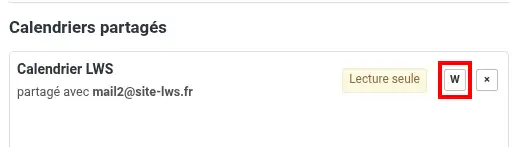
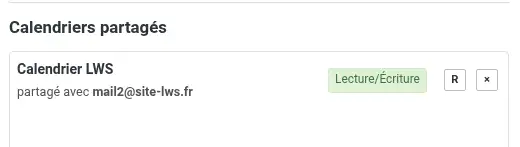
Om du klickar på den laddas modalen om och uppdaterar omedelbart åtkomsterna för den kalendern:
Som en påminnelse kan du bara dela dina egna kalendrar (så du kan inte dela en kalender som har delats med dig igen) och bara med användare som har sitt e-postkonto på samma domän som du: roger@site.fr kan dela sin kalender med bob@site.fr (och vice versa) men kommer inte att kunna dela den med sandrine@autresite.fr.
När dessa steg har slutförts delas kalendern omedelbart med användaren, utan att någon bekräftelse behövs.
När en kalender har delats visas den, som nämnts ovan, direkt i användarens e-postutrymme, utan fördröjning eller bekräftelse. Delade kalendrar visas på samma plats som personliga kalendrar.
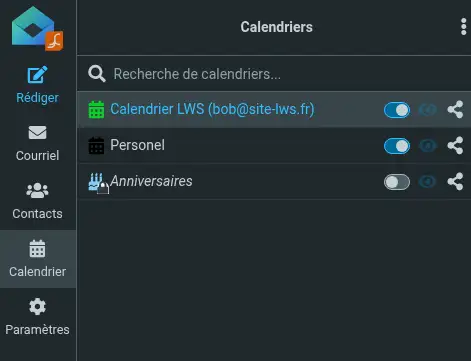
Inom parentes markeras den ursprungliga användaren av kalendern, vilket gör att du snabbt kan se vilka kalendrar som delas och vilka som inte delas (och av vem). Om du försöker ändra, skapa eller ta bort en händelse i den delade kalendern kommer det att misslyckas om du inte har tillräckliga behörigheter.
Om du vill ta bort en kalender som har delats med dig, raderar du den bara på samma sätt som dina egna kalendrar. Delningen avaktiveras då automatiskt.
Du vet nu hur du: delar en kalender på Roundcube och tar emot en delad kalender. Du har lärt dig hur du navigerar i Roundcube-gränssnittet, öppnar delningsläget och väljer lämpliga rättigheter för dina samarbetspartners. Du förstår vikten av att hantera åtkomsträttigheter och de begränsningar som är förknippade med delning över domäner. 📆✅
Oavsett om det är för smidig projektledning eller för att synkronisera din tillgänglighet med dina kollegor, visar sig Roundcube kalenderdelning vara ett enkelt men kraftfullt verktyg. 🤝🗓️
Tack för att du läste hela vägen! Om du har några frågor, feedback eller behöver ytterligare hjälp, tveka inte att lämna en kommentar nedan. Din feedback är värdefull och hjälper oss att ständigt förbättra våra tjänster. 👇💬
Betygsätt denna artikel :
Den här artikeln var användbar för dig ?
Ja
Nej
1mn läsning
Hur konfigurerar jag min delade adressbok i Roundcube?
1mn läsning
Hur konfigurerar jag min delade adressbok på min iPhone eller iPad?
1mn läsning
Hur konfigurerar jag min delade adressbok i Android?
1mn läsning
Hur konfigurerar jag min delade adressbok med Thunderbird?
 Om LWS :
LWS är ett 100% franskt webbhotell som fokuserar på kvalitet och innovation och erbjuder en lyhörd och kompetent teknisk service till överkomliga priser.
Om LWS :
LWS är ett 100% franskt webbhotell som fokuserar på kvalitet och innovation och erbjuder en lyhörd och kompetent teknisk service till överkomliga priser. 