 Kontakta oss
 Kundområde
 Besök LWS
Betygsätt denna artikel :
1,8/5 | 5 Yttrande
Den här artikeln var användbar för dig ?
 Ja
Ja
 Nej
Nej
 Läst artikel
22008 en gång
Läst artikel
22008 en gång Merci ! N'hésitez pas à
poser des questions sur nos documentations si vous souhaitez plus d'informations et nous aider à les
améliorer.
Merci ! N'hésitez pas à
poser des questions sur nos documentations si vous souhaitez plus d'informations et nous aider à les
améliorer.Vous avez noté 0 étoile(s)



Sommaire
Procédure
Prestashop är en fantastisk plattform för att hantera din e-butik. Om du redan har valt den här lösningen med våra e-handelspaket är den här artikeln för dig.
Om inte, vad väntar du på för att beställa en Prestashop E-commerce-butik?
I den här artikeln antar vi att du redan har installerat din butik på din dedikerade VPS-server.
Här är de olika punkterna som vi kommer att gå igenom:
1. Ansluta till Prestashop-panelen
2. Lägga till ett Prestashop-tema
3. Lägga till en betalningsmetodi Prestashop
4. Lägga till en produkt med Prestashop
Obs: Den version som används i den här artikeln är Prestashop 1.6.
1. Gå till Prestashops administrationssida.
I allmänhet är detta alltid enligt följande: http://le namnet på din webbplats/admin_presta.
Till exempel: https://maboutique.fr/admin_presta
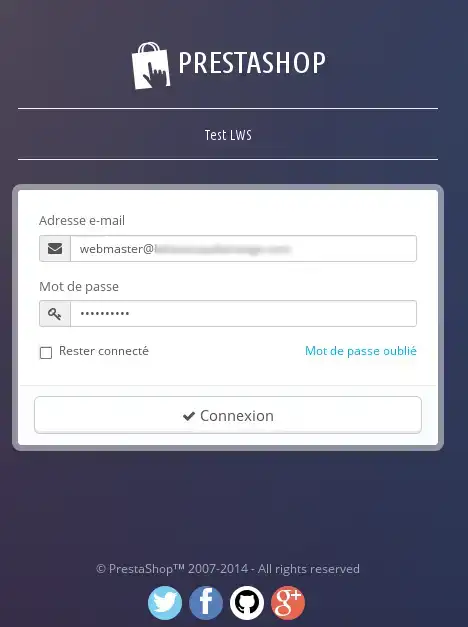
2. Ange lösenordet ochanvändarnamnet för ditt Prestashop-konto och klicka sedan på Connect.
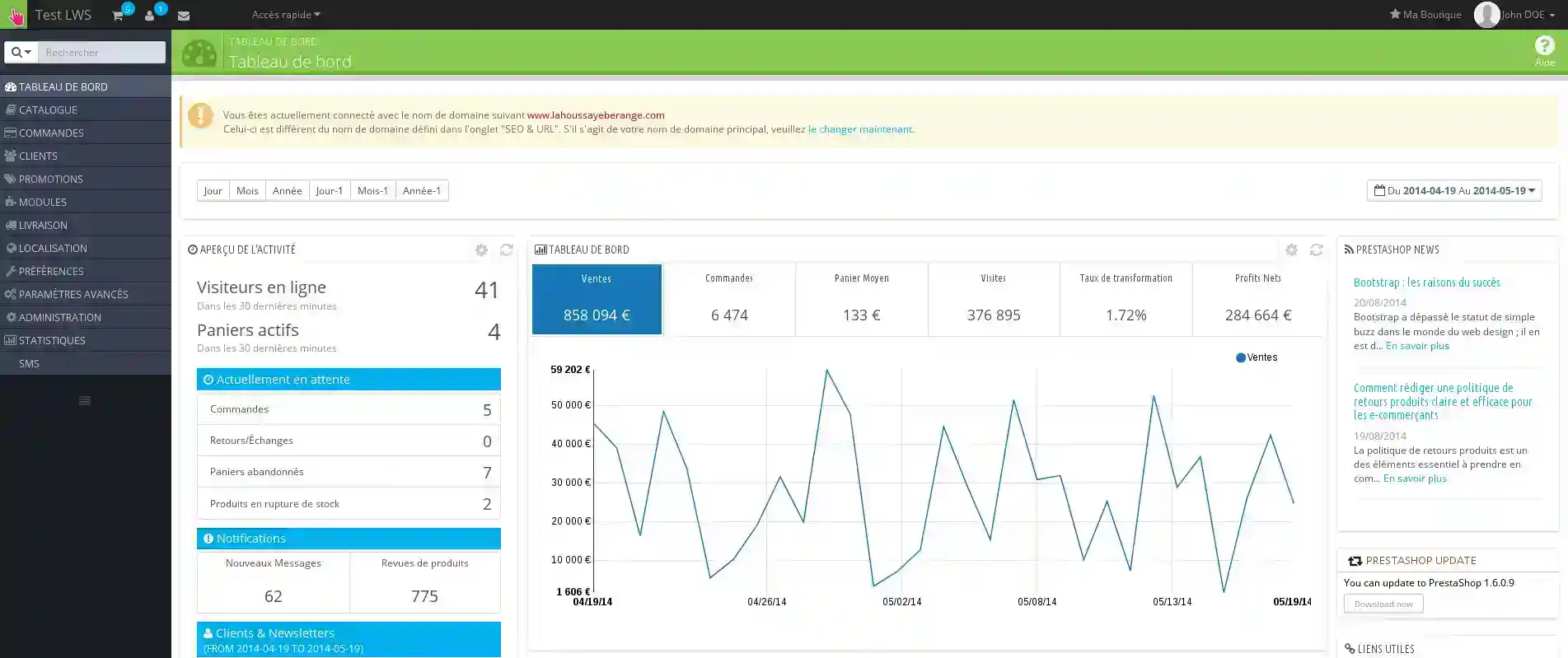
3. Du kommer då att tas till Prestashop-shoppens instrumentpanel
Vår partner Themeforest har tusentals grafiska mallar som passar alla företag.
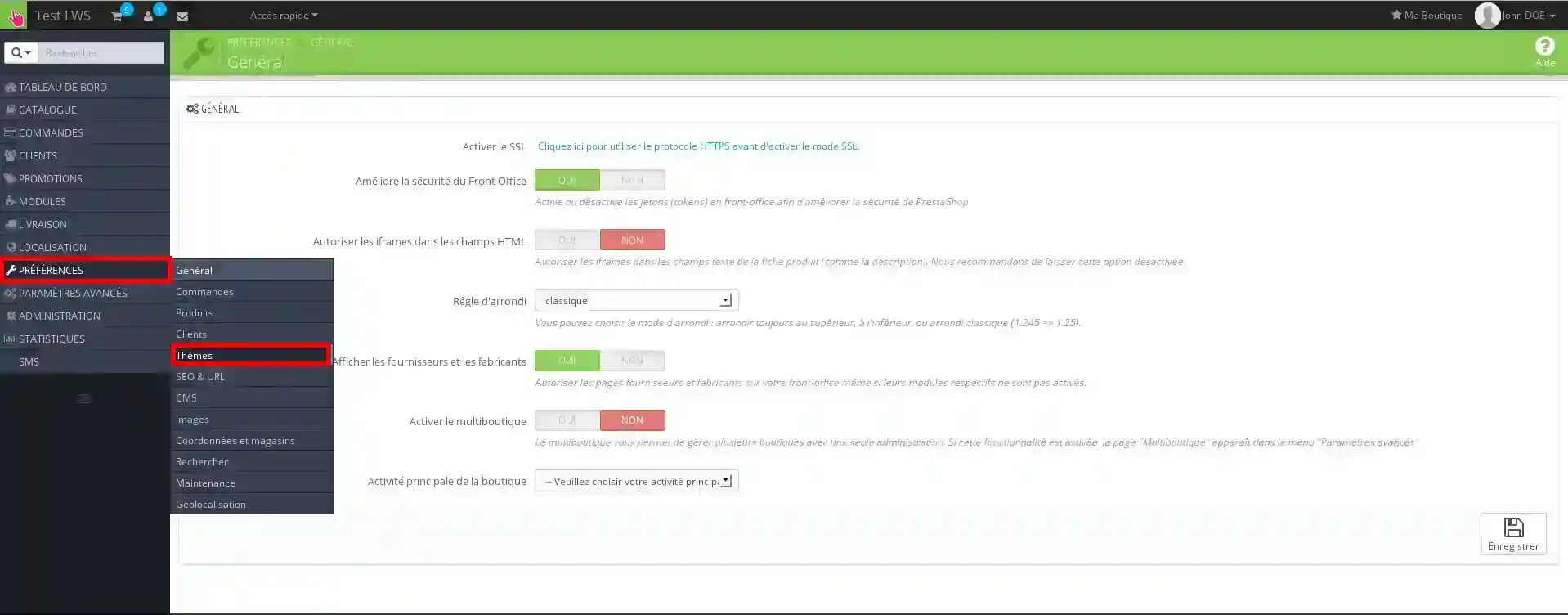
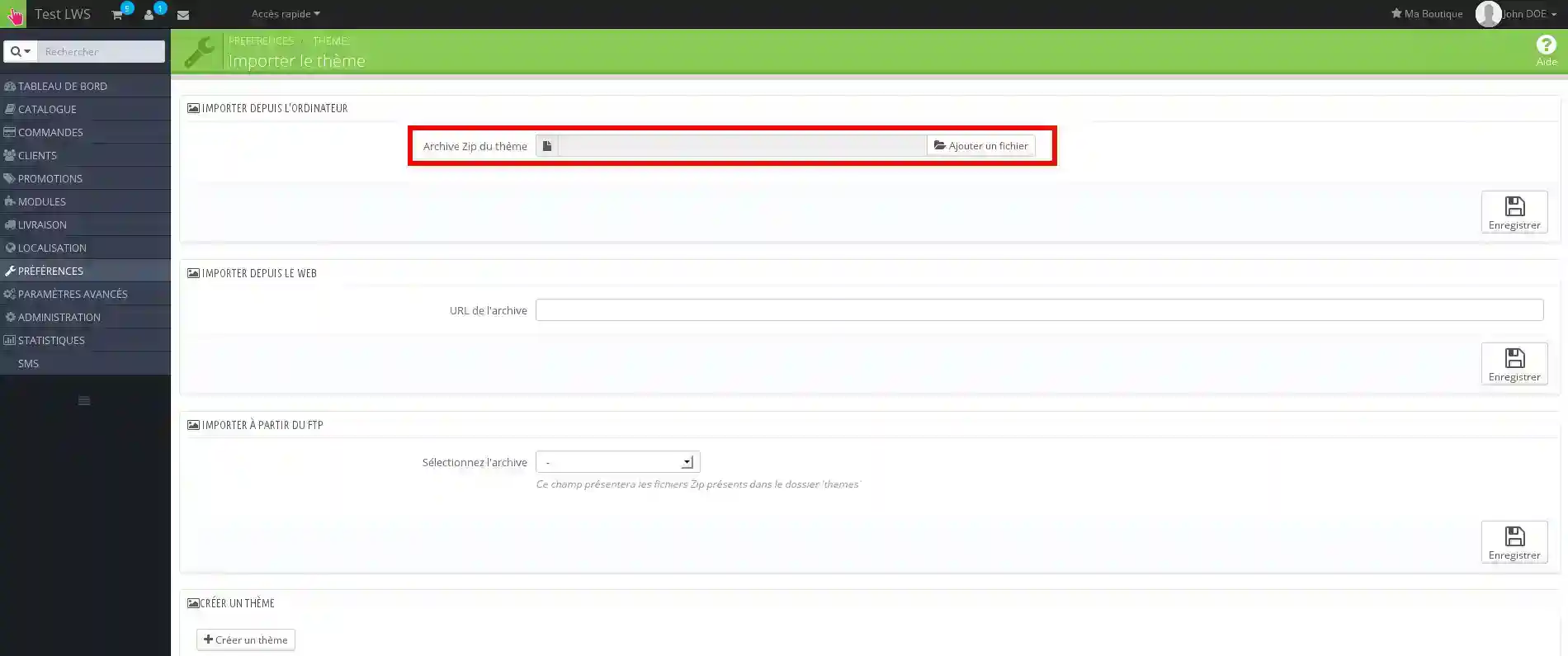
1. Klicka på Inställningar, sedan Teman
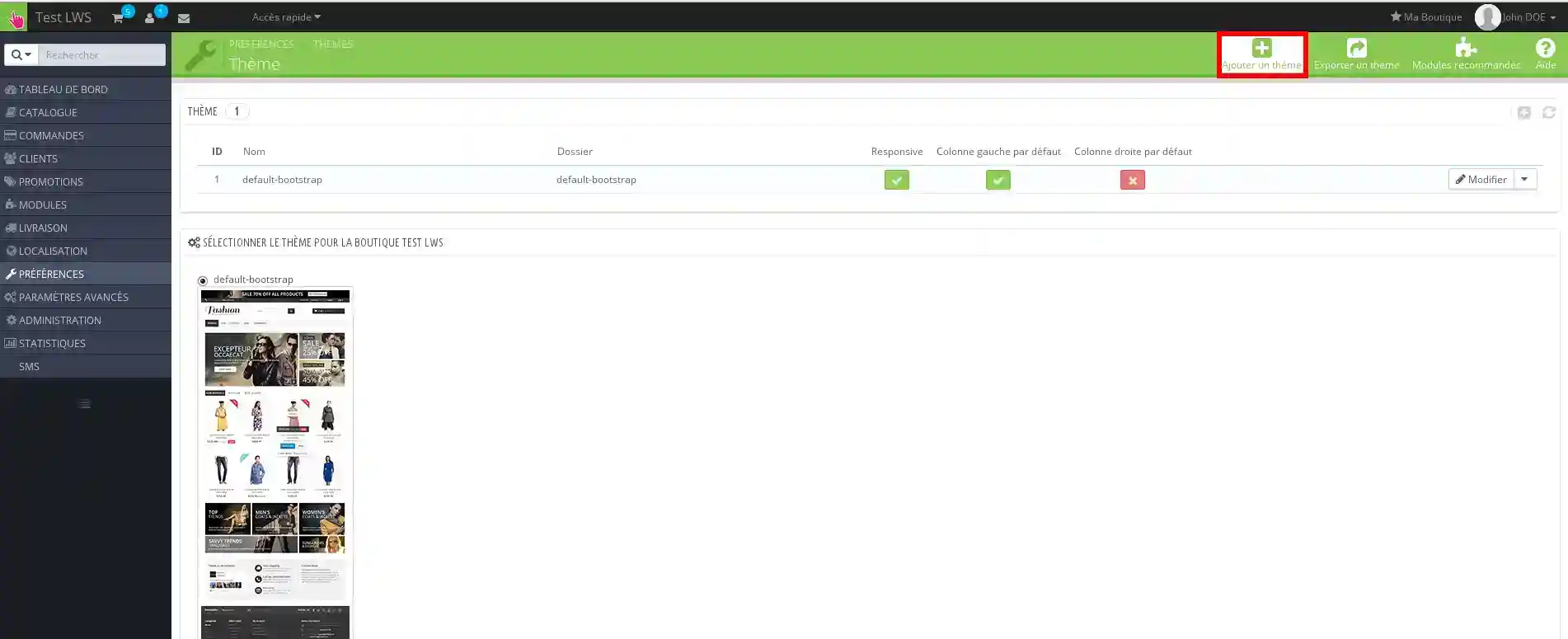
2. Klicka på "Lägg till ett tema" i menyn längst upp till höger.
3. Du kan sedan lägga till zip-filen som innehåller temat för din webbplats genom att klicka på knappen "Lägg till en fil".
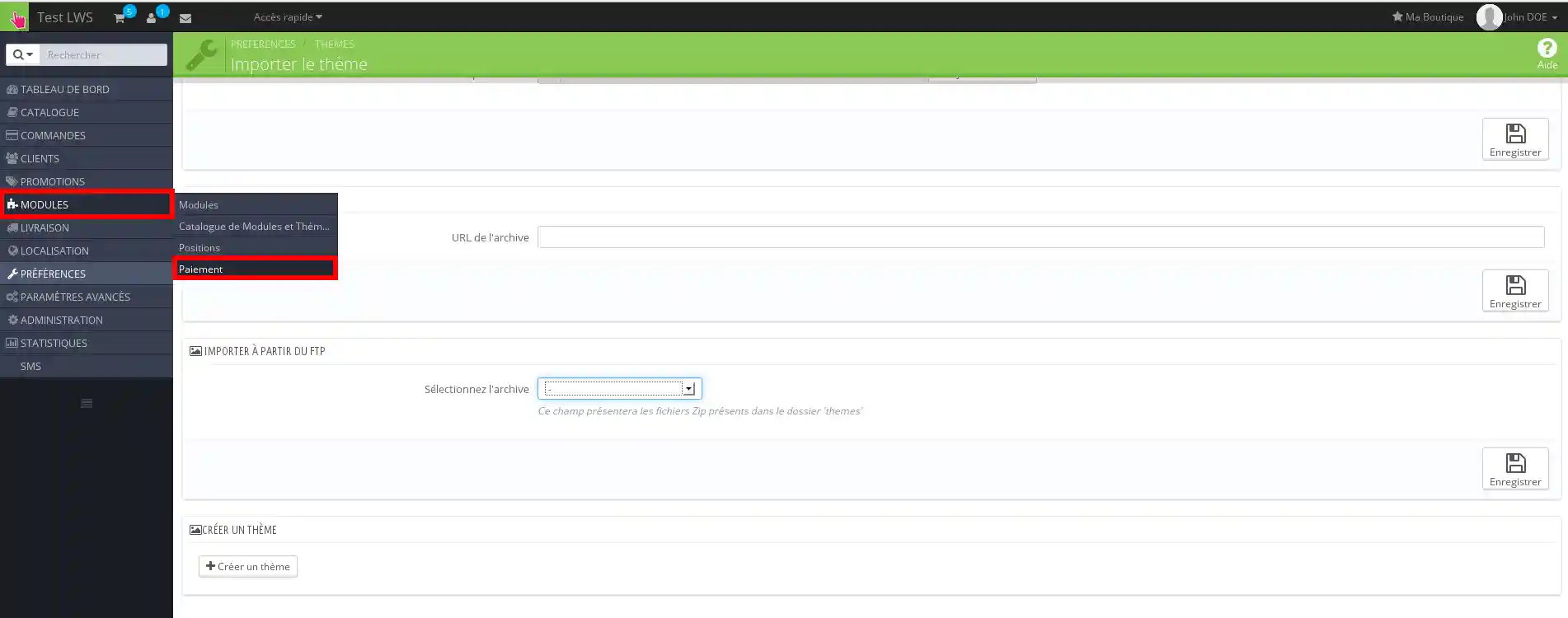
1. Klicka på knappen"Modul" och sedan på "Betalning".
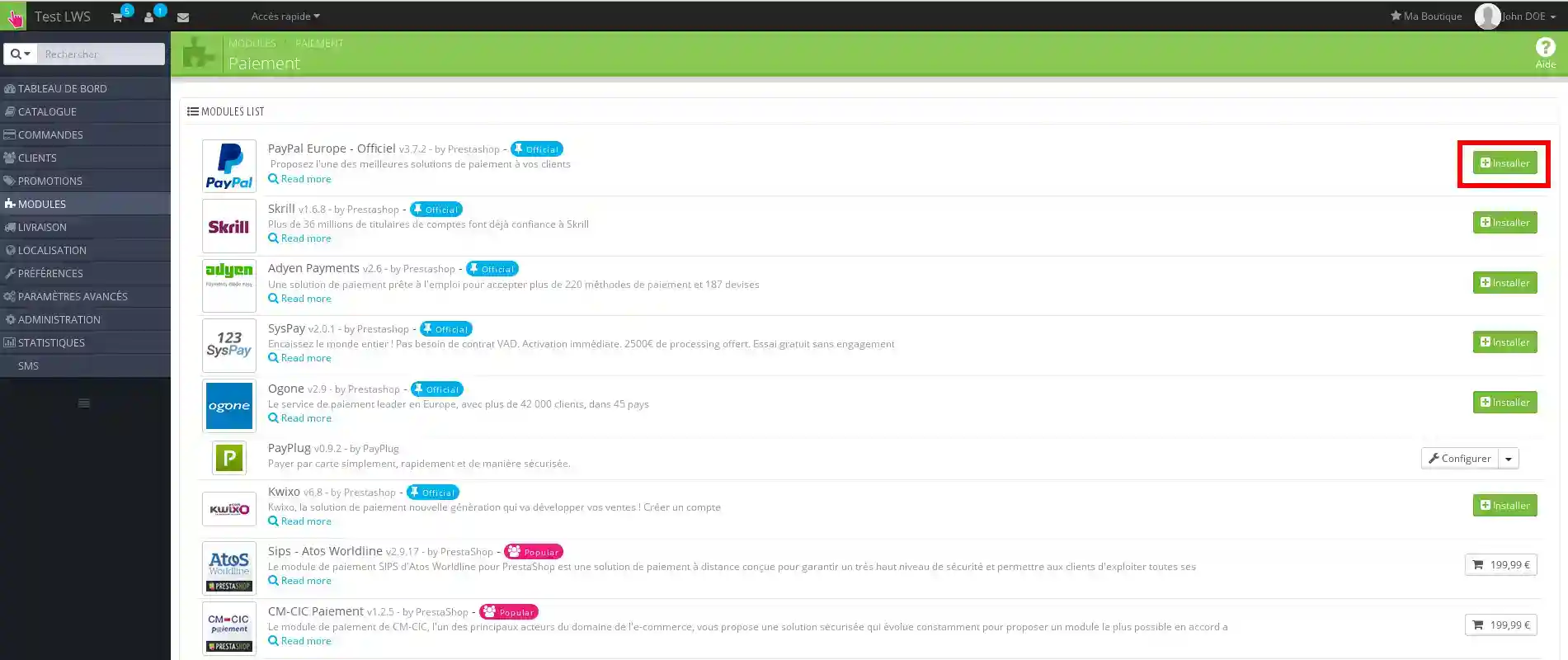
2. På höger sida klickar du på"Installera".
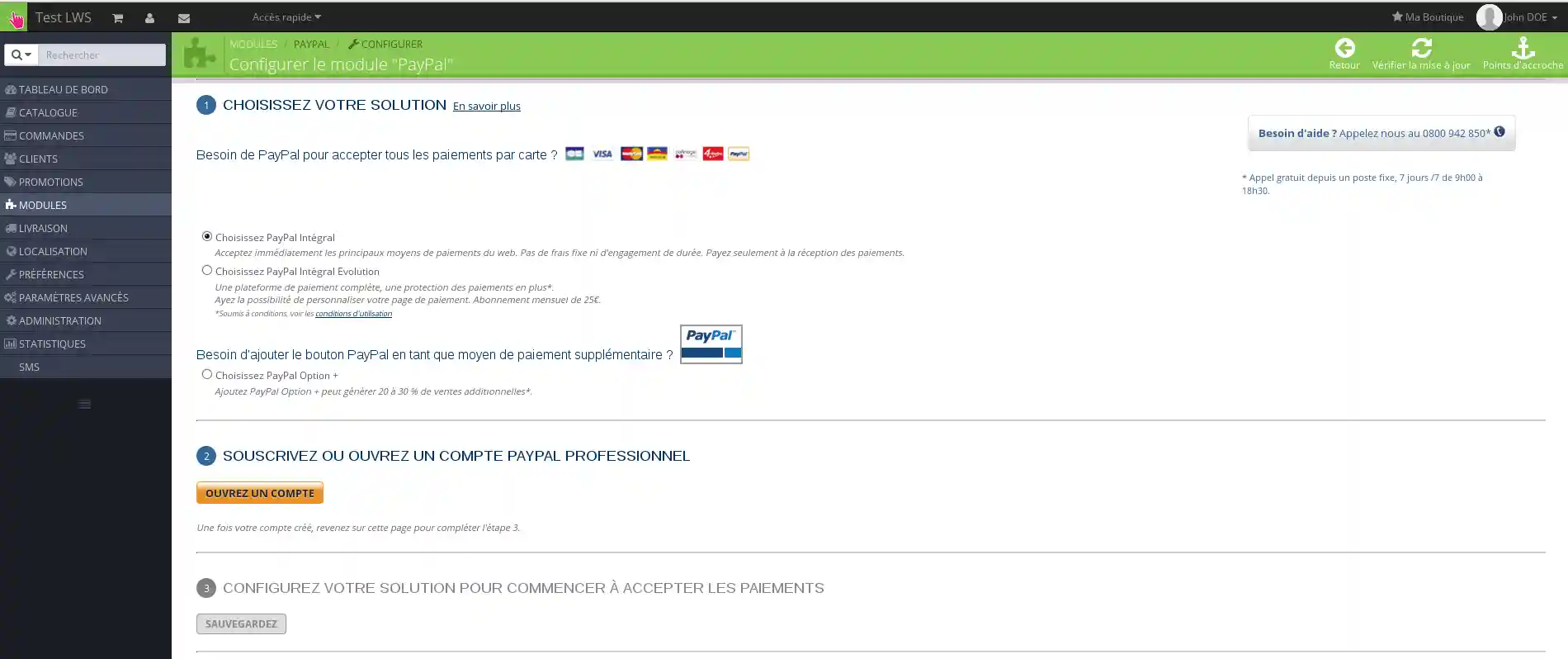
3. Du kan sedan ställa in ditt "Paypal"-konto i det här exemplet genom att följa instruktionerna.
Upptäck tusentals grafiska mallar anpassade till alla aktiviteter hos vår partner Themeforest
Betygsätt denna artikel :
1,8/5 | 5 Yttrande
Den här artikeln var användbar för dig ?
Ja
Nej
1mn läsning
Hur installerar jag Oscommerce på en dedikerad VPS-server?
1mn läsning
Hur installerar jag OpenCart på en dedikerad VPS-server?
1mn läsning
Hur installerar jag Magento på en dedikerad VPS-server?
 Om LWS :
LWS är ett 100% franskt webbhotell som fokuserar på kvalitet och innovation och erbjuder en lyhörd och kompetent teknisk service till överkomliga priser.
Om LWS :
LWS är ett 100% franskt webbhotell som fokuserar på kvalitet och innovation och erbjuder en lyhörd och kompetent teknisk service till överkomliga priser. 