 Kontakta oss
 Kundområde
 Besök LWS
Betygsätt denna artikel :
Den här artikeln var användbar för dig ?
 Ja
Ja
 Nej
Nej
 Läst artikel
2588 en gång
Läst artikel
2588 en gång Merci ! N'hésitez pas à
poser des questions sur nos documentations si vous souhaitez plus d'informations et nous aider à les
améliorer.
Merci ! N'hésitez pas à
poser des questions sur nos documentations si vous souhaitez plus d'informations et nous aider à les
améliorer.Vous avez noté 0 étoile(s)



Sommaire
Procédure
För att förhindra obehörig åtkomst till en e-postadress kan du använda verktyget E-postbrandvägg på våra cPanel-servrar för att begränsa åtkomsten till dessa inkorgar med hjälp av POP- och IMAP-protokollen. På så sätt kan din e-postadress, trots en lösenordsläcka, endast nås via POP och IMAP från de länder eller IP-adresser som du har valt.
Du kan auktorisera eller blockera åtkomst till segment av Internet-nätverket. Tillstånd eller blockering gäller för POP- och IMAP-protokollen, dvs. för e-postprogram (Outlook, Thunderbird osv.) och inte för åtkomst till webbmail.
För att välja ett segment i Internet-nätverket kan du använda :
Du kan också godkänna eller blockera IP-adresser som identifieras som icke-bostadsadresser, dvs. IP-adresser som inte motsvarar traditionella internetabonnemang (internetbox, 4G-anslutning etc.) utan servrar, datacenterutrustning, VPN etc.
I din kontrollpanel cPanel klickar du på ikonen E-postbrandvägg i avsnittet E-post.

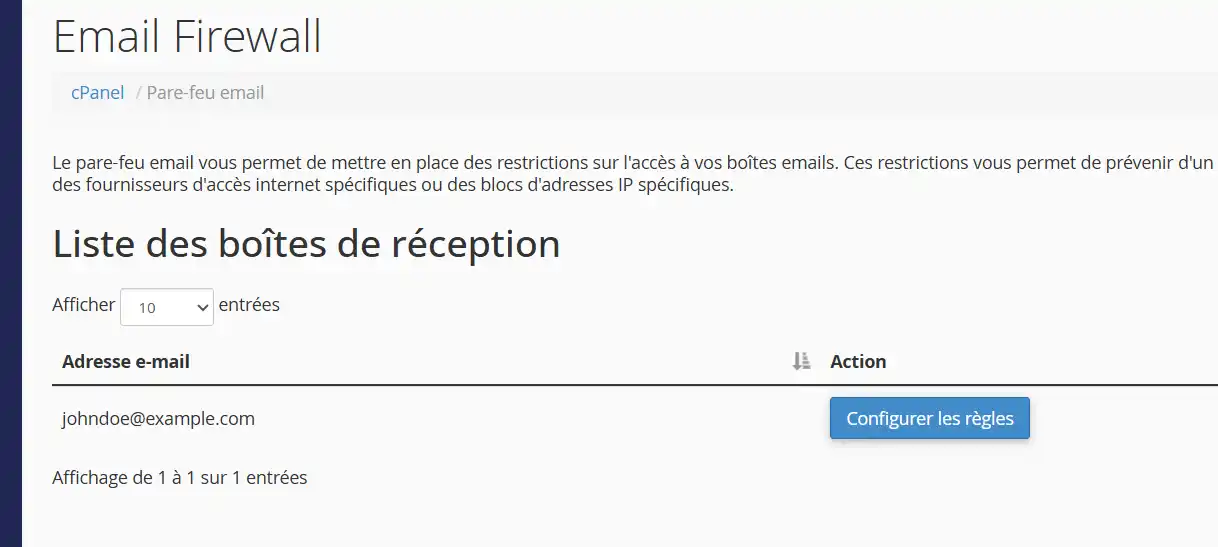
En lista över dina brevlådor visas då. Klicka på knappen"Konfigurera regler" för den e-postadress som du vill konfigurera:
Du kommer då att få en lista över de regler som gäller för närvarande:
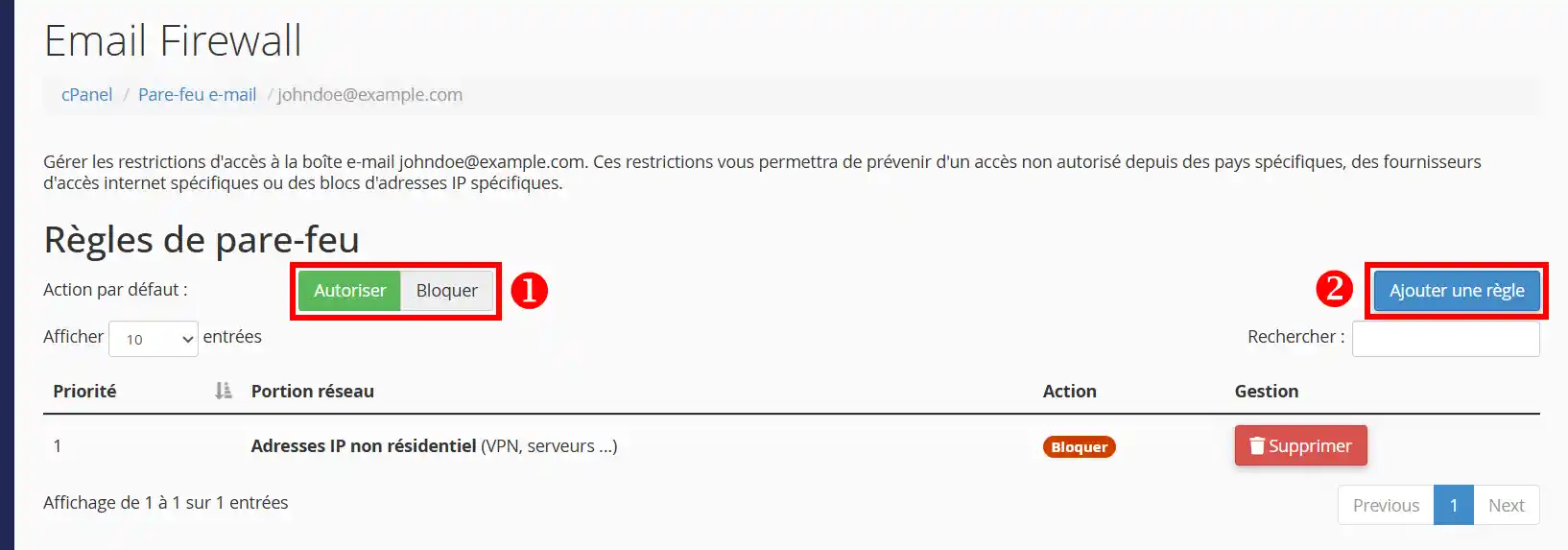
Du kan sedan :
Genom att klicka på knappen "Lägg till enregel" (2) kan du lägga till en ny regel i brandväggen:
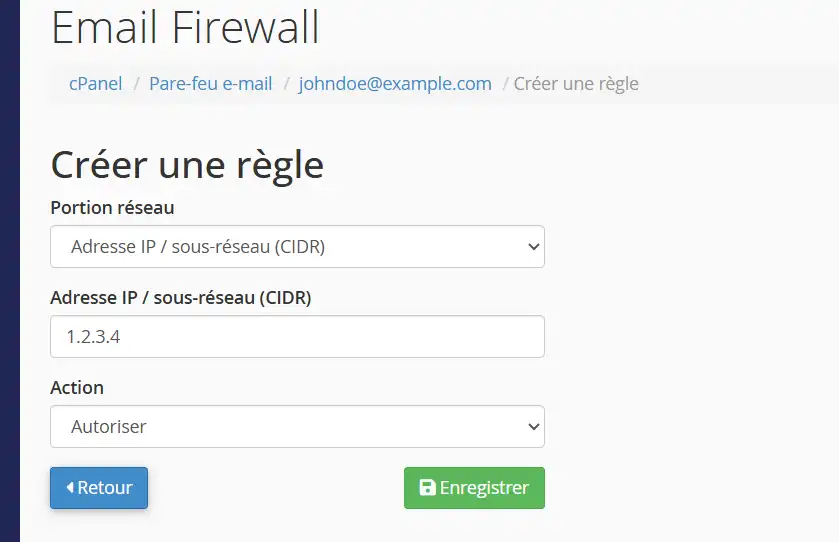
Du kan sedan ange den del av nätverket som du vill kontrollera åtkomsten till:
Välj den åtgärd du vill vidta, dvs. blockera eller auktorisera alla anslutningar från en internetanslutning som matchar det angivna kriteriet, och klicka på"Spara" för att spara dina inställningar.
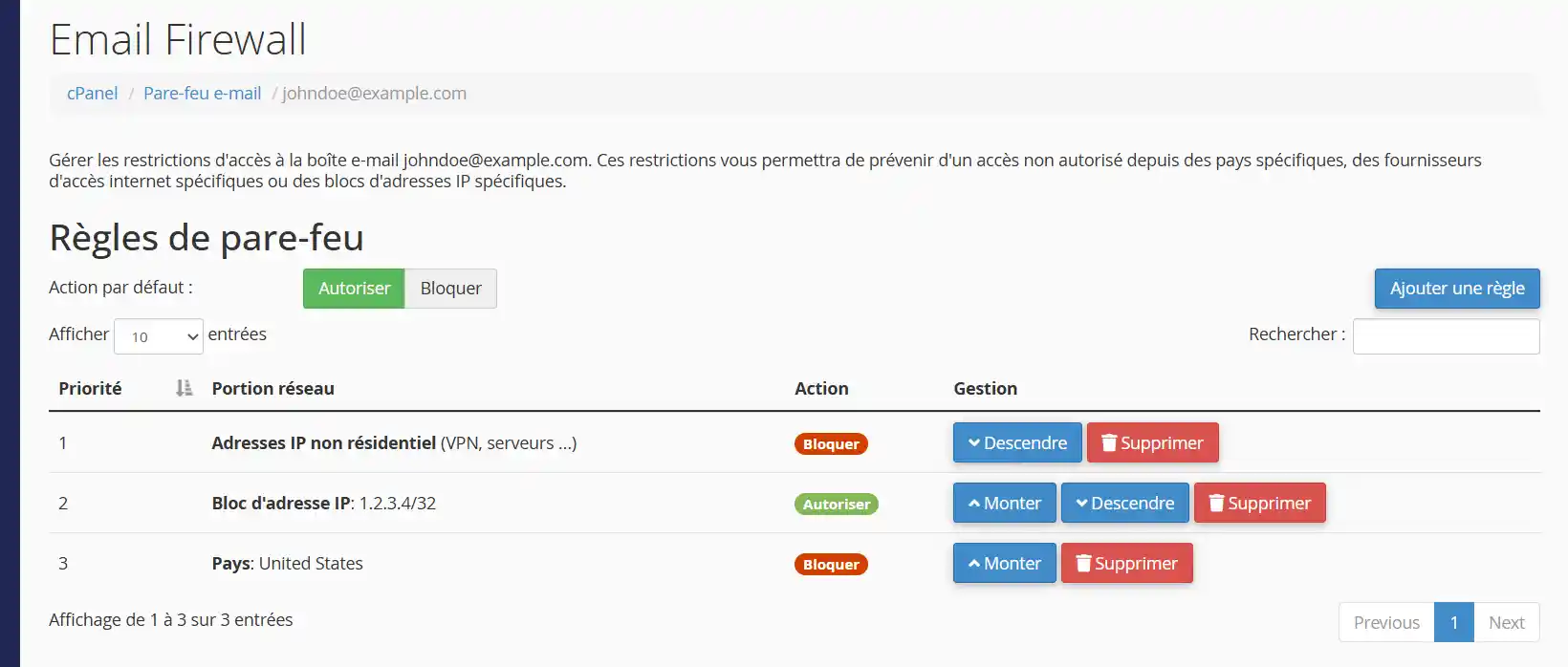
Du kan sedan ändra prioritetsordningen för de nyligen skapade reglerna med hjälp av knapparna "Up" och "Down".
Med regelprioritet kan du ställa in undantag för dina regler. Brandväggssystemet tillämpar reglerna uppifrån och ned. I fallet med den föregående skärmdumpen :
Om anslutningen inte matchar någon regel i listan kommer den att hanteras med standardåtgärden.
Om du vill ta bort en befintlig regel klickar du bara på knappen Delete som motsvarar den regelrad som du vill ta bort.
Om du har problem med att ansluta till en e-postlåda kan det bero på en av de brandväggsregler som är kopplade till den. Orsaken anges i det felmeddelande som returneras av servern:
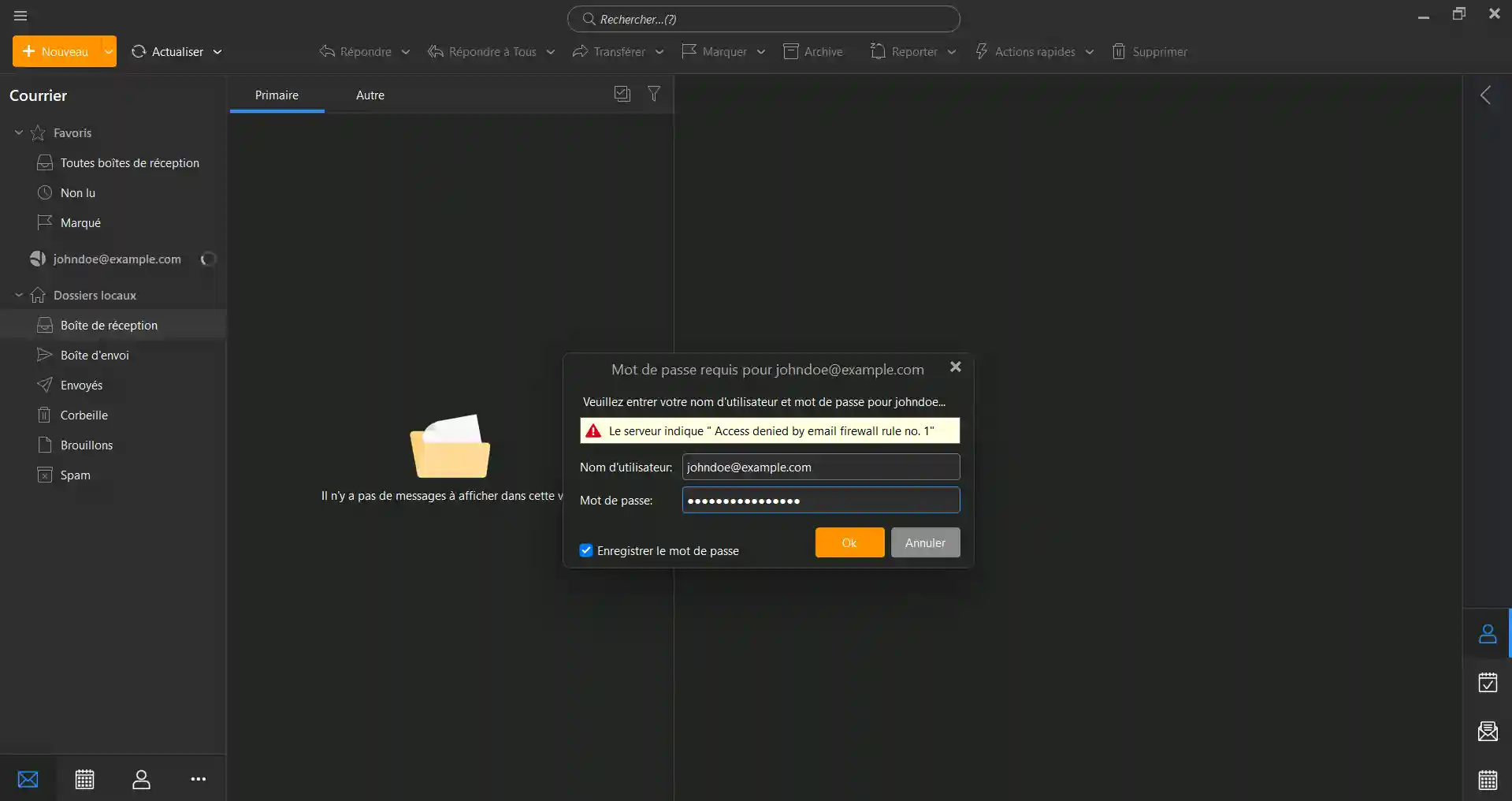
I det här exemplet är felmeddelandet som returneras av servern:"Access denied by email firewall rule no. 1". Här är de två typerna av felmeddelanden som returneras av servern i samband med brandväggsverktyget för e-post:
Tyvärr visar vissa e-postprogram (t.ex. Mozilla Thunderbird) inte det felmeddelande som returneras av servern, utan endast ett allmänt meddelande:
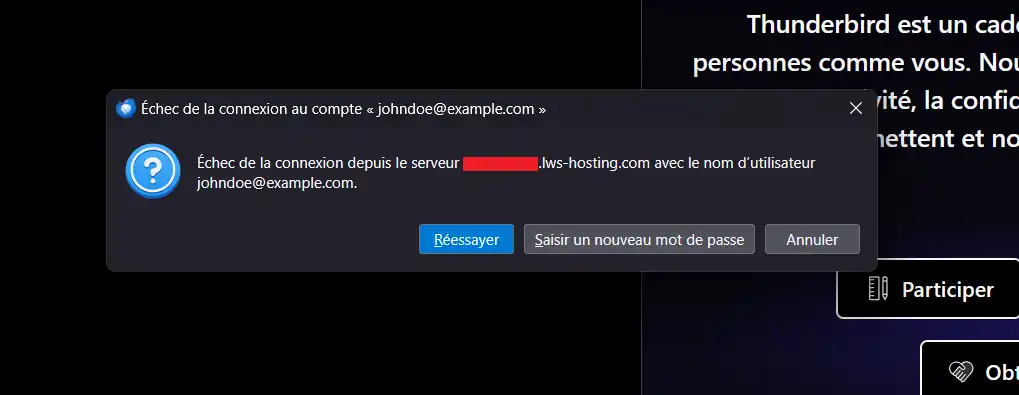
I den här typen av situationer måste du titta i anslutningsloggarna för att ta reda på orsaken till blockeringen. För att göra detta hämtar du först IP-adressen för din nuvarande Internetanslutning från https://monip.lws.fr (eller något annat offentligt IP-adressdetekteringsverktyg).
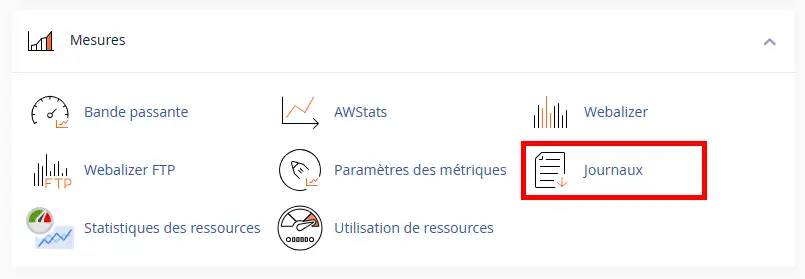
När du har gjort detta går du till verktyget "Loggar" i cPanel :
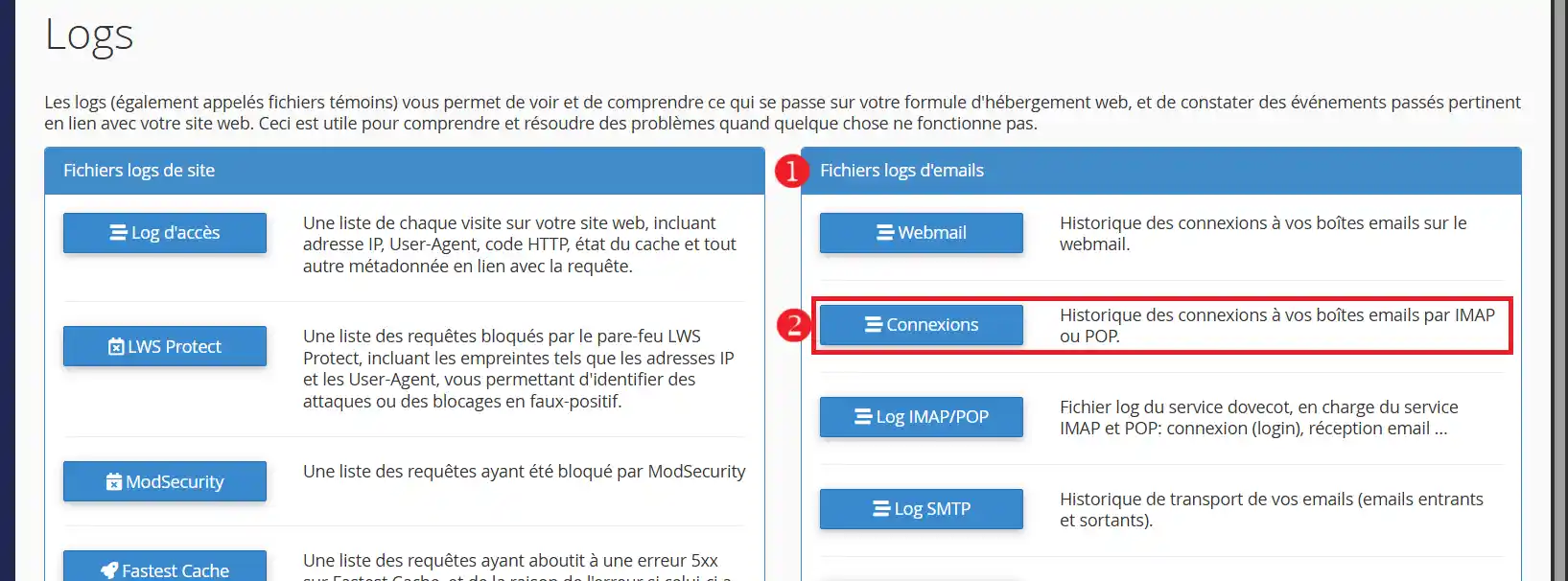
I avsnittet "E-postloggfiler" (1) hämtar du historiken över anslutningar till dina IMAP- eller POP-brevlådor (2):
Välj sedan den berörda brevlådan:
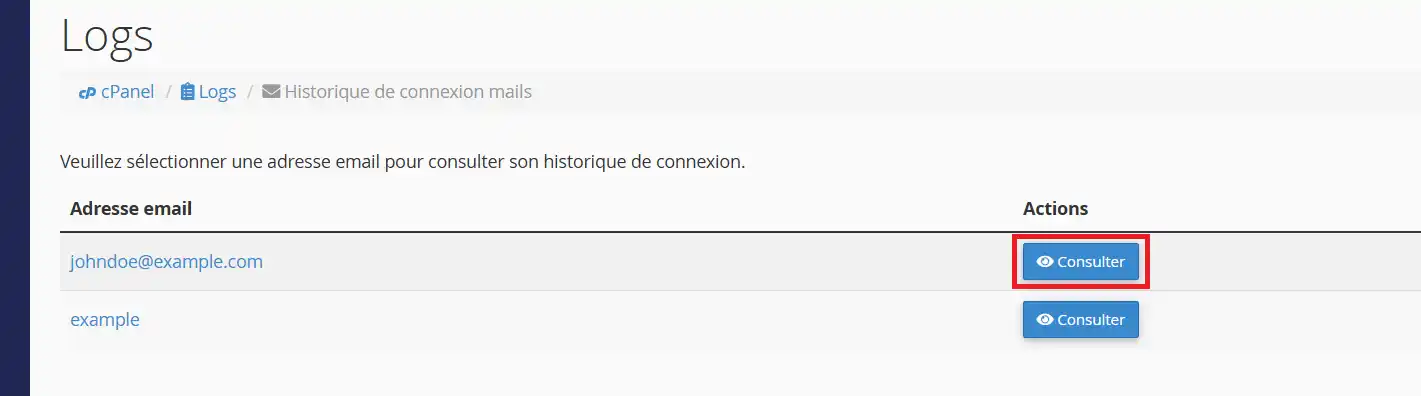
De blockeringshändelser som är kopplade till brevlådan listas sedan, så att du kan hitta de händelser som är kopplade till din IP-adress:
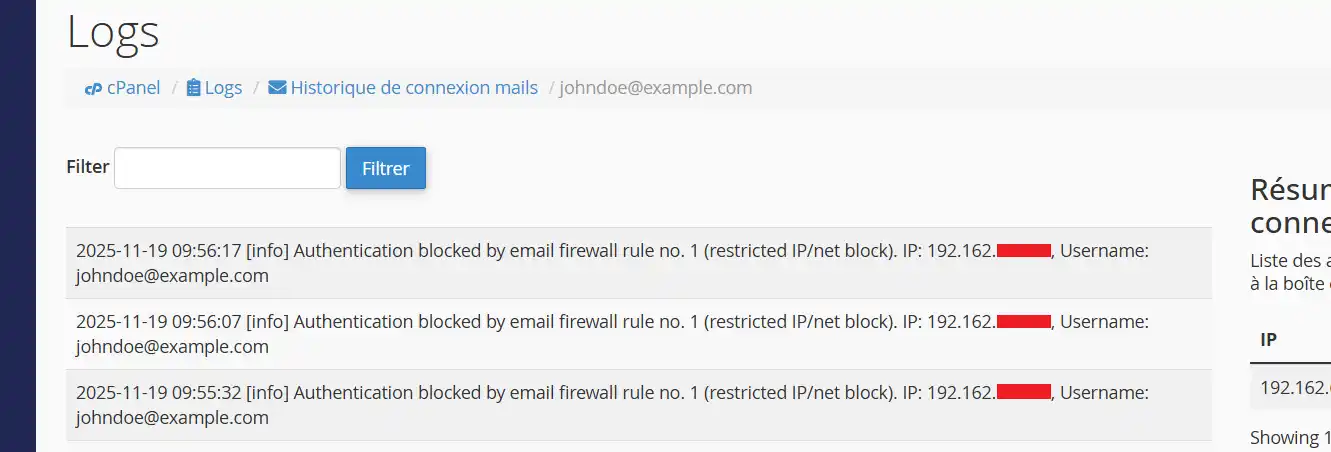
Du kan använda filterverktyget för att begränsa visningen till en viss IP-adress eller ett visst meddelande.
Här är de meddelanden som är kopplade till brandväggsverktyget för e-post:
När du har identifierat regeln kan du omorganisera ordningen på dina regler, justera standardåtgärden eller lägga till eller ta bort regler som inte passar dig.
Betygsätt denna artikel :
Den här artikeln var användbar för dig ?
Ja
Nej
2mn läsning
Hur ersätter jag ett MX-fält med IP-adressen för e-posttjänsten Pro LWS?
1mn läsning
Så här skapar och hanterar du en e-postlista på CPANEL
2mn läsning
Hur använder jag verktyget för e-postdirigering som finns i cPanel?
1mn läsning
Hur använder jag verktyget för adressimport i cPanel?
 Om LWS :
LWS är ett 100% franskt webbhotell som fokuserar på kvalitet och innovation och erbjuder en lyhörd och kompetent teknisk service till överkomliga priser.
Om LWS :
LWS är ett 100% franskt webbhotell som fokuserar på kvalitet och innovation och erbjuder en lyhörd och kompetent teknisk service till överkomliga priser. 