 Kontakta oss
 Kundområde
 Besök LWS
Betygsätt denna artikel :
5/5 | 1 Yttrande
Den här artikeln var användbar för dig ?
 Ja
Ja
 Nej
Nej
 Läst artikel
21981 en gång
Läst artikel
21981 en gång Merci ! N'hésitez pas à
poser des questions sur nos documentations si vous souhaitez plus d'informations et nous aider à les
améliorer.
Merci ! N'hésitez pas à
poser des questions sur nos documentations si vous souhaitez plus d'informations et nous aider à les
améliorer.Vous avez noté 0 étoile(s)



Sommaire
Procédure
Med ikonen "Brandvägg" på cPanel kan du hantera den brandvägg som är kopplad till ditt cPanel-webbhotellspaket hos LWS: auktorisera specifik fjärråtkomst, ge en fjärrvärd åtkomst till specifika tjänster eller avblockera IP-adresser som blockeras av brandväggen.
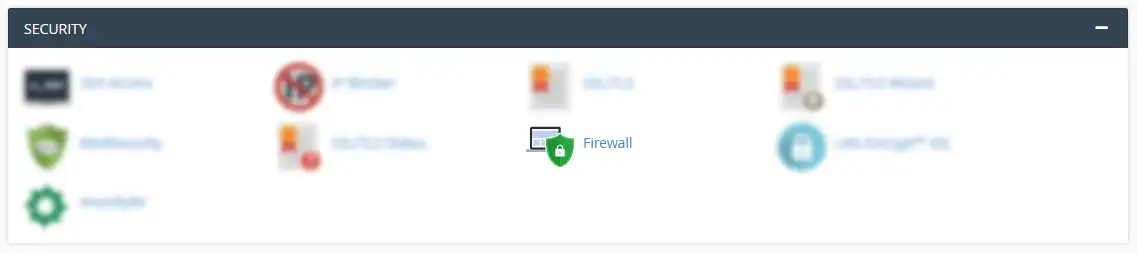
Du kan auktorisera din webbplats eller applikation, som finns på ditt cPanel-konto, att få åtkomst till en annan webbplats, tjänst, API etc. som finns på en annan server.
Du kan t.ex. ge din webbplats åtkomst till CDiscount API eller ge din applikation åtkomst till en e-postserver, MongoDB, PostgreSQL, Redis ... som finns på en VPS.
Tips: Följande portar är systematiskt auktoriserade och kräver inte att en regel läggs till:
Antag att du vill aktivera en anslutning mellan din webbplats och din PostgreSQL-server som exponeras på adress 1.2.3.4 på TCP-port 5432. För att göra detta klickar du på knappen Lägg till en utgående regel:

Ange sedan IP-adress, protokoll och port i formuläret som följer:
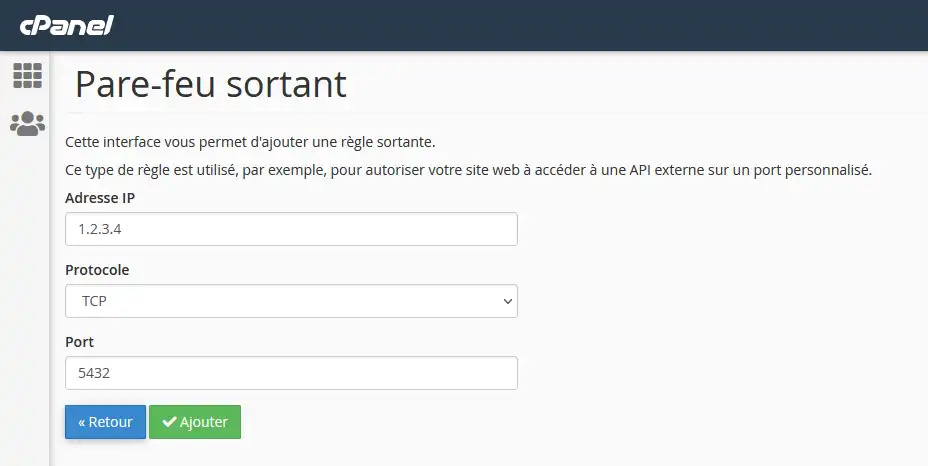
Bekräfta genom att klicka på "Add". Åtgärden kommer att träda i kraft om några minuter.
Du kan också auktorisera åtkomst till en cPanel-kontotjänst genom att auktorisera en IP-adress. De tjänster som är kompatibla med den här funktionen är :
Tips: De IP-adresser som listas i MySQL-fjärrsymbolen på cPanel är redan auktoriserade för åtkomst till MySQL-tjänsten, det finns ingen anledning att lista dem igen.
Anta att du vill auktorisera din CDN-server att komma åt din icke-SSL-version av webbplatsen. För att göra detta klickar du på knappen Lägg till en inkommande regel och anger IP-adress, protokoll och port som ska exponeras:
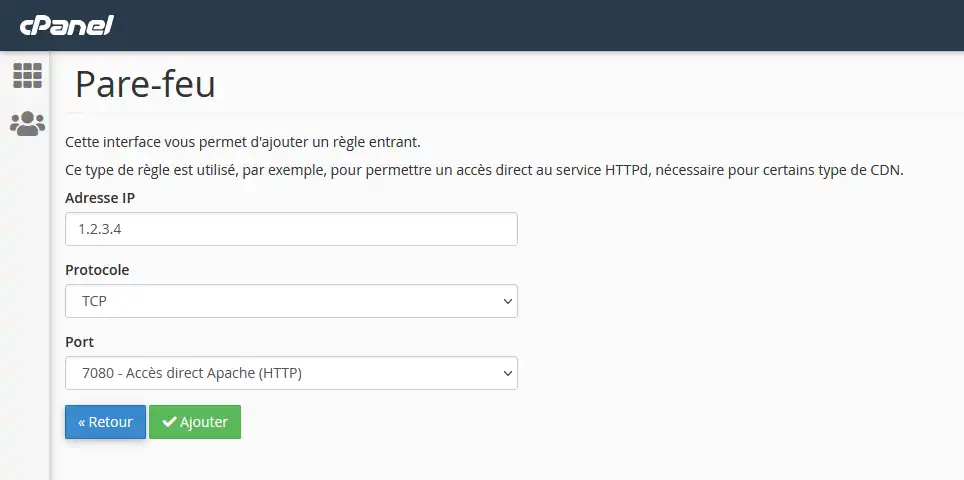
Klicka på Add för att slutföra åtgärden, som kommer att träda i kraft om några minuter.
Du kan kontrollera en IP-adress om den har blockerats av cPanel-servern av olika skäl: missbruk av fel lösenord, DDoS-attacker, brute force-attacker, felaktig konfiguration etc. För att göra detta klickar du på knappen "Kontrollera om en IP är blockerad".
Ange IP-adressen och klicka på Check.
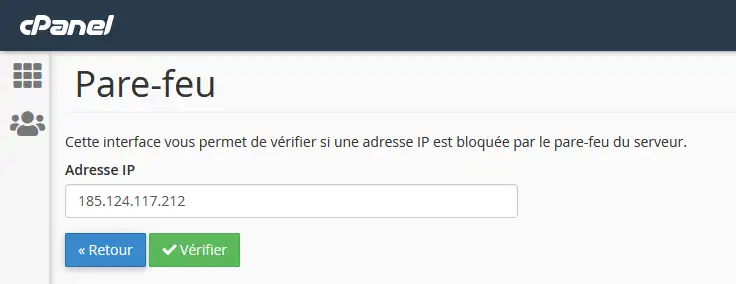
En väntesida visas medan programvaran kontrollerar data. Denna sida uppdateras en eller flera gånger:
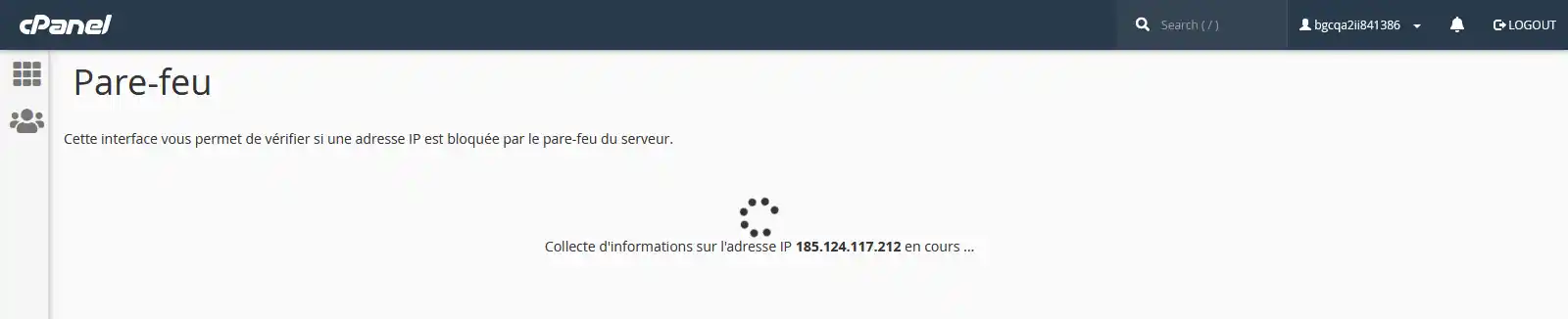
När uppgifterna har hämtats visas IP-adressens status (blockerad eller inte blockerad) och orsaken till blockeringen:
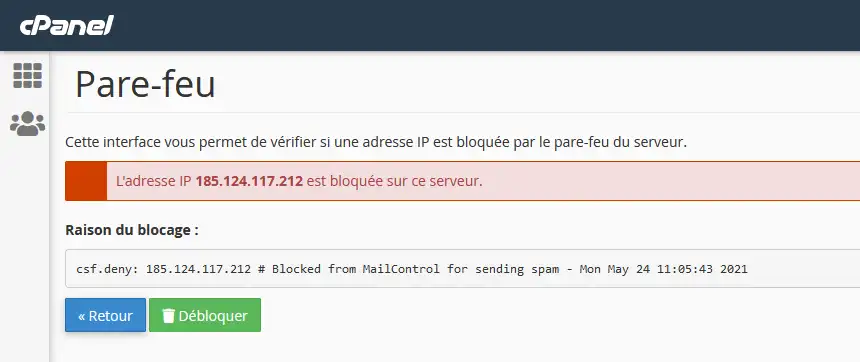
I det här exemplet har IP-adressen blockerats eftersom den har skickat skräppost. Klicka på "Unblock" för att göra en begäran om avblockering.
Avblockeringar behandlas automatiskt på några minuter och varje cPanel-konto kan utföra upp till 3 avblockeringar per vecka.
Betygsätt denna artikel :
5/5 | 1 Yttrande
Den här artikeln var användbar för dig ?
Ja
Nej
1mn läsning
Hur använder jag IP refusal manager i cPanel?
0mn läsning
Hur aktiverar jag ett Let's Encrypt SSL-certifikat på cPanel?
0mn läsning
Hur kan jag enkelt installera ett betalt SSL-certifikat på cPanel?
0mn läsning
Säkra din webbplats med ModSecurity i ditt cPanel-paket
 Om LWS :
LWS är ett 100% franskt webbhotell som fokuserar på kvalitet och innovation och erbjuder en lyhörd och kompetent teknisk service till överkomliga priser.
Om LWS :
LWS är ett 100% franskt webbhotell som fokuserar på kvalitet och innovation och erbjuder en lyhörd och kompetent teknisk service till överkomliga priser. 