 Kontakta oss
 Kundområde
 Besök LWS
Betygsätt denna artikel :
3/5 | 2 Yttrande
Den här artikeln var användbar för dig ?
 Ja
Ja
 Nej
Nej
 Läst artikel
35825 en gång
Läst artikel
35825 en gång Merci ! N'hésitez pas à
poser des questions sur nos documentations si vous souhaitez plus d'informations et nous aider à les
améliorer.
Merci ! N'hésitez pas à
poser des questions sur nos documentations si vous souhaitez plus d'informations et nous aider à les
améliorer.Vous avez noté 0 étoile(s)



Sommaire
Procédure
Google svartlistar över 10 000 webbplatser varje dag.
Det är svårt att fokusera på att fixa din hackade webbplats när alla dina besökare inte kan komma åt den.
Den här handledningen hjälper dig att ta bort den här Google-varningen så att du kan återställa din webbplats.
Om du får meddelandet nedan när du öppnar din webbplats beror det på att den finns på Googles svarta lista, Google har analyserat din webbplats och upptäckt skadligt beteende.
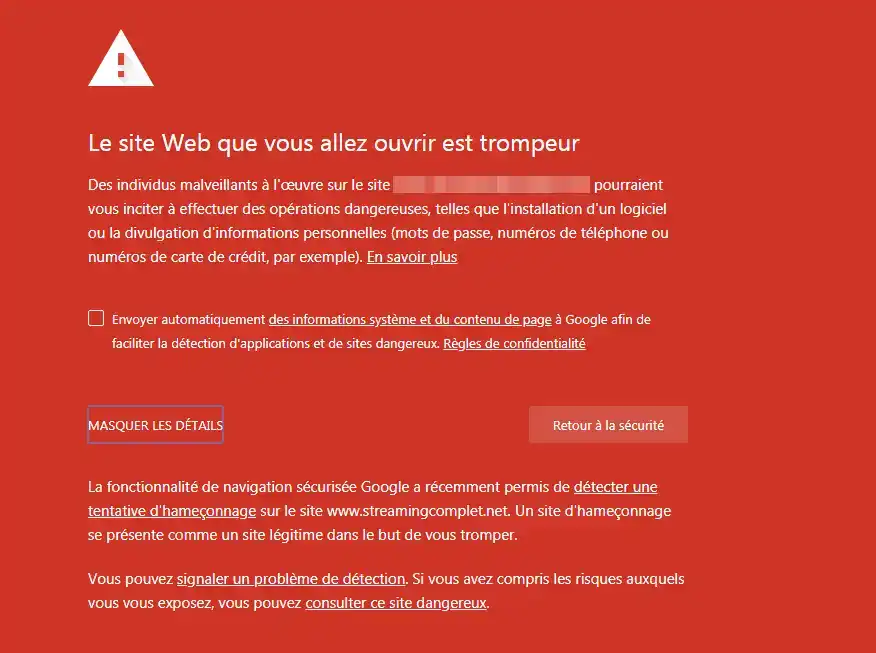
Den här stora röda varningssidan är utformad för att hindra besökare från att komma åt din webbplats.
Den röda varningssidan länkar till en annan sida som beskriver orsakerna till att webbplatsen har svartlistats av Google, men det finns alltid en annan länk så att du kan ta reda på mer.
Så här kontrollerar du om din webbplats finns med på Googles svarta lista
Ange din webbadress på följande sida: https://transparencyreport.google.com/safe-browsing/search
Om din webbplats är svartlistad Du kan se en lista över misstänkta filer som finns på din webbplats i den rapport som tillhandahålls av Google genom att trycka på den blå knappen Öppna rapporten om säkerhetsproblem på följande sida https://support.google.com/webmasters/answer/3258249
I den aktuella rapporten kan skadligt innehåll ha rapporterats på en eller flera sidor på din webbplats. Anteckna dessa webbadresser eftersom de kommer att vara användbara när du ska ta bort skadlig kod från webbplatsen.
Rapporten kan också visa spår av skadliga domäner på din webbplats, eller av en dold iframe, ett externt skript eller en obehörig omdirigering. Anteckna dessa domännamn så att du kan leta efter dem i nästa avsnitt.
Detta avsnitt innehåller också information om huruvida din webbplats innehåller skadliga omdirigeringar eller nedladdningar som finns på dina servrar.
Leta sedan efter skanningsdatumet (det datum då Google nyligen skannade din webbplats) och upptäcktsdatumet (det datum då det misstänkta innehållet ursprungligen upptäcktes).
Dessa datum kan hjälpa dig senare när du undersöker nyligen modifierade filer.
Om du redan har försökt rensa upp din webbplats men skanningsdatumet är nyare tror Google att din webbplats fortfarande är infekterad.
Du kan använda det kostnadsfria verktyget Sucuri SiteCheck för att skanna din webbplats efter skadlig kod och dess plats.
Så här skannar du din webbplats med Sucuri SiteCheck:
1- Gå till Sucuri SiteCheck-webbplatsen https://sitecheck.sucuri.net/ och ange webbadressen till din webbplats.
2- Klicka på Skanna webbplats
3- Om webbplatsen är infekterad, gör en anteckning om nyttolasten och filplatserna som hittats av SiteCheck.
För att manuellt ta bort ett skadligt program från filerna på din webbplats:
När din webbplats har desinficerats är det bara att informera Google om att den har rengjorts så att den kan skickas in för en ny analys.
Om du vill skicka in din webbplats för en ny analys måste du ha ett konto i Google Search Console (tidigare Webmaster Tools).
- Ett hack av skräpposttyp kan ta flera veckor
- Hackning med skadlig programvara: några dagar
- Ett problem med nätfiske: ungefär en dag
När granskningen är klar får du svaret i avsnittet Meddelanden i Search Console.
Om Google fastställer att din webbplats inte längre är infekterad kommer varningarna i webbläsare och sökresultat att tas bort inom 72 timmar.
Betygsätt denna artikel :
3/5 | 2 Yttrande
Den här artikeln var användbar för dig ?
Ja
Nej
0mn läsning
Explicit TLS FTP-anslutning
1mn läsning
Hur man rensar min cache i Google Chrome-webbläsaren
1mn läsning
Hur redigerar jag en host på Windows eller Mac?
1mn läsning
Fel på webbplatsen under installationen
 Om LWS :
LWS är ett 100% franskt webbhotell som fokuserar på kvalitet och innovation och erbjuder en lyhörd och kompetent teknisk service till överkomliga priser.
Om LWS :
LWS är ett 100% franskt webbhotell som fokuserar på kvalitet och innovation och erbjuder en lyhörd och kompetent teknisk service till överkomliga priser. 