 Kontakta oss
 Kundområde
 Besök LWS
Betygsätt denna artikel :
2,7/5 | 3 Yttrande
Den här artikeln var användbar för dig ?
 Ja
Ja
 Nej
Nej
 Läst artikel
16080 en gång
Läst artikel
16080 en gång Merci ! N'hésitez pas à
poser des questions sur nos documentations si vous souhaitez plus d'informations et nous aider à les
améliorer.
Merci ! N'hésitez pas à
poser des questions sur nos documentations si vous souhaitez plus d'informations et nous aider à les
améliorer.Vous avez noté 0 étoile(s)



Procédure
Med en marknadsandel på nästan 45% är det mycket troligt att din webbplats körs på WordPress. Och det är lika troligt att du vill skydda din webbplats och de data som lagras på den, till exempel för att följa RGPD-lagen.
Bland de olika sätt som finns för att skydda din webbplats är det bra att börja med att skydda administrationssidan (wp-admin) och inloggningssidan (wp-login). Det är via dessa sidor som hackare kommer att försöka få tillgång till din webbplats, så det är viktigt att säkra dem.
Det är faktiskt mycket enkelt: ersätt bara anslutningsadressen med en annan adress som du väljer, som bara du känner till, och inaktivera wp-admin-URL.
Genom att göra detta kommer en illasinnad person inte att ha tillgång till inloggningssidan och kommer inte att kunna försöka logga in. Dessutom kan detta avskräcka alla hackningsförsök, eftersom hackaren kanske tror att det här inte är en WordPress-webbplats.
LWS Hide Login gör det mycket enkelt att säkra administrationen av din webbplats genom att automatiskt omdirigera alla som försöker komma åt den till en felsida utan att du behöver konfigurera den. Som standard omdirigerar plugin-programmet inte automatiskt, utan du måste konfigurera det. Detta undviker problem som oavsiktlig aktivering, vilket skulle blockera hela webbplatsen.
Innan du installerar LWS Hide Login-plugin, logga in på din webbplatsadministration först. När du har loggat in klickar du på "Extensions" i menyn till vänster för att gå till plugin-hanteringen.
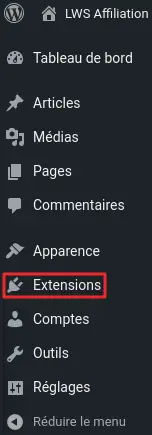
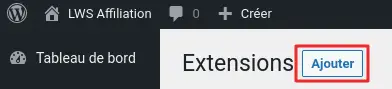
Leta reda på knappen "Lägg till" längst upp på skärmen. Klicka på den för att fortsätta.
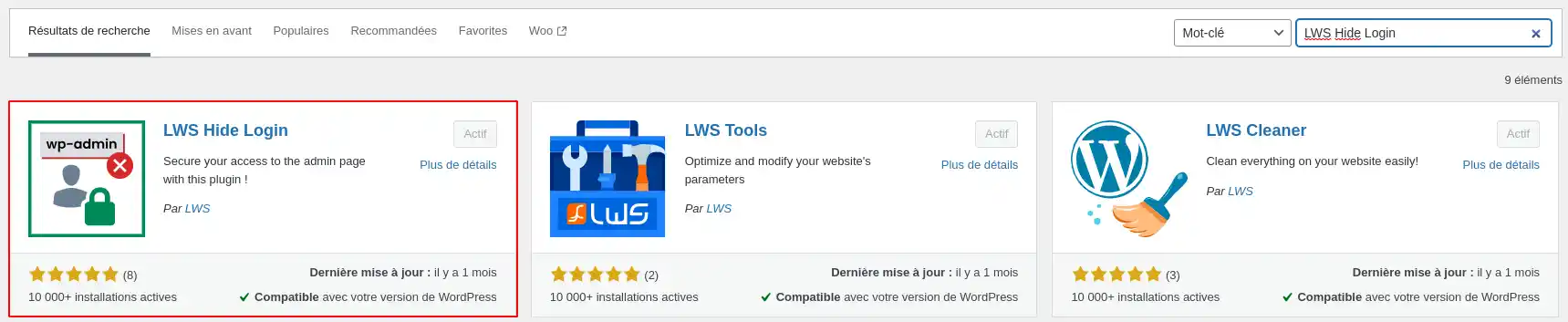
Sök efter LWS Hide Login i sökfältet och installera pluginet. När du har installerat det kan du klicka på knappen "Activate" för att aktivera ditt plugin.
Pluginet är nu funktionellt, men administrations- och inloggningssidorna har ännu inte omdirigerats, så du måste fortfarande konfigurera dem.
För att konfigurera dina egna omdirigeringar, gå till fliken "LWS Hide Login" på din instrumentpanel.
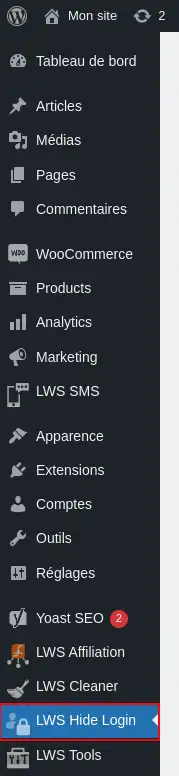
Här anger du namnet på den sida du vill använda för omdirigeringar och den nya inloggnings-URL:en.
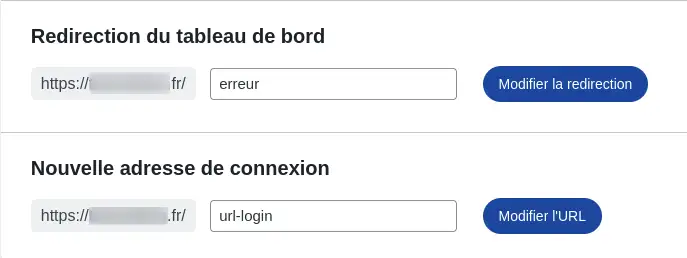
Om du till exempel vill att dina besökare ska omdirigeras till sidan "error" när de försöker komma åt din administrationssida, anger du bara detta namn i fältet "Dashboard redirection" och klickar sedan på knappen "Modifyredirection".
Ange den URL som du vill använda för att ansluta till instrumentpanelen i fältet "New connection address" och klicka sedan på knappen "Modify URL".
Och det var det, pluginet är konfigurerat och redo att användas direkt. Om du ändrar dig och vill byta sida är det bara att komma tillbaka hit och ändra de nödvändiga fälten.
Om jag går till den nya adressen kan jag logga in:
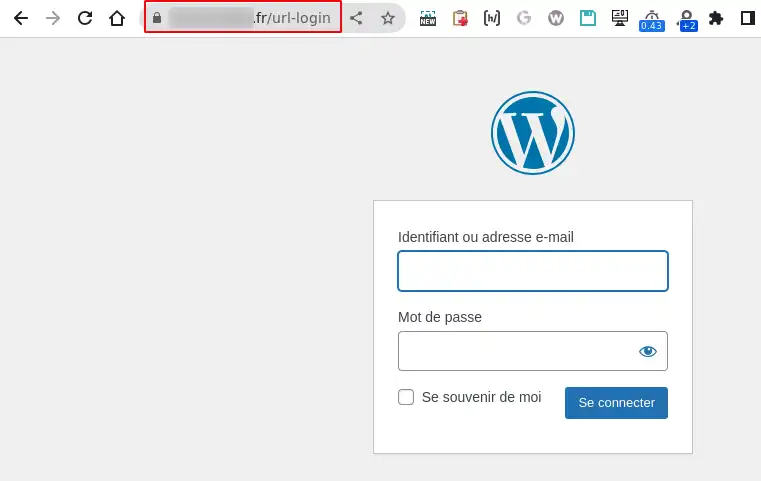
Om jag däremot går in på sidan "wp-admin" kommer jag automatiskt till sidan "error".
Du vet nu hur du ska göra för att :
🔐 Tack vare dessa åtgärder blir din WordPress-sida säkrare och avskräcker effektivt från skadliga försök. Du kan nu surfa i trygg förvissning om att ditt adminutrymme är bättre skyddat. 🛡️
Tack så mycket för din noggranna läsning! 😊 Om du har några frågor, feedback eller behöver ytterligare råd, tveka inte att lämna en kommentar. Din interaktion är värdefull och hjälper oss att ständigt förbättra våra tjänster. 💬
Betygsätt denna artikel :
2,7/5 | 3 Yttrande
Den här artikeln var användbar för dig ?
Ja
Nej
2mn läsning
Hur aktiverar jag en https-url på Wordpress?
3mn läsning
Så här säkrar du din Wordpress-webbplats
0mn läsning
Hur kan du tvinga HTTPS-protokollet på din Wordpress-webbplats?
2mn läsning
Hur avblockerar jag en blockerad IP på Wordpress?
Bonjour,
Merci de votre retour.
L'erreur que vous rencontrez n'est pas générée par nous, mais par le plugin, alors nous vous conseillons de soit changer de plugin ou alors de demander de l'aide au support du plugin en question.
Dans le cas ou il n'y pas de plugin, nous vous invitons à contacter notre service support à travers votre espace client, afin de vous apporter une aide sur le problème rencontrer. (Contacter le support LWS)
Cordialement, L'équipe LWS
 Om LWS :
LWS är ett 100% franskt webbhotell som fokuserar på kvalitet och innovation och erbjuder en lyhörd och kompetent teknisk service till överkomliga priser.
Om LWS :
LWS är ett 100% franskt webbhotell som fokuserar på kvalitet och innovation och erbjuder en lyhörd och kompetent teknisk service till överkomliga priser. 