 Kontakta oss
 Kundområde
 Besök LWS
Betygsätt denna artikel :
Den här artikeln var användbar för dig ?
 Ja
Ja
 Nej
Nej
 Läst artikel
18123 en gång
Läst artikel
18123 en gång Merci ! N'hésitez pas à
poser des questions sur nos documentations si vous souhaitez plus d'informations et nous aider à les
améliorer.
Merci ! N'hésitez pas à
poser des questions sur nos documentations si vous souhaitez plus d'informations et nous aider à les
améliorer.Vous avez noté 0 étoile(s)



Sommaire
Procédure
I gränssnittet för SMS-hantering kan du skapa kataloger och lägga till och ta bort kontakter. Du kan även lägga till en CSV-fil för att importera flera telefonkontakter på samma gång.
Genom att skapa en katalog kan du skicka grupperade meddelanden per katalog och anpassa meddelandena efter den information du anger när du lägger till kontakter, t.ex. användarnamn, efternamn eller förnamn på din kontakt.
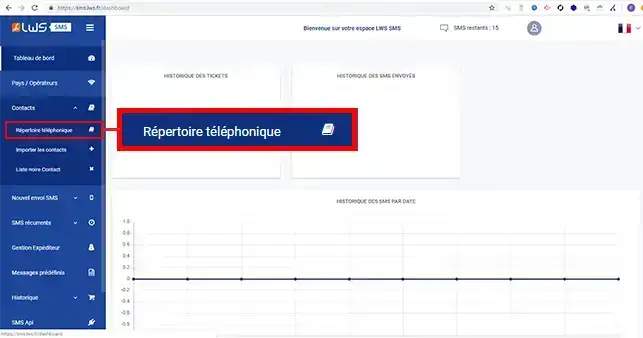
1. Logga in i ditt SMS-hanteringsgränssnitt, klicka på"Kontakt" och sedan på"Telefonbok".
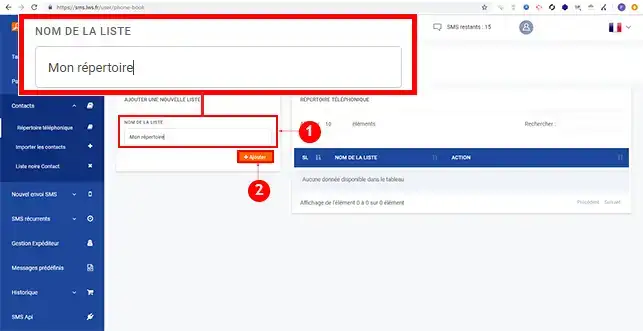
2. Ange namnet på listan i den relevanta rutan och klicka på knappen"Lägg till".
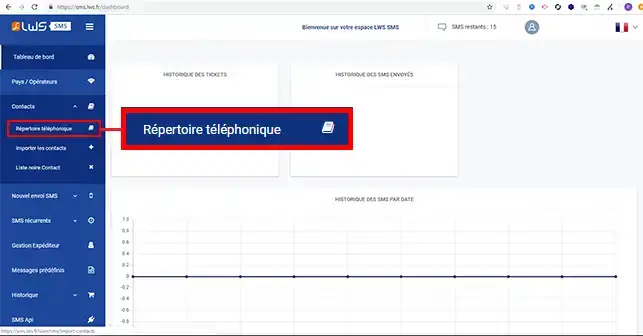
1. När du är ansluten till SMS-hanteringsgränssnittet går du till"Kontakt" och sedan till "Telefonbok".
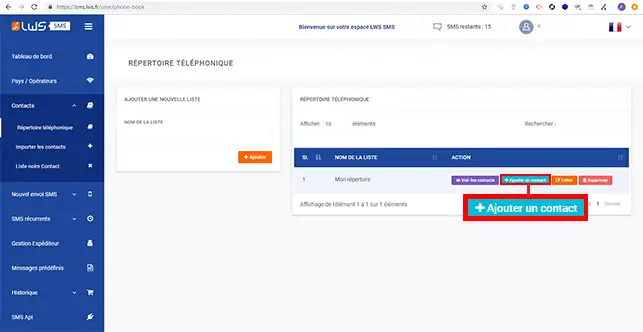
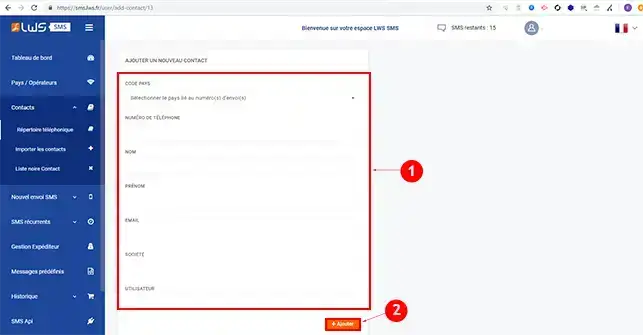
2. Klicka på knappen "Lägg till en kontakt".
3. Fyll i informationen enligt följande:
Klicka slutligen på knappen "Lägg till".
Du kan importera flera kontakter med hjälp av en .CSV-fil. Filen måste skrivas på följande sätt:
Telefonnummer,E-postadress,Användare,Företag,Förnamn,Efternamn,Datum 32687458752,adresse@mail.com,User,LWS,Charles,Schmidt,02/14/18 11:05 AM
Datumet skrivs på följande sätt:
månad/dag/år hh:mm AM eller PM (AM för att definiera morgonen och PM för eftermiddagen.
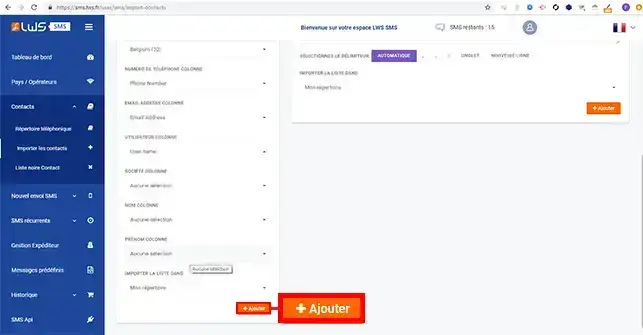
1. När .csv-filen har skapats klickar du på"Browse" i avsnittet"Import number" och väljer din .csv-fil. Välj sedan den katalog som du vill importera den till och klicka på knappen"Add".
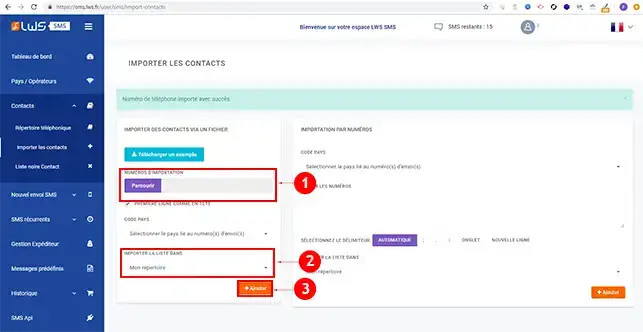
2. Klicka på knappen "Lägg till" igen för att importera din fil.
1. Klicka på"Telefonbok" i kontaktavsnittet i din meny.
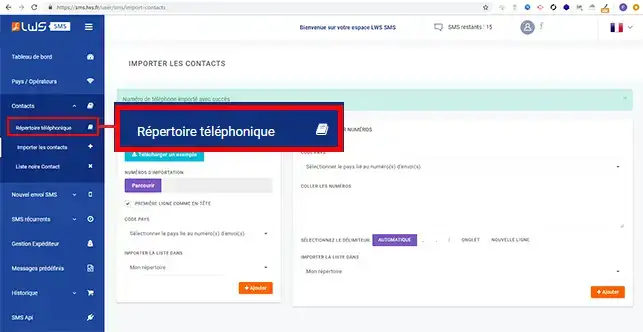
2. Klicka på knappen "Visa kontakter".
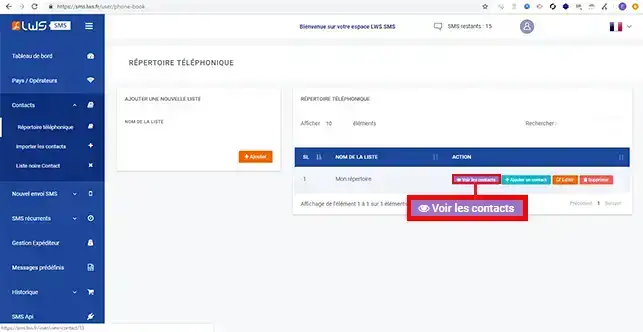
3. Du kan redigera en kontakt genom att klicka på knappen"Redigera" bakom den aktuella kontakten.
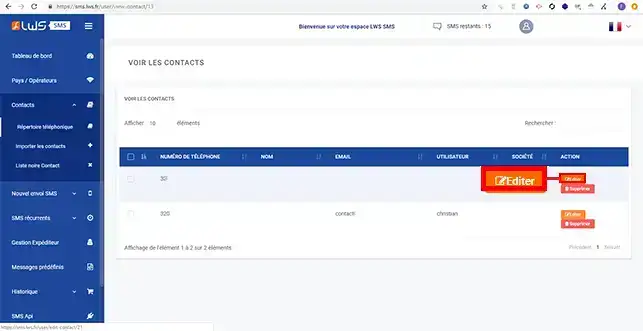
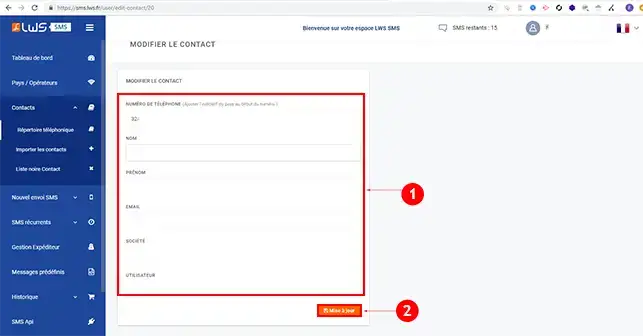
4. Ändra kontakten och klicka på"Uppdatera" så att din ändring tas i beaktande.
5. För att ta bort en kontakt klickar du på knappen "Delete" bakom den aktuella kontakten.
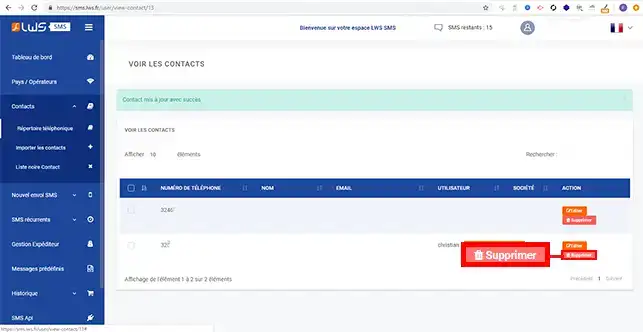
6. Bekräfta genom att klicka på knappen"Ok" i det nya fönstret där du ombeds bekräfta borttagningen av kontakten.
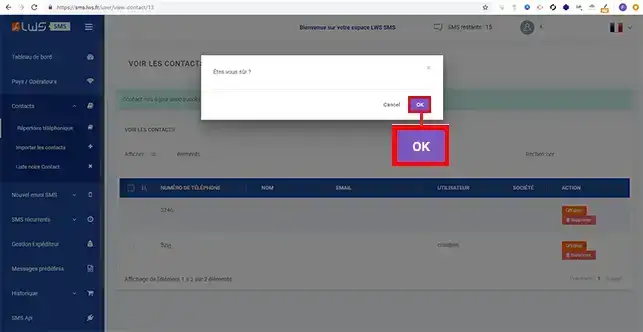
Nu kan du skapa dina kataloger och lägga till telefonkontakter i din SMS-plan. Du kan lägga till och ta bort kontakter när som helst.
Tveka inte att dela med dig av dina frågor och kommentarer.
Betygsätt denna artikel :
Den här artikeln var användbar för dig ?
Ja
Nej
1mn läsning
Upptäck den nya SMS-plattformen
0mn läsning
Skapa ett fördefinierat meddelande
0mn läsning
Skicka ett textmeddelande snabbt och enkelt
0mn läsning
Så här skickar du ett SMS till flera mottagare
 Om LWS :
LWS är ett 100% franskt webbhotell som fokuserar på kvalitet och innovation och erbjuder en lyhörd och kompetent teknisk service till överkomliga priser.
Om LWS :
LWS är ett 100% franskt webbhotell som fokuserar på kvalitet och innovation och erbjuder en lyhörd och kompetent teknisk service till överkomliga priser. 