 Kontakta oss
 Kundområde
 Besök LWS
Betygsätt denna artikel :
5/5 | 3 Yttrande
Den här artikeln var användbar för dig ?
 Ja
Ja
 Nej
Nej
 Läst artikel
23692 en gång
Läst artikel
23692 en gång Merci ! N'hésitez pas à
poser des questions sur nos documentations si vous souhaitez plus d'informations et nous aider à les
améliorer.
Merci ! N'hésitez pas à
poser des questions sur nos documentations si vous souhaitez plus d'informations et nous aider à les
améliorer.Vous avez noté 0 étoile(s)



Sommaire
Procédure
Det är ibland nödvändigt att ändra designen på din webbplats, att införliva funktionella ändringar som att ändra designen eller förbättra hastigheten. I de flesta fall kan du leta efter nya plugins. Under tiden bör du blockera din webbplats från åtkomst av externa användare eftersom det finns säkerhetsrisker involverade.
Denna situation med att blockera en webbplats från Internetanvändarnas syn kallas underhållsläge.
Det finns olika sätt att placera en webbplats i underhållsläge. Detta gör att du kan visa ett meddelande till dina besökare som indikerar att du arbetar med att lösa vissa problem eller med utformningen av din webbplats.
I den här guiden ska vi använda tillägget WP Maintenance för att aktivera det här läget.
För att installera tillägget :
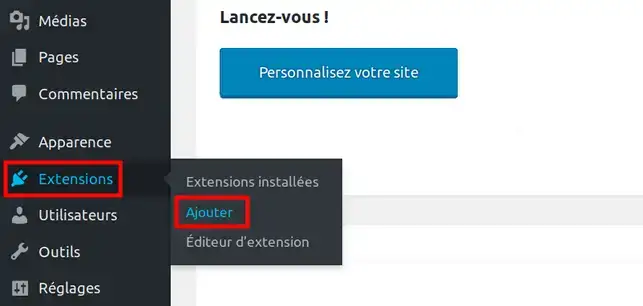
Ange WP Maintenance som nyckelord för att söka efter tillägget:

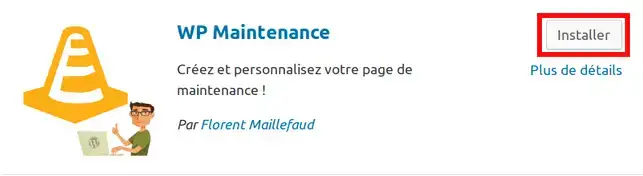
Leta reda på följande tillägg bland de andra och klicka på knappen Installera och sedan på Aktivera .
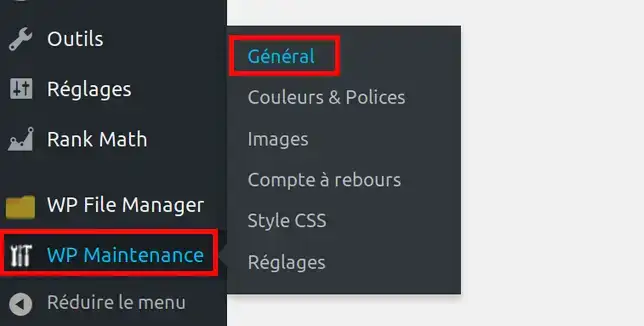
För att aktivera underhållsläget klickar du sedan på Allmänt i menyn Underhållsläge
Aktivera sedan underhållsläget genom att klicka på YES-knappen och sedan på knappen Spara ändringar längst ner på sidan :

Du har lärt dig hur du sätter din Wordpress i underhållsläge. Detta läge kommer att inaktivera åtkomst till din webbplats, samtidigt som du skapar en attraktiv sida som tydligt förklarar att webbplatsen är under uppbyggnad.
Tveka inte att dela dina tankar och frågor!
Betygsätt denna artikel :
5/5 | 3 Yttrande
Den här artikeln var användbar för dig ?
Ja
Nej
1mn läsning
Hur fungerar Yoast SEO?
4mn läsning
Hur optimerar du din Wordpress-sajt?
1mn läsning
Hur använder jag Gutenberg på Wordpress?
2mn läsning
Hur inaktiverar jag Gutenberg-editorn på Wordpress?
Bonjour,
Je vous remercie pour votre message.
Les coordonnés indiquées ne me permettent pas de vous identifier.
Dans un tel cas de figure, vous pouvez également contacter notre support technique pour obtenir de l'aide. Vous pouvez nous contacter depuis votre espace client ou sur cette page : https://www.lws.fr/contact
Rassurez-vous, un technicien corrigera cela pour vous, en dernier recours, nous avons des sauvegardes de votre site également.
Bonne journée,
Cordialement, L'équipe LWS
 Om LWS :
LWS är ett 100% franskt webbhotell som fokuserar på kvalitet och innovation och erbjuder en lyhörd och kompetent teknisk service till överkomliga priser.
Om LWS :
LWS är ett 100% franskt webbhotell som fokuserar på kvalitet och innovation och erbjuder en lyhörd och kompetent teknisk service till överkomliga priser. 