 Kontakta oss
 Kundområde
 Besök LWS
Betygsätt denna artikel :
Den här artikeln var användbar för dig ?
 Ja
Ja
 Nej
Nej
 Läst artikel
12965 en gång
Läst artikel
12965 en gång Merci ! N'hésitez pas à
poser des questions sur nos documentations si vous souhaitez plus d'informations et nous aider à les
améliorer.
Merci ! N'hésitez pas à
poser des questions sur nos documentations si vous souhaitez plus d'informations et nous aider à les
améliorer.Vous avez noté 0 étoile(s)



Sommaire
Procédure
Att installera och konfigurera en WordPress-webbplats på en lokal server är ett bra sätt att arbeta med din webbplats innan du gör den tillgänglig online. Det är dock inte alltid lätt att flytta en lokal webbplats till ett webbhotell. Flera parametrar måste tas med i beräkningen och ett förbiseende kan göra din webbplats otillgänglig.
I den här artikeln går vi igenom hur du enkelt och utan tekniska förkunskaper flyttar en lokal WordPress-webbplats till cPanel-hosting.
1. Installera plugin-programmet Duplicator
För att skapa en säkerhetskopia av vår lokala WordPress-webbplats kommer vi att använda ett verktyg som kommer att ansvara för att återställa alla våra filer och data. Detta verktyg är plugin-programmet Duplicator.
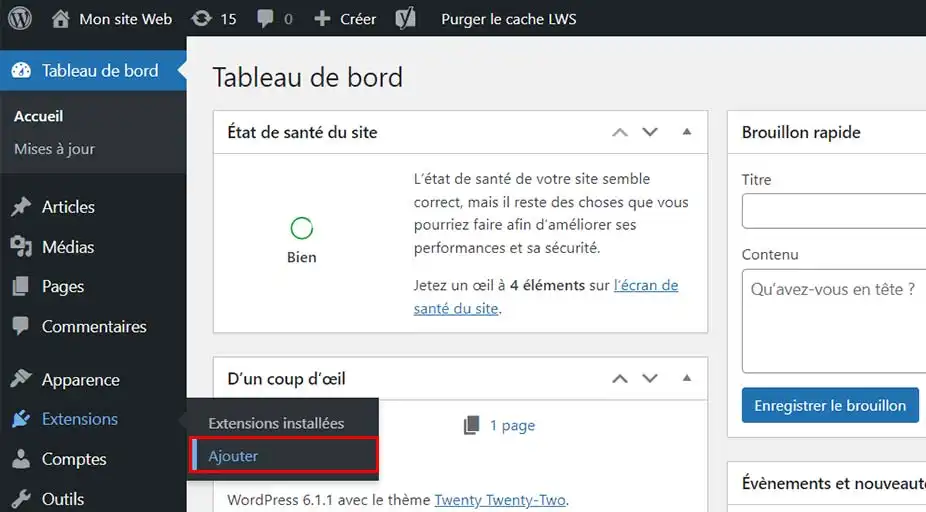
Det är mycket enkelt att installera, gå bara till vänstermenyn "Extensions" och klicka på Add.
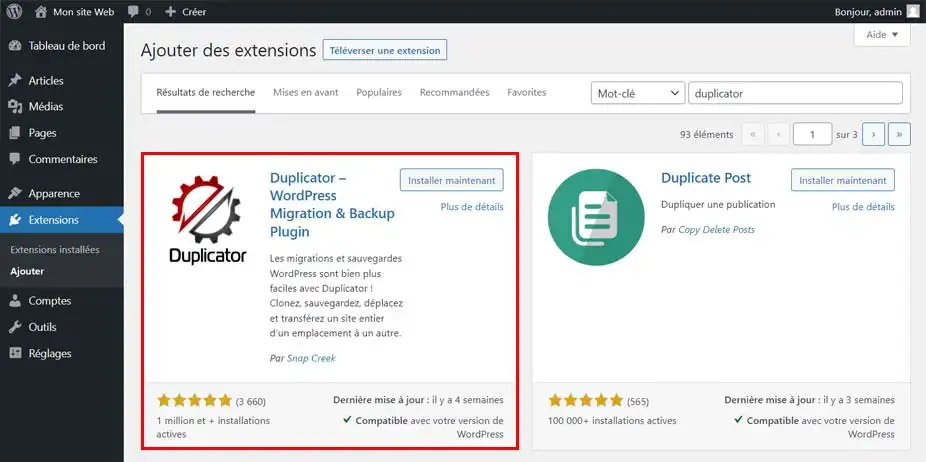
Ange termen Duplicator i sökfältet och klicka sedan på knappen "Installera nu" för plugin-programmet, som kommer att kallas "Duplicator - WordPress Migration & Backup Plugin".
När installationen är klar klickar du slutligen på Activate.
2. Skapa säkerhetskopian med Duplicator
Nu när Duplicator är installerat och aktiverat på vår WordPress återstår det bara att skapa en säkerhetskopia av vår webbplats.
För att göra detta går du till vänstermenyn i WordPress och klickar på Duplicator.
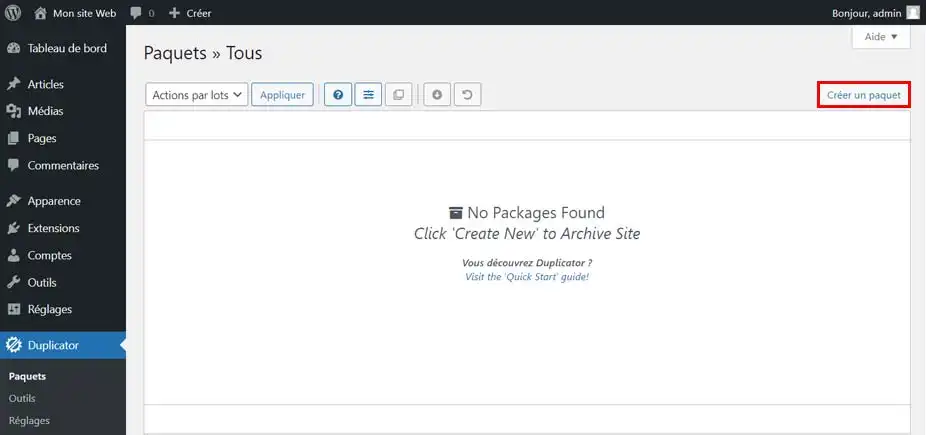
Därefter klickar du på knappen Skapa ett paket och sedan på knappen Nästa.
En skanning av din webbplats kommer att utföras för att upptäcka om allt är i ordning för att säkerhetskopian ska kunna utföras.
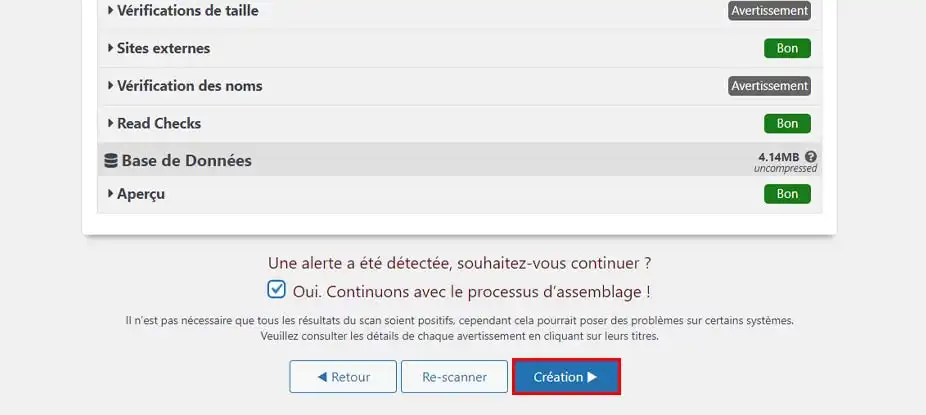
I slutet av skanningen kommer du att se en sammanfattning av de objekt som kontrollerats. Plugin kan upptäcka några varningar. I de allra flesta fall kommer detta inte att störa skapandet av din säkerhetskopia. Markera bara rutan "Ja, låt oss fortsätta med monteringsprocessen!".
Klicka sedan på knappen "Skapa"
Att skapa säkerhetskopian kan ta några minuter beroende på storleken på din webbplats.
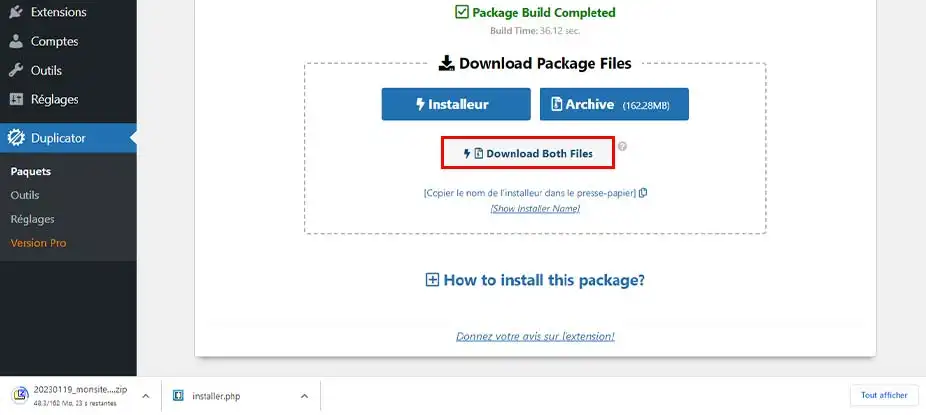
I slutet av laddaren kommer du att få en bekräftelse på att säkerhetskopian har skapats (Package Build Completed).
3. Hämta säkerhetskopian
Klicka på den vita knappen"Download Both Files" för att ladda ner säkerhetskopian till din dator.
På så sätt sparas två filer som du kan använda när du konfigurerar WordPress på ditt cPanel-värdtjänstsystem.
Innan du installerar din WordPress-backup på ditt cPanel-värdtjänstsystem måste du skapa en MySQL-databas för din nya webbplats.
Om du redan har skapat en MySQL-databas kan du hoppa över det här steget.
För att skapa en databas måste du gå till cPanel-instrumentpanelen för ditt webbhotell.
1. Skapa databasen
Leta reda på avsnittet "Databaser" och klicka på ikonen "MySQL-databas".
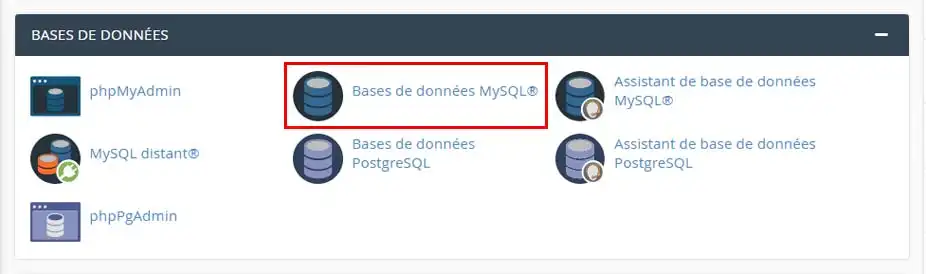
På den nya sidan namnger du din nya databas och klickar på knappen "Skapa en databas".
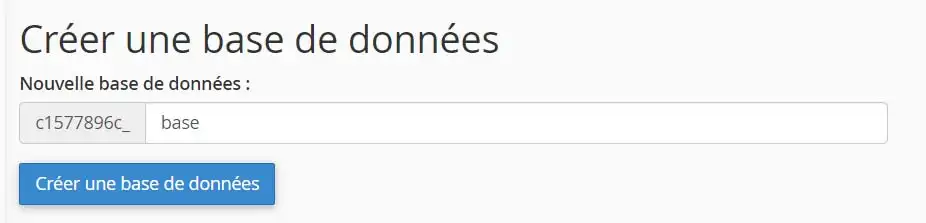
cPanel kommer att skapa databasen. När detta har gjorts klickar du på "Tillbaka".
2. Skapa databasens användare
Nu ska vi skapa databasanvändaren.
För att göra detta går du lite längre ner på sidan till avsnittet "Lägg till en ny användare".
Fyll i det användarnamn du vill ha
Generera ett lösenord eller ange det lösenord du vill ha.
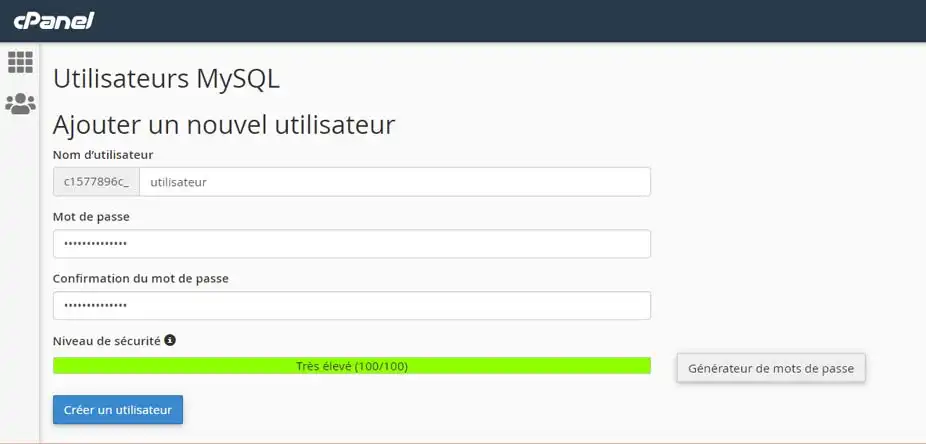
När användaren är skapad klickar du på "Tillbaka".
3. Koppla användaren till databasen och konfigurera rättigheter.
Nu återstår det bara att koppla användaren till databasen.
För att göra detta går du lite längre ner på sidan till avsnittet "Lägg till en användare i databasen".
I den första rullgardinsmenyn väljer du den användare som du just har skapat.
I den andra listan väljer du den databas som du har skapat.
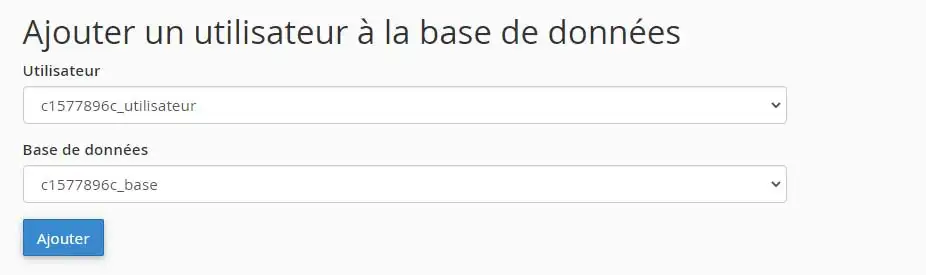
Klicka på Lägg till.
Klicka sedan på rutan "ALL PRIVILEGES" och därefter på knappen "Make changes".
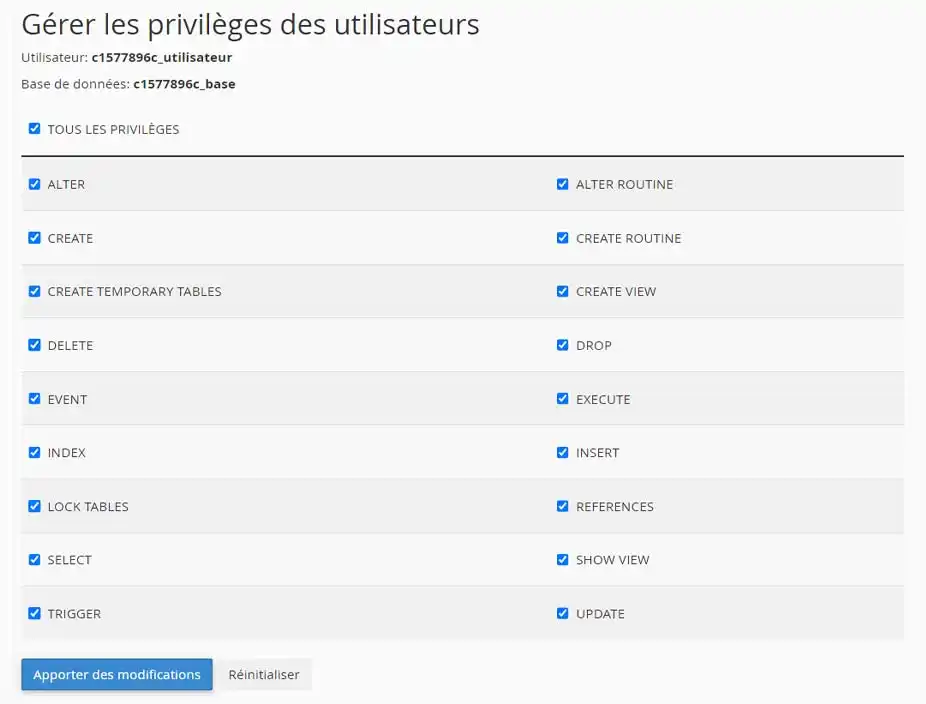
Nu är din databas redo att användas med din WordPress-webbplats.
Se till att du antecknar databasens namn, användarnamn och lösenord. Du kommer att behöva den här informationen längre fram i processen.
Nu när vi har konfigurerat databasen behöver vi bara ställa in säkerhetskopian för vår WordPress-webbplats.
Leta reda på avsnittet "Filer" och klicka på ikonen "Filhanterare".
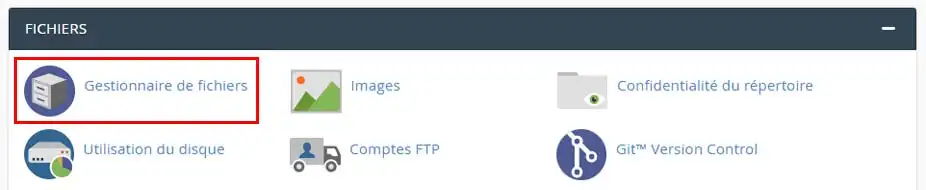
När du är i filhanteraren dubbelklickar du på mappen "public_html"
Du befinner dig nu i roten på din server. Om detta är huvuddomänen i din cPanel har du kommit rätt.
Om du däremot vill flytta din webbplats till en companion-domän (en ytterligare domän som du har lagt till) måste du gå till mappen som är kopplad till den här domänen.
Se till att det inte finns några filer i mappen, annars raderar du dem.
Klicka nu på knappen "Ladda upp" längst upp på sidan.
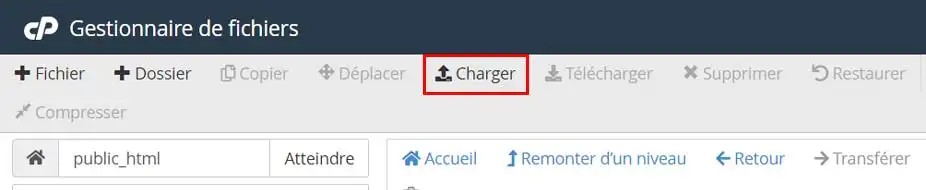
Klicka på knappen "Välj en fil"
Välj dina två filer som du laddade upp i slutet av steg 1 och klicka på öppna, så laddas filerna upp till servern.
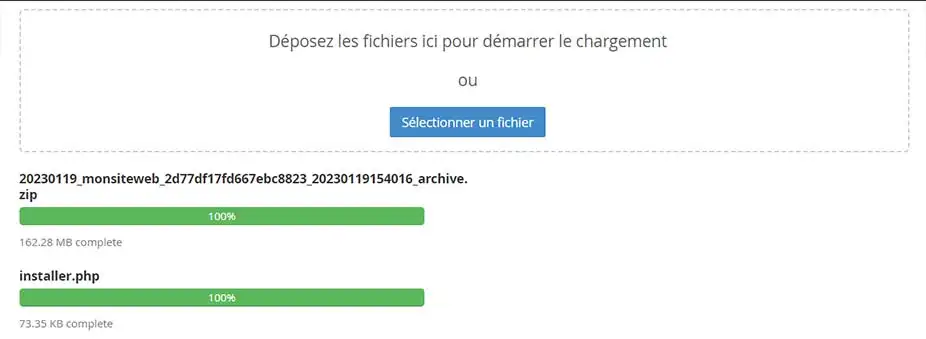
När detta är klart har du slutfört steg 3.
Nu när dina filer finns på servern går du till din domän i din webbläsare.
Om din domän till exempel är my-domain.com går du till följande URL: http://www.mon-domaine.com/installer.php
Detta kommer att ladda installations- och konfigurationssidan för din WordPress-webbplats på ditt webbhotell.
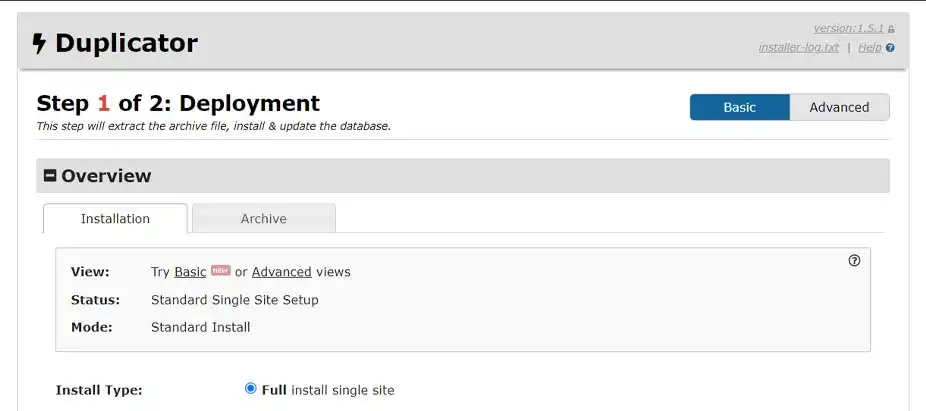
På den första sidan ska vi fylla i informationen för vår databas i avsnittet Setup.
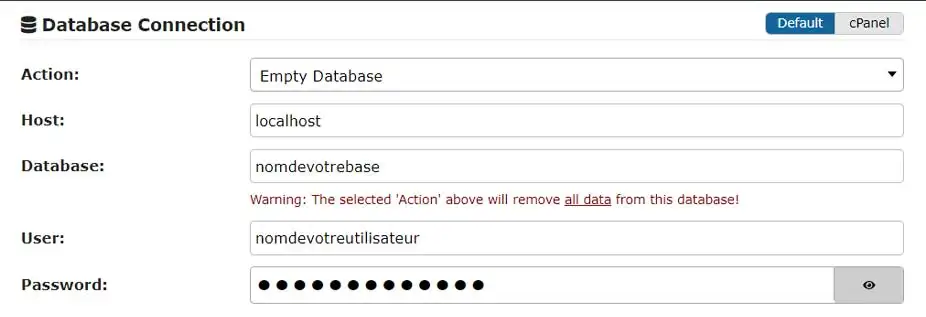
När dessa fält har fyllts i klickar du på knappen "Validate" längst ned på sidan.
En kontroll kommer att utföras för att säkerställa att allt är i sin ordning för att installera din webbplats.
När kontrollen är klar, och inga problem har upptäckts, bockar du i rutan "Jag har läst och accepterar alla villkor och meddelanden*" och klickar på "Nästa".
Klicka på "OK" i fönstret som öppnas för att starta installationen, som kan ta några minuter.
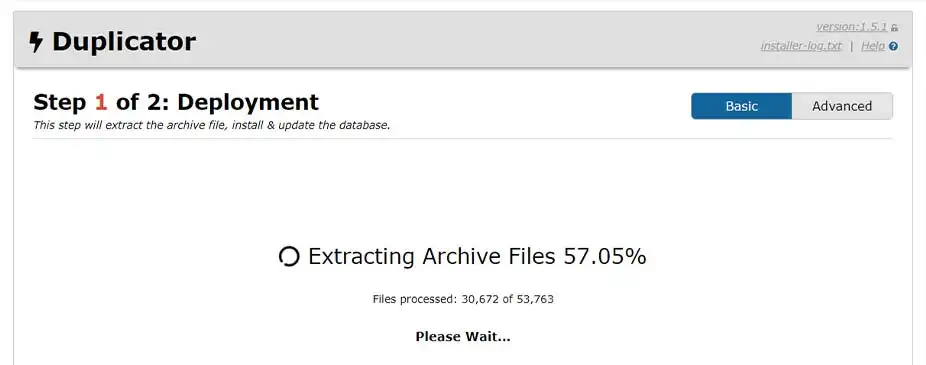
När installationen är klar klickar du på knappen "Admin Login".
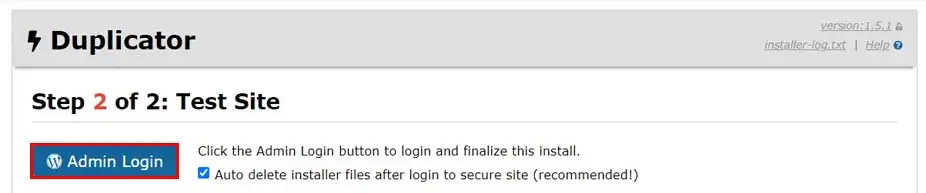
Allt du behöver göra nu är att ansluta till administrationen av din webbplats med de inloggningsuppgifter du hade lokalt.
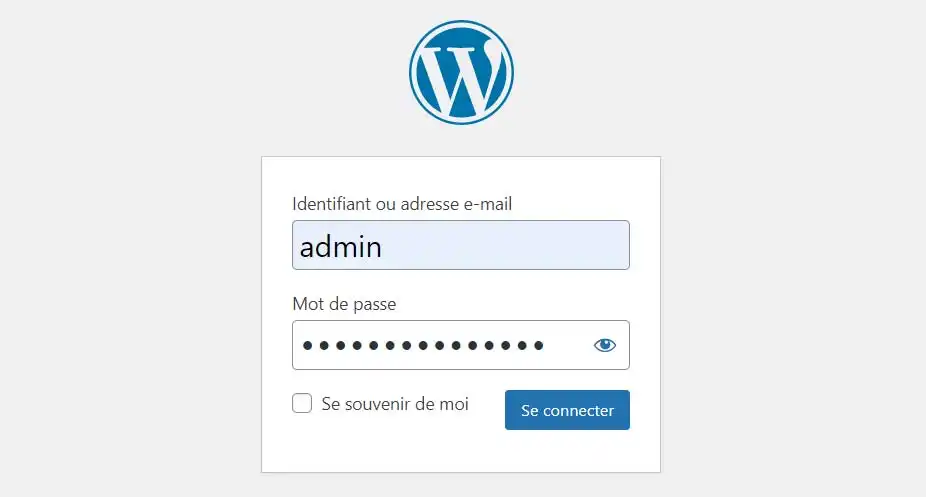
Din webbplats är nu installerad på ditt cPanel-värdtjänst och din webbplats är tillgänglig från ditt domännamn.
Betygsätt denna artikel :
Den här artikeln var användbar för dig ?
Ja
Nej
1mn läsning
Hur ändrar du stilen på din cPanel?
2mn läsning
Hur lösenordsskyddar jag en katalog i cPanel?
2mn läsning
Hur skapar jag ytterligare FTP-konton i cPanel?
3mn läsning
Hur skapar jag egna felsidor i cPanel?
 Om LWS :
LWS är ett 100% franskt webbhotell som fokuserar på kvalitet och innovation och erbjuder en lyhörd och kompetent teknisk service till överkomliga priser.
Om LWS :
LWS är ett 100% franskt webbhotell som fokuserar på kvalitet och innovation och erbjuder en lyhörd och kompetent teknisk service till överkomliga priser. 