 Kontakta oss
 Kundområde
 Besök LWS
Betygsätt denna artikel :
4,4/5 | 16 Yttrande
Den här artikeln var användbar för dig ?
 Ja
Ja
 Nej
Nej
 Läst artikel
63103 en gång
Läst artikel
63103 en gång Merci ! N'hésitez pas à
poser des questions sur nos documentations si vous souhaitez plus d'informations et nous aider à les
améliorer.
Merci ! N'hésitez pas à
poser des questions sur nos documentations si vous souhaitez plus d'informations et nous aider à les
améliorer.Vous avez noté 0 étoile(s)



Procédure
reCAPTCHA utformades 2009 för att kontrollera att du är en riktig person och inte en robot. Det gör det möjligt att skicka ditt formulär på ett säkert sätt och förhindrar därmed att SPAM skickas. Ett av de mest populära tilläggen för kontaktformulär är Contact Form 7, som har en tilläggsmodul som låter dig lägga till ett CAPTCHA-system i ditt formulär med bara några klick.
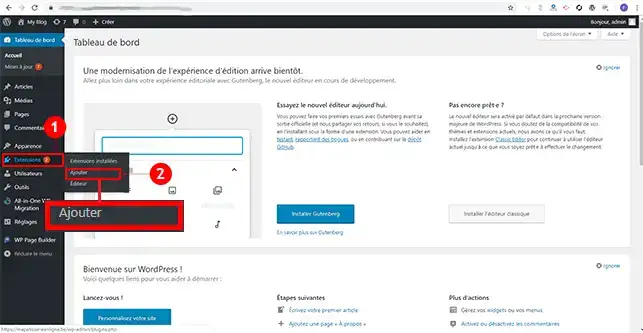
1. Logga in på din Wordpress-instrumentpanel, klicka på"Extensions" och sedan på"Add".
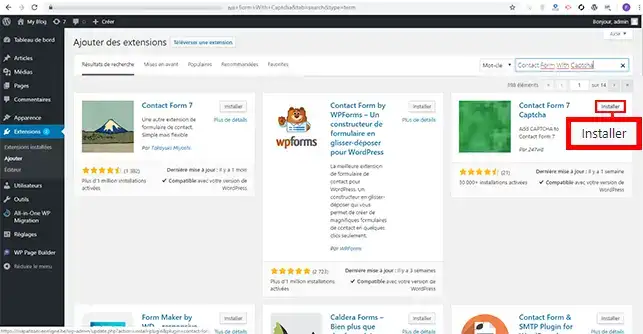
2. Sök efter modulen"Contact Form 7 Captcha" och klicka på knappen"Installera".
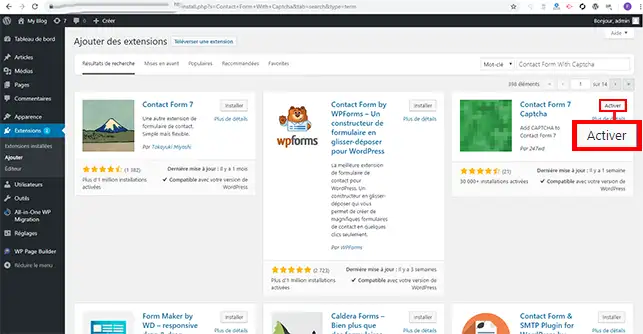
3. Aktivera tillägget genom att klicka på"Activate"-knappen som har ersatt "Install"-knappen.
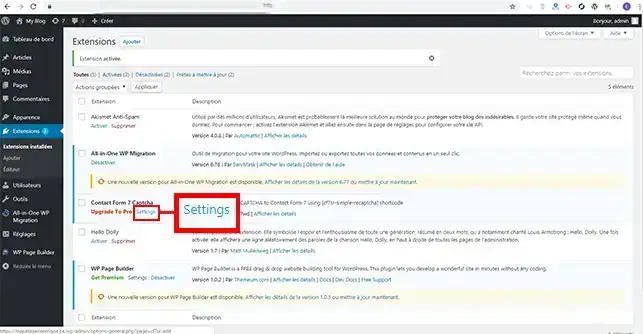
4. Du kommer att omdirigeras till listan över tillägg som är installerade på din Wordpress-webbplats. Hitta modulen"Contact Form 7 Captcha" som du just har installerat och klicka på fliken "Inställning" precis under denna modul.
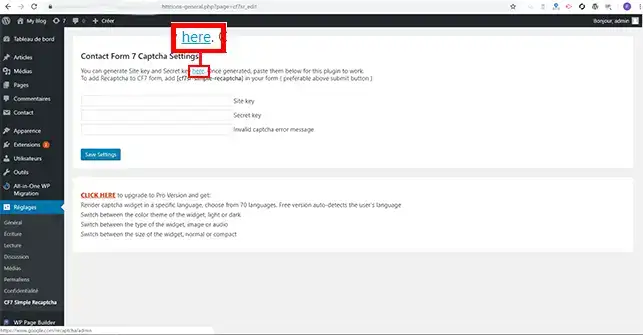
5. Klicka på fliken"här" för att gå till Googles reCaptcha-sida. På den här sidan kan du konfigurera ditt tillägg.
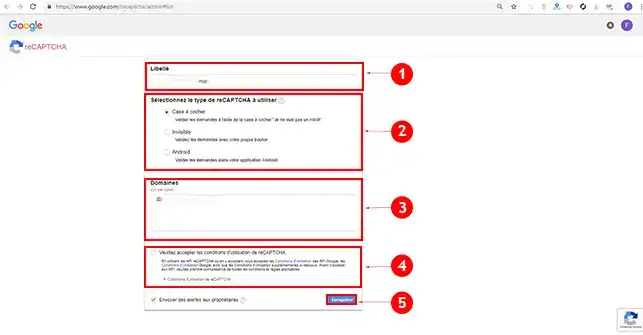
6. På Google-sidan finns det ett formulär att fylla i. Du måste fylla i det enligt följande:
Klicka sedan på knappen"Save" (Spara).
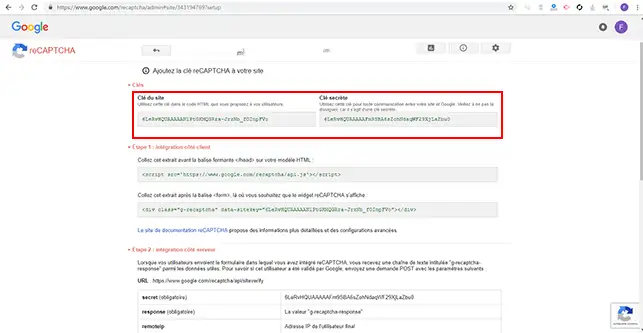
7. Två nycklar kommer att genereras: webbplatsnyckeln och den hemliga nyckeln. Dessa två nycklar behövs för att slutföra konfigurationen av ditt reCAPTCHA-tillägg.
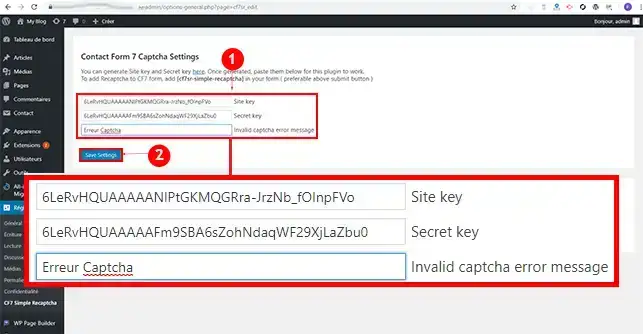
8. Gå tillbaka till din Wordpress Dashboard och fyll i de tre fälten enligt följande:
Slutligen klickar du på knappen"Spara inställning"
Du kan nu infoga en captcha i ditt Wordpress-formulär. reCAPTCHA kommer att identifiera om det är en robot eller en riktig person och förhindra attspam skickas via din Wordpress-hosting.
Tveka inte att dela med dig av dina klagomål och frågor!
Betygsätt denna artikel :
4,4/5 | 16 Yttrande
Den här artikeln var användbar för dig ?
Ja
Nej
2mn läsning
Hur aktiverar jag en https-url på Wordpress?
3mn läsning
Så här säkrar du din Wordpress-webbplats
0mn läsning
Hur kan du tvinga HTTPS-protokollet på din Wordpress-webbplats?
2mn läsning
Hur avblockerar jag en blockerad IP på Wordpress?
 Om LWS :
LWS är ett 100% franskt webbhotell som fokuserar på kvalitet och innovation och erbjuder en lyhörd och kompetent teknisk service till överkomliga priser.
Om LWS :
LWS är ett 100% franskt webbhotell som fokuserar på kvalitet och innovation och erbjuder en lyhörd och kompetent teknisk service till överkomliga priser. 