 Kontakta oss
 Kundområde
 Besök LWS
Betygsätt denna artikel :
3,9/5 | 12 Yttrande
Den här artikeln var användbar för dig ?
 Ja
Ja
 Nej
Nej
 Läst artikel
40012 en gång
Läst artikel
40012 en gång Merci ! N'hésitez pas à
poser des questions sur nos documentations si vous souhaitez plus d'informations et nous aider à les
améliorer.
Merci ! N'hésitez pas à
poser des questions sur nos documentations si vous souhaitez plus d'informations et nous aider à les
améliorer.Vous avez noté 0 étoile(s)



Sommaire
Procédure
Om du har problem med att ta emot eller skicka e-post från din WordPress-webbplats. En lösning är att använda e-posttjänster från tredje part, t.ex. Mailgun. Dessa tjänster är dock inte gratis. I den här artikeln visar vi hur du använder en SMTP-server för att skicka WordPress-e-post.
För att aktivera SMTP-leverans av e-post från din Wordpress måste du installera och aktivera plug-in:et WP SMTP
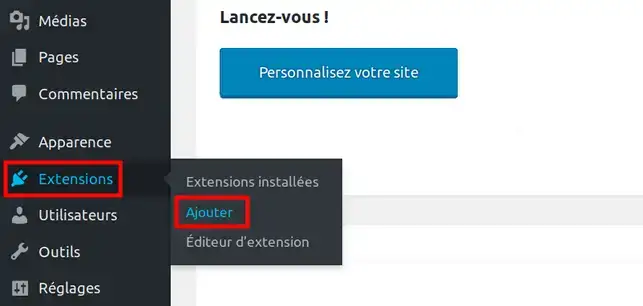
Ange WP SMTP som nyckelord för att söka efter tillägget:

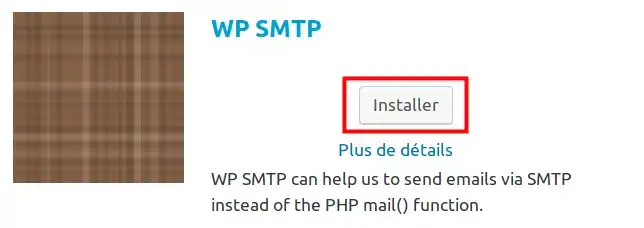
Leta reda på följande tillägg bland de andra och klicka på knappen Installera och sedan på Aktivera .
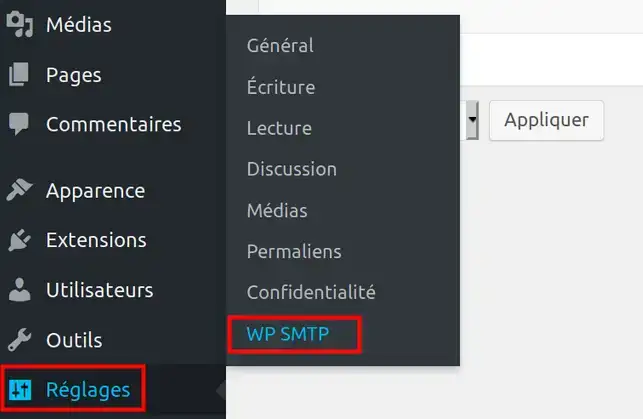
För att konfigurera vårt WP SMTP-tillägg klickar du sedan på WP SMTP i menyn Inställningar
Nedan visas de olika konfigurationsalternativen:
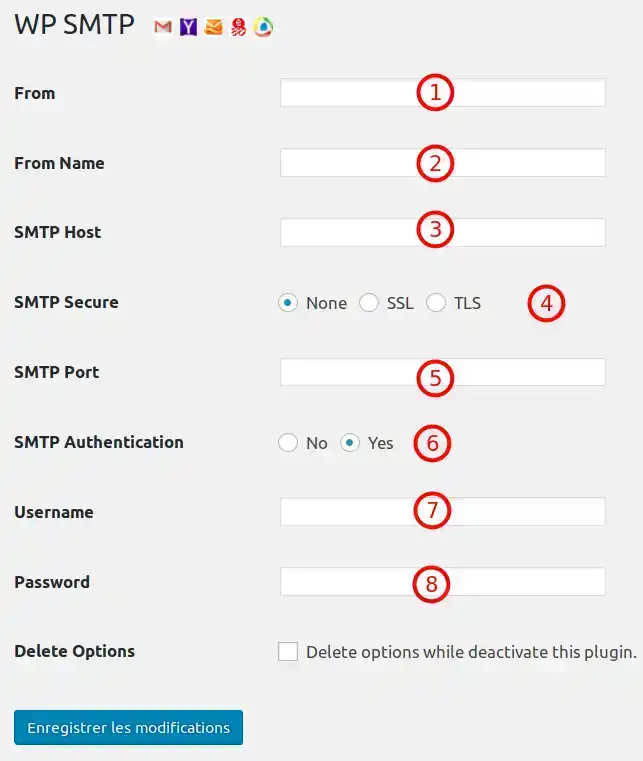
Klicka på knappen Save changes när du är klar med inställningarna.
I avsnittet längst ned på sidan kan du testa den aktuella konfigurationen:
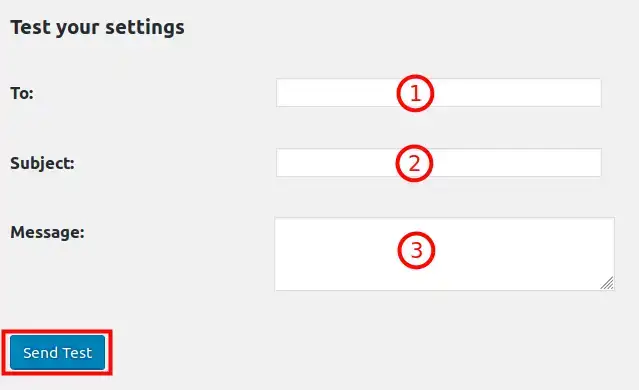
Klicka sedan på knappen Skicka test för att skicka e-postmeddelandet. Om allt går bra kommer e-postmeddelandet att tas emot i den brevlåda som anges i fältet Till.
Du kan nu konfigurera SMTP-meddelanden från din Wordpress. Detta kommer utan tvekan att säkerställa leveransbarheten för dina e-postmeddelanden och förhindra att de blockeras av Antispam.
Tveka inte att dela med dig av dina tankar och frågor!
Betygsätt denna artikel :
3,9/5 | 12 Yttrande
Den här artikeln var användbar för dig ?
Ja
Nej
1mn läsning
Hur fungerar Yoast SEO?
4mn läsning
Hur optimerar du din Wordpress-sajt?
1mn läsning
Hur använder jag Gutenberg på Wordpress?
2mn läsning
Hur inaktiverar jag Gutenberg-editorn på Wordpress?
 Om LWS :
LWS är ett 100% franskt webbhotell som fokuserar på kvalitet och innovation och erbjuder en lyhörd och kompetent teknisk service till överkomliga priser.
Om LWS :
LWS är ett 100% franskt webbhotell som fokuserar på kvalitet och innovation och erbjuder en lyhörd och kompetent teknisk service till överkomliga priser. 