 Kontakta oss
 Kundområde
 Besök LWS
Betygsätt denna artikel :
Den här artikeln var användbar för dig ?
 Ja
Ja
 Nej
Nej
 Läst artikel
14294 en gång
Läst artikel
14294 en gång Merci ! N'hésitez pas à
poser des questions sur nos documentations si vous souhaitez plus d'informations et nous aider à les
améliorer.
Merci ! N'hésitez pas à
poser des questions sur nos documentations si vous souhaitez plus d'informations et nous aider à les
améliorer.Vous avez noté 0 étoile(s)



Sommaire
Procédure
Innan vi börjar är det viktigt att komma ihåg några viktiga definitioner som hjälper dig att bättre förstå resten av den här artikeln:
För att installera och använda insticksprogrammet LWS SMS måste du ha WooCommerce-insticksprogrammet installerat och konfigurerat på din webbplats, om du inte redan har gjort det. För att göra detta kan du följa denna handledning, som förklarar hur du skapar din butik.
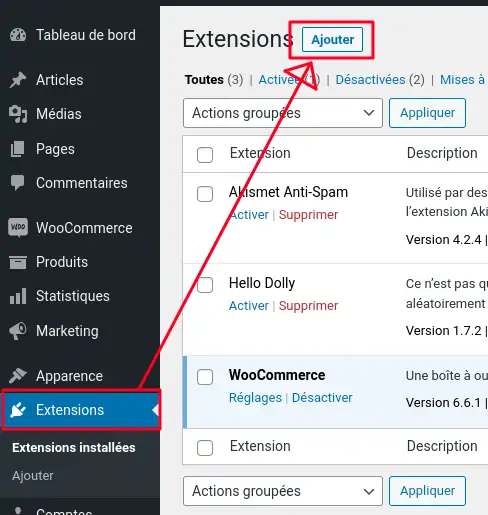
Nu måste du ladda ner och installera plugin-programmet. För att göra detta, gå till fliken "Extensions" och klicka sedan på knappen "Add" på sidan.
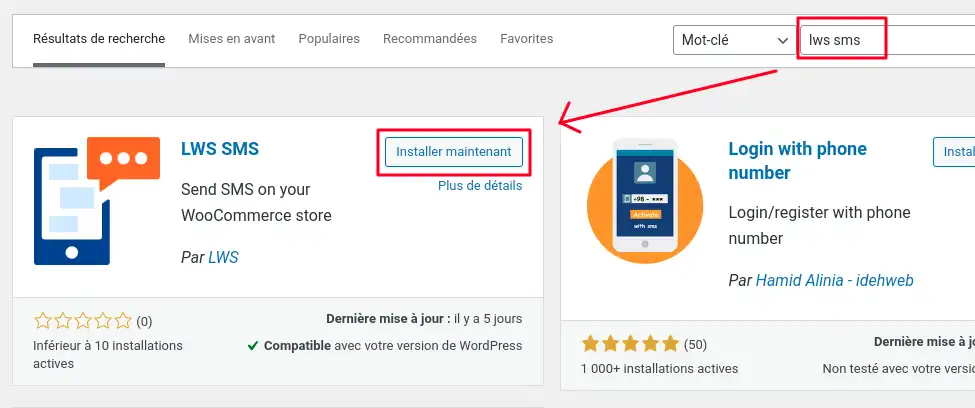
Här söker du efter "LWS SMS" i sökfältet och klickar på "Installera nu" i plugin-rutan.
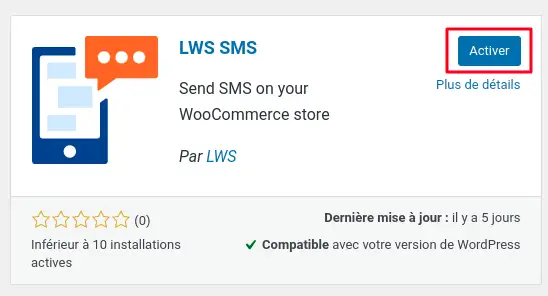
Vänta en stund på att insticksprogrammet installeras och klicka sedan på "Aktivera" när det visas.
Om fliken "LWS SMS" inte visas automatiskt i den vertikala menyn, uppdatera din sida för att få den att visas. Installationen av insticksprogrammet är nu klar.
Nu när ditt plugin är installerat klickar du på LWS SMS i den vertikala menyn, som automatiskt kommer att omdirigera dig till dess välkomstsida.
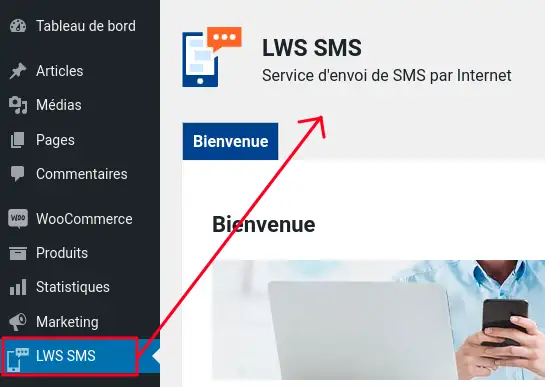
Här hittar du en förklaring av tjänsten och vad den kan göra för din webbplats, samt en inloggningsruta.
I detta block ombeds du ange ditt användarnamn, som skickas till dig efter ditt första köp av SMS-krediter, och din API-nyckel, som du hittar på SMS LWS-webbplatsen i kategorin SMS Api i menyn.

Nu när du har loggat in bör du märka att nya flikar har dykt upp bredvid fliken Välkommen; dessa flikar gör att du kan navigera mellan de olika sidorna i plugin-programmet och konfigurera det.
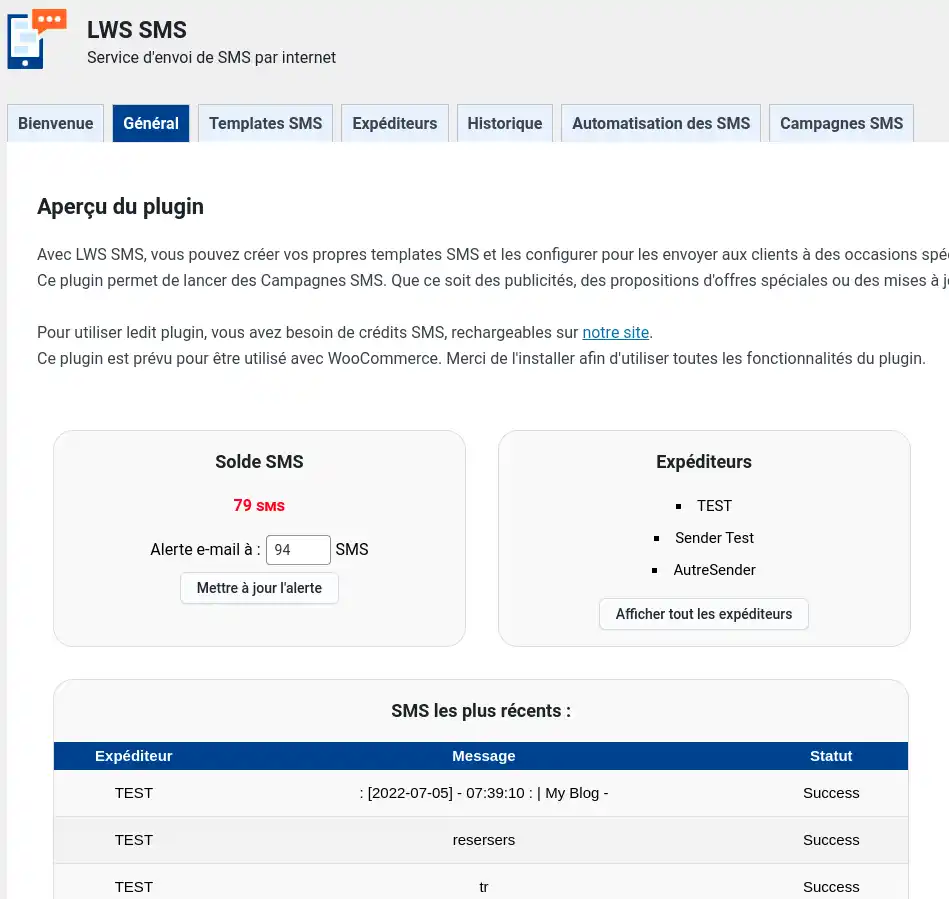
För det första, i fliken Allmänt hittar du ditt SMS-saldo (samt möjligheten att ställa in en e-postvarning när ditt SMS-saldo sjunker under ett tröskelvärde som du har definierat), en översikt över dina tillgängliga avsändar-ID (du ser ingenting om du inte har några) och en översikt över de senaste SMS-meddelandena du har skickat (igen, du ser ingenting om du aldrig har skickat ett SMS). Detta är den grundläggande fliken, så att du kan se statusen för din SMS-tjänst på ett ögonblick, allt på ett ställe.
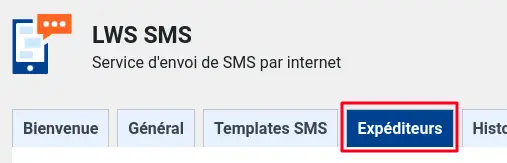
För att kunna börja skicka SMS behöver du först ett giltigt och aktivt avsändar-ID som är kopplat till ditt konto. Om du redan har ett sådant kan du hoppa över det här steget. Om inte, gå till fliken Avsändare genom att klicka på fliken med samma namn, ange ett avsändar-ID i lämplig ruta och klicka på "Lägg till en avsändare".
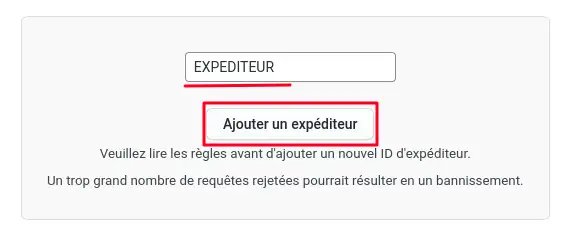
Se till att du följer reglerna på sidan innan du lägger till ditt avsändar-ID: för många avvisade förfrågningar kan leda till att du blir avstängd från tjänsten, dvs. du kommer inte längre att kunna begära eller använda avsändar-ID, vilket hindrar dig från att använda tjänsten.
När din begäran har skickats måste du vänta några timmar, särskilt om du gör din begäran i slutet av dagen, för att ditt ID ska valideras, eftersom en operatör manuellt kommer att kontrollera att det överensstämmer med reglerna, och detta kan ta lite tid.
Om du redan hade ett giltigt ID eller om ditt ID har validerats kommer du att se det i tabellen på fliken Avsändare.
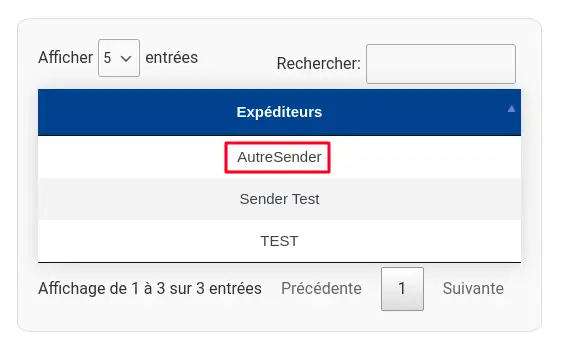
Om ditt användarnamn har avvisats, kontrollera att det inte bröt mot några regler och försök igen, eller kontakta LWS kundtjänst för mer information om du tror att ett fel har begåtts.
Med denna inloggning kan du nu skicka SMS till dina kunder (förutsatt att ditt SMS-saldo är tillräckligt, annars måste du fylla på det) med hjälp av mallar. För att göra detta går du till fliken SMS-mallar och klickar på "Lägg till en ny mall" för att öppna ett popup-fönster.
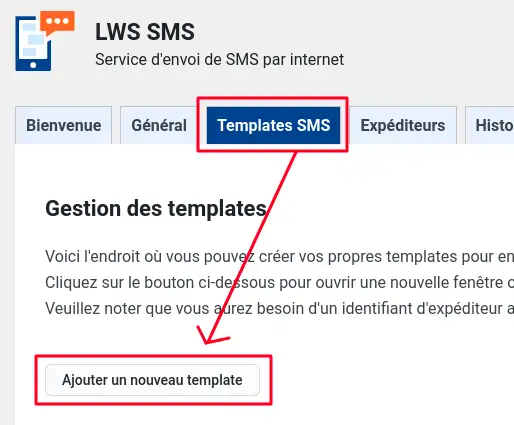
Här måste du ange namnet på din mall, den identifierare som ska användas och det meddelande som ska skickas. I meddelandet kan du använda speciella taggar (t.ex. <%Nom%> eller <%Date%>) för att anpassa dina SMS-meddelanden och göra dem unika för var och en av dina kunder. Se hjälpen på sidan för att få reda på när du ska använda varje uppsättning taggar.
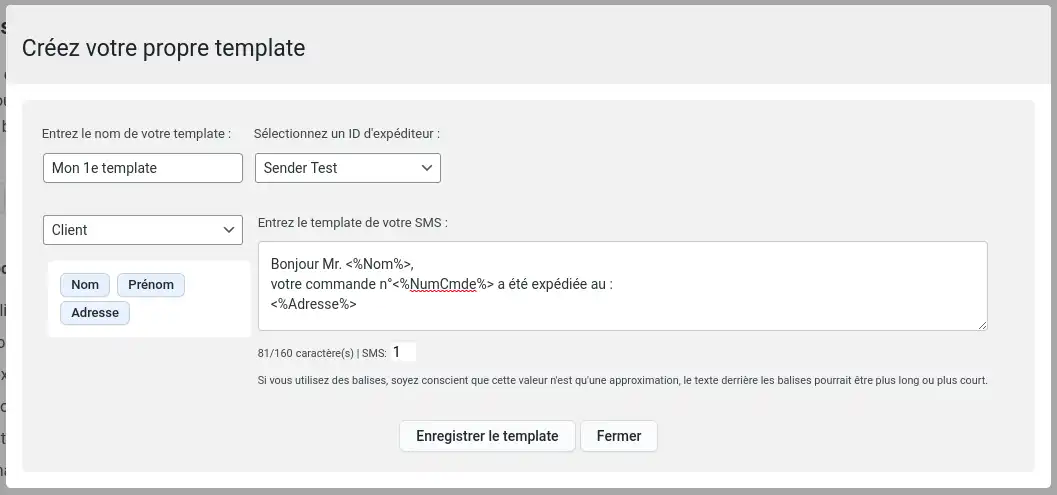
När du är klar med din mall klickar du på Spara mall för att spara den. När du har gjort detta ser du en tabell med alla dina mallar längst ner på sidan, med knappar som gör att du kan ändra och ta bort dina mallar, samt information om dem, till exempel deras namn och de situationer, som vi kommer att titta på härnäst, som mallen används för.

Nu när du har dina första mallar kan du börja använda alla funktioner i pluginet. För att göra det går du till fliken SMS Automation där du, om du vill, kan ange ditt telefonnummer i motsvarande ruta så att du själv kan ta emot SMS-meddelanden i vissa situationer.
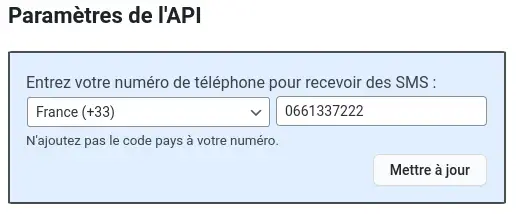
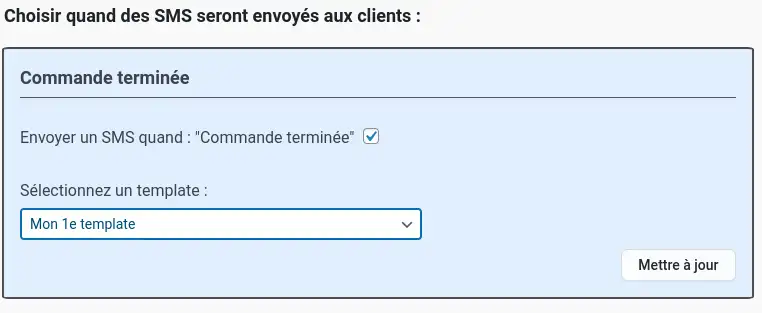
Alternativt kan du på denna sida kryssa i de block du vill aktivera och välja vilken mall som ska användas för vart och ett av dem. Klicka på knappen "Uppdatera" i varje block för att spara dem.
Blocken i den vänstra kolumnen anger när SMS ska skickas till kunderna; exempelvis innebär blocket "Order complete" att kunden för den ordern får ett e-postmeddelande när deras order ändrar status till "complete" i WooCommerce, vilket i allmänhet motsvarar en order som har skickats.
Blocken i den högra kolumnen anger när SMS-meddelanden kommer att skickas till dig; till exempel kommer blocket "Daily Report" att skicka ett SMS-meddelande varje dag med hjälp av taggarna "Daily Reports" om du har lagt till dem i mallen.
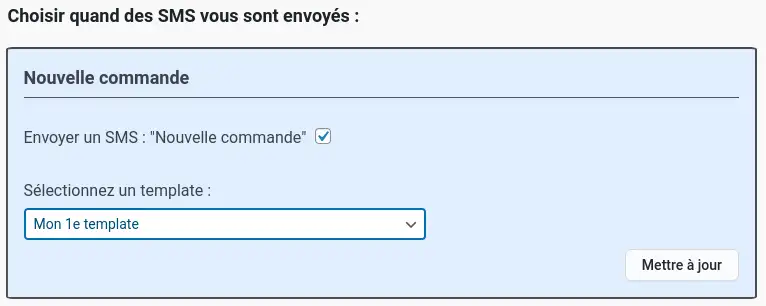
Du kan när som helst inaktivera eller ändra ett block genom att avmarkera rutan eller ändra fältvärdena innan du klickar på knappen Update. Om du vill ta bort eller ändra ditt telefonnummer tömmer du bara fältet eller ändrar numret och uppdaterar sedan.
Ditt plugin är nu i drift, men det finns fortfarande två andra flikar som vi inte har sett ännu. Den första, History, är, som namnet antyder, en historik över de senaste 5 000 SMS som skickats. Du kan sortera tabellen och söka efter ett specifikt SMS med hjälp av sökfältet, oavsett om det är innehållet, datumet, mottagaren etc.
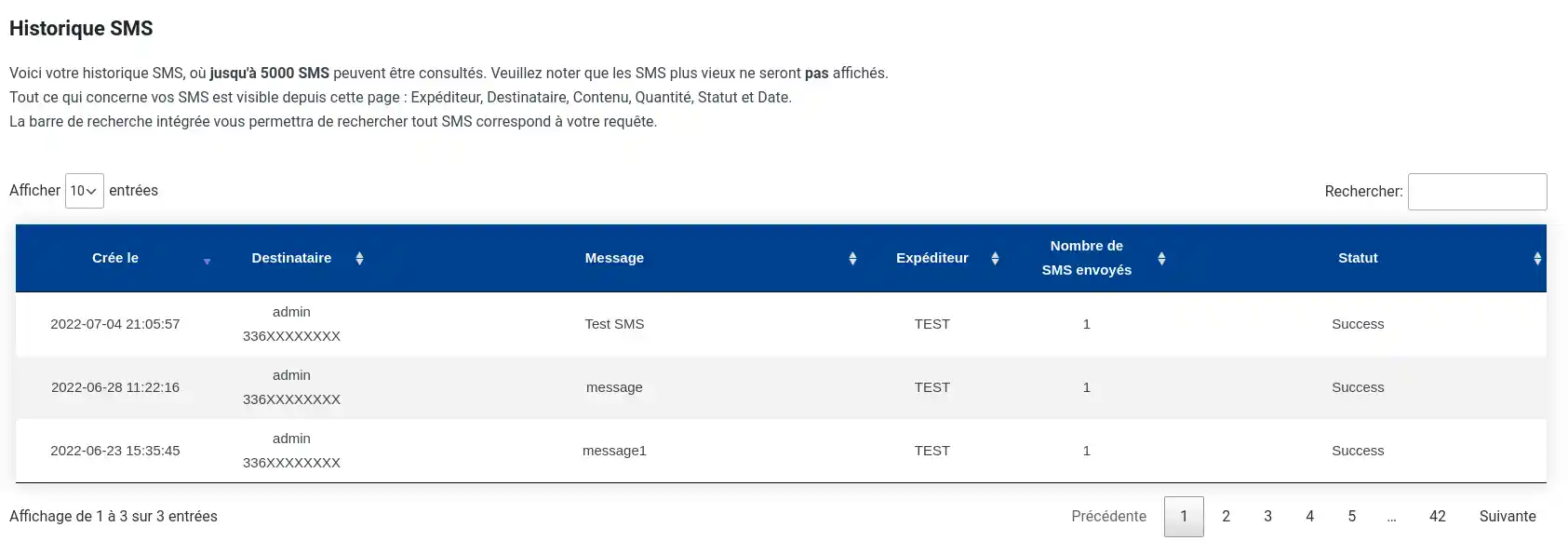
Det är en användbar flik för att hålla ett öga på alla SMS som skickas och se till att det inte finns några problem, till exempel ett SMS som inte skickades eller oönskade SMS.
Den andra fliken är SMS-kampanjer, där du kan skicka ett personligt anpassat SMS till alla kunder som har godkänt att få telefonreklam. Du kan skicka ett SMS när du vill, utan begränsningar, så länge du har tillräckligt med krediter kvar för att skicka det. Skriv bara in ditt meddelande, välj en avsändare och skicka. Det är också möjligt att använda mallar istället för att skriva ett eget meddelande och att använda taggar.
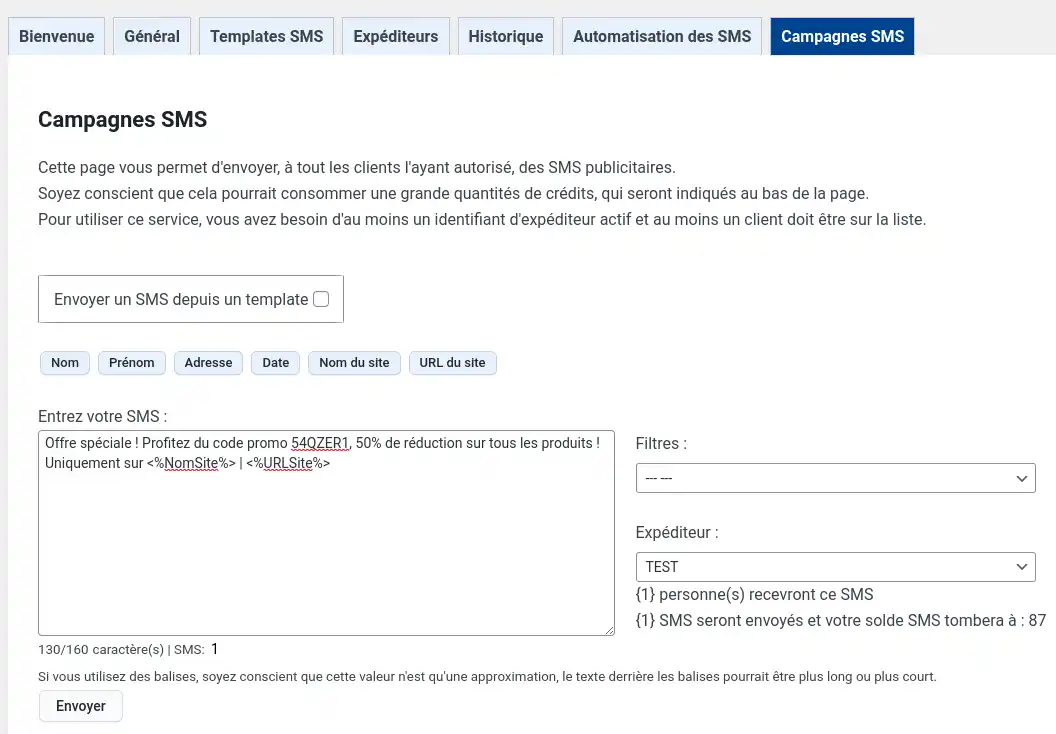
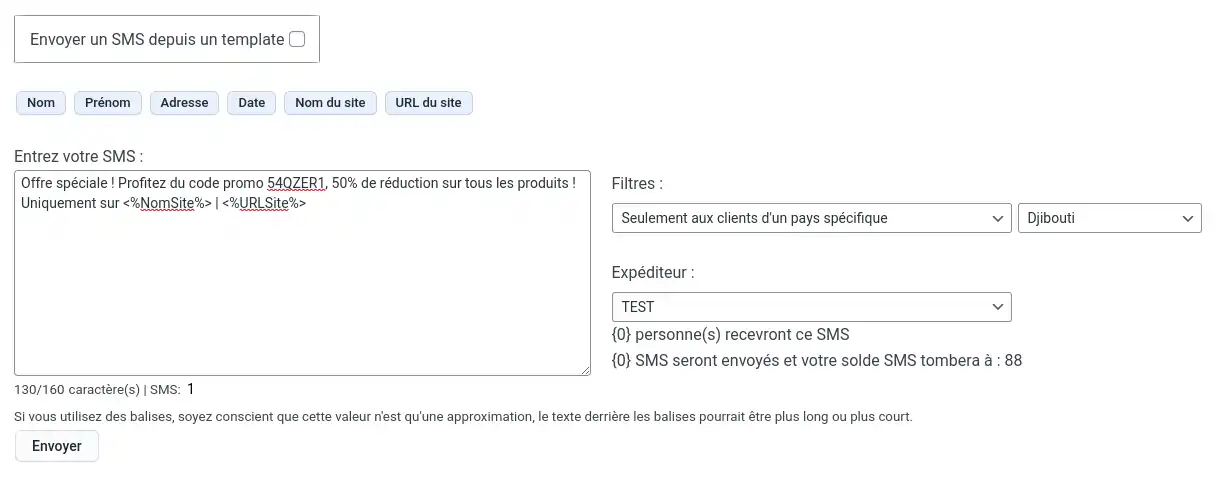
Du kan också filtrera dina kunder så att du till exempel bara skickar ett SMS till kunder i ett visst land eller till kunder som har beställt från din webbplats tidigare.
Med denna handledning har du allt du behöver för att använda plugin-programmet som webbplatsadministratör och börja skicka SMS till dina framtida kunder. Om du inte är intresserad av kunddelen kan du stanna här. Annars kommer vi nu att ta en titt på de funktioner som är avsedda för dem.
När du som kund validerar din varukorg och går vidare till kassan kan du bli ombedd att skapa ett konto (detta beror på dina WooCommerce-inställningar).
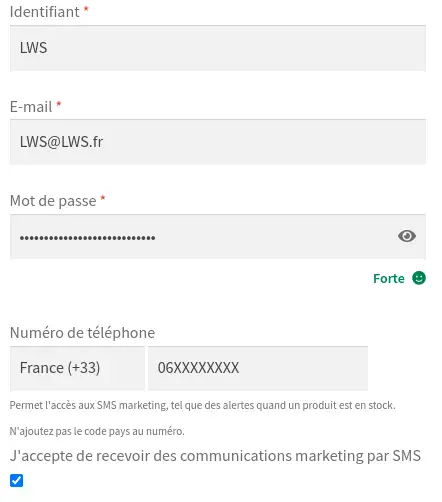
I detta registreringsformulär har du möjlighet att ange ett telefonnummer och att acceptera eller inte acceptera att ta emot reklam via SMS. Om du väljer att avböja reklam är fältet för telefonnummer frivilligt. Om du däremot vill ta emot reklam är telefonnumret obligatoriskt för att vi ska kunna validera beställningen. Om du accepterar reklam läggs du automatiskt till i listan över kunder som omfattas av de tidigare nämnda SMS-kampanjerna.
Utöver detta formulär kan du skapa ett konto på en särskild sida, om detta alternativ är aktiverat.
När du har ett konto kan du gå till sidan Mitt konto, där du får tillgång till SMS-inställningarna i en särskild meny, förutsatt att du har angett ett telefonnummer och att butiken har minst ett block för SMS-sändning aktiverat.
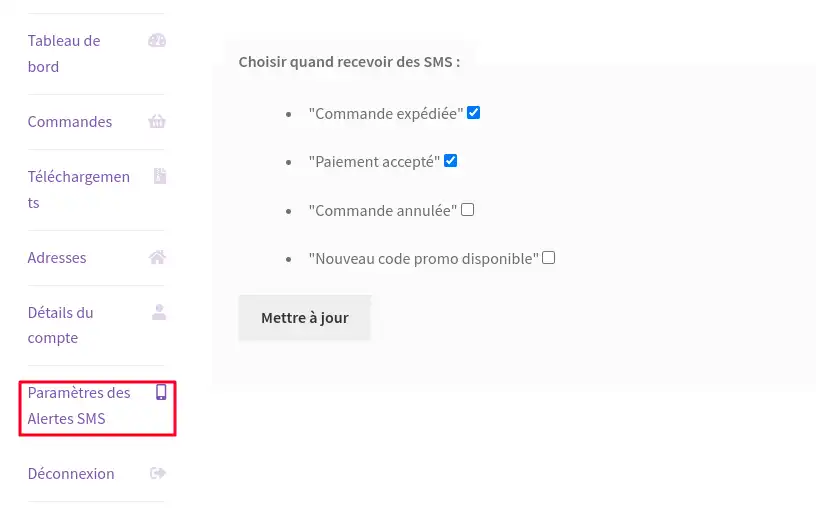
Med dessa inställningar kan du aktivera eller avaktivera sändning av SMS i olika situationer, t.ex. när en betalning valideras.
I dina kontouppgifter kan du återigen välja om du vill acceptera SMS-reklam eller inte och lägga till ett telefonnummer:
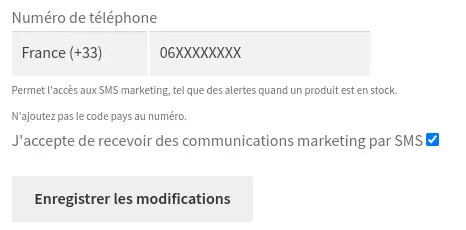
Vid behov kan du konfigurera dina SMS-inställningar. Om du tar bort ditt telefonnummer kommer du att förlora denna åtkomst.
Om du behöver hjälp med att konfigurera din WooCommerce-webbshop kan du titta på den här steg-för-steg-videon.
Betygsätt denna artikel :
Den här artikeln var användbar för dig ?
Ja
Nej
2mn läsning
Hur installerar jag LWS affiliate plugin på WordPress?
0mn läsning
Hur rengör jag min WordPress-webbplats med LWS Cleaner?
0mn läsning
Optimera bilder på WordPress med LWS Optimize
 Om LWS :
LWS är ett 100% franskt webbhotell som fokuserar på kvalitet och innovation och erbjuder en lyhörd och kompetent teknisk service till överkomliga priser.
Om LWS :
LWS är ett 100% franskt webbhotell som fokuserar på kvalitet och innovation och erbjuder en lyhörd och kompetent teknisk service till överkomliga priser. 