 Kontakta oss
 Kundområde
 Besök LWS
Betygsätt denna artikel :
3,9/5 | 9 Yttrande
Den här artikeln var användbar för dig ?
 Ja
Ja
 Nej
Nej
 Läst artikel
24261 en gång
Läst artikel
24261 en gång Merci ! N'hésitez pas à
poser des questions sur nos documentations si vous souhaitez plus d'informations et nous aider à les
améliorer.
Merci ! N'hésitez pas à
poser des questions sur nos documentations si vous souhaitez plus d'informations et nous aider à les
améliorer.Vous avez noté 0 étoile(s)



Procédure
Den här artikeln förklarar hur du lägger till Googles ReCaptcha-skydd på en PrestaShop-webbplats.
ReCAPTCHA hjälper till att skydda din webbplats från spam och andra skadliga aktörer.
Det finns ett antal PrestaShop-moduler tillgängliga som lägger till reCAPTCHA-stöd på din webbplats. De flesta är avgiftsbelagda, medan andra kräver registrering. EiCaptcha-modulen som presenteras i denna handledning är helt gratis.
För att ladda ner modulen för Prestashop-versionerna 1.5.x och 1.6.x klicka här
För att ladda ner modulen för versioner av Prestashop 1.7.x klicka här
För att installera modulen i din Prestashop, anslut till din instrumentpanel:
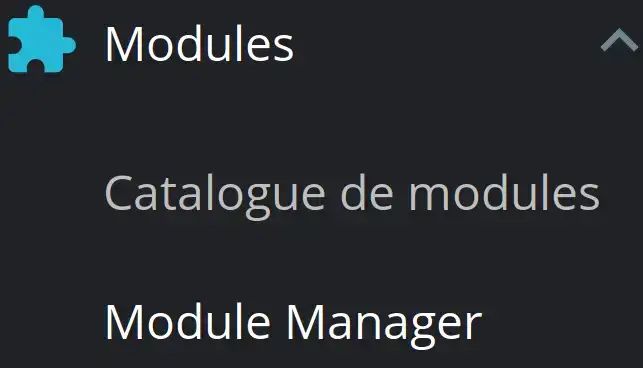
Klicka på Moduler i menyn Moduler och sedan på Modulhanteraren
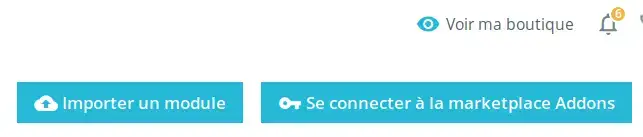
Klicka sedan på Importera en modul och välj det arkiv som laddats ner från din dator för att starta installationen.

När modulen är installerad kommer du att se den i listan över Prestashop-moduler.
Klicka sedan på knappen Konfigurera:
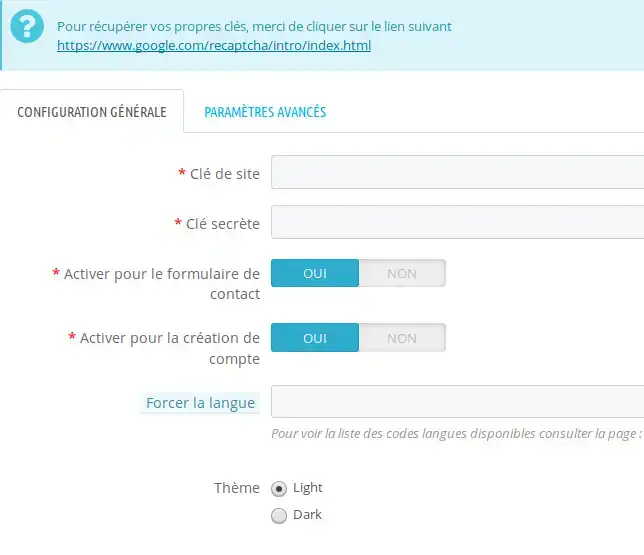
För att reCAPTCHA ska fungera måste du ange webbplatsnyckeln och den hemliga nyckeln, som du kan hämta från ditt Google-konto genom att följa den här länken: https://www.google.com/recaptcha/intro/v3.html
Välj sedan önskade alternativ, om du vill aktivera reCPATCHA i ditt kontaktformulär och när du skapar ett kundkonto.
I fältet Force språk: du kan lämna tomt för franska om du vill ställa in ett annat språk måste du ange motsvarande prefix, den fullständiga listan finns på den här länken: https://developers.google.com/recaptcha/docs/language
Nu är din reCAPTCHA korrekt installerad i din Prestashop-butik.
Du kan nu installera en reCAPTCHA i din PrestaShop-butik, vilket gör att du kan skydda ditt formulär från skräppost.
Betygsätt denna artikel :
3,9/5 | 9 Yttrande
Den här artikeln var användbar för dig ?
Ja
Nej
2mn läsning
Hur skapar jag en Prestashop-webbshop?
1mn läsning
Hur lägger man till en https-url i sin Prestashop-butik?
1mn läsning
Så här ändrar du din butikstitel på prestashop 1.7
0mn läsning
Hur återställer jag mitt prestashop-lösenord?
 Om LWS :
LWS är ett 100% franskt webbhotell som fokuserar på kvalitet och innovation och erbjuder en lyhörd och kompetent teknisk service till överkomliga priser.
Om LWS :
LWS är ett 100% franskt webbhotell som fokuserar på kvalitet och innovation och erbjuder en lyhörd och kompetent teknisk service till överkomliga priser. 