 Kontakta oss
 Kundområde
 Besök LWS
Betygsätt denna artikel :
5/5 | 1 Yttrande
Den här artikeln var användbar för dig ?
 Ja
Ja
 Nej
Nej
 Läst artikel
23877 en gång
Läst artikel
23877 en gång Merci ! N'hésitez pas à
poser des questions sur nos documentations si vous souhaitez plus d'informations et nous aider à les
améliorer.
Merci ! N'hésitez pas à
poser des questions sur nos documentations si vous souhaitez plus d'informations et nous aider à les
améliorer.Vous avez noté 0 étoile(s)



Procédure
Prestashop är ett innehållshanteringssystem som gör att du kan skapa en webbshop på ditt webbutrymme. Det är lätt att använda och intuitivt och använder enadministrativ instrumentpanel som gör att du effektivt kan hantera de produkter som säljs, liksom beställningar, fakturor och dina kunder. Det har flera moduler för att erbjuda olika betalningsmetoder.
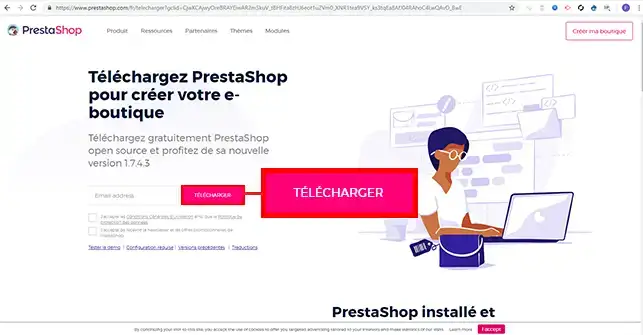
1. Gå till Prestashops webbplats för att ladda ner CMS.
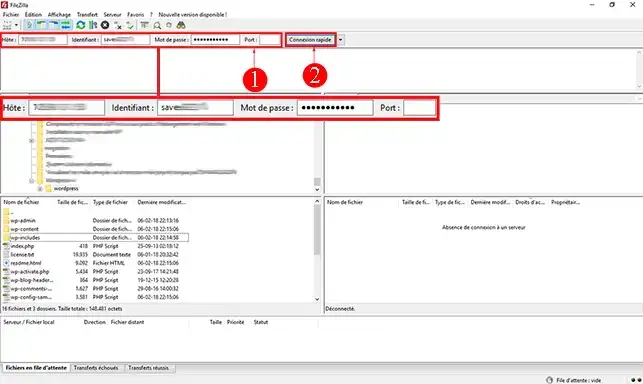
2. Anslut till ditt webbutrymme med din FileZilla-programvara. Du har normalt fått dina anslutningsuppgifter via e-post när du prenumererade på tjänsten. Om du har tappat bort dina inloggningsuppgifter kan du begära dem igen genom att besöka sidan https://panel.lws.fr/frperte.php.
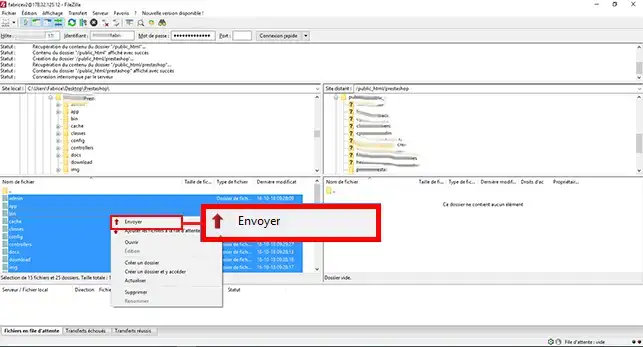
3. Markera alla filer på vänster sida i din programvara (lokal server), klicka på höger musknapp och sedan på"Send".
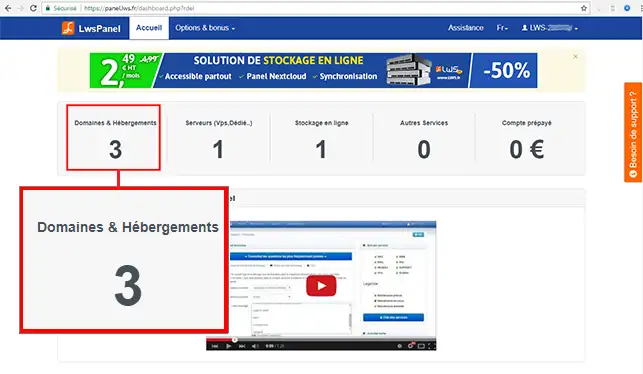
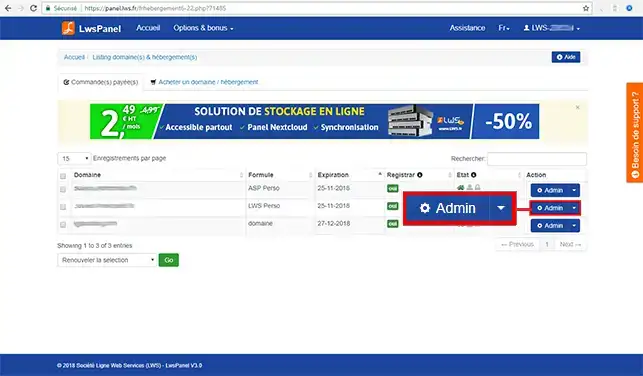
4. För att skapa din databas, logga in på ditt kundområde och klicka på"Domän & Hosting".
5. Klicka sedan på"Admin/administrer" bakom det domännamn som du vill installera Prestashop för.
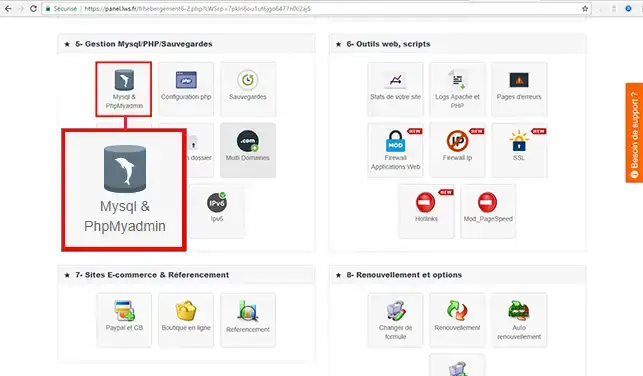
6. I avsnittet"5. MySQL/PHP/Backuphantering" klickar du på knappen"MySQL och PHPMyAdmin".
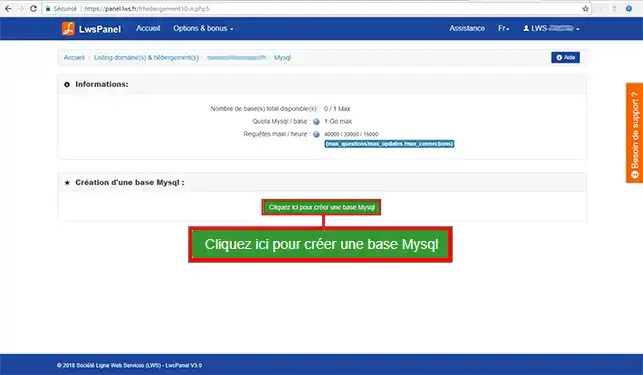
7. Klicka på knappen "Klicka här för att skapa en MySQL-databas".
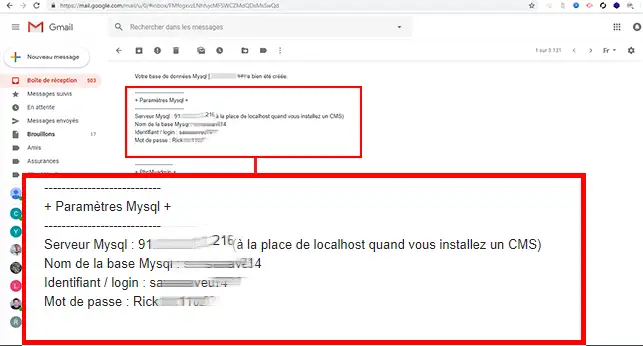
8. Ett e-postmeddelande kommer att skickas till dig. E-postmeddelandet innehåller all information om MySQL-databasanslutningen. Denna information krävs för att slutföra installationen av din Prestashop-webbutik på ditt webbutrymme.
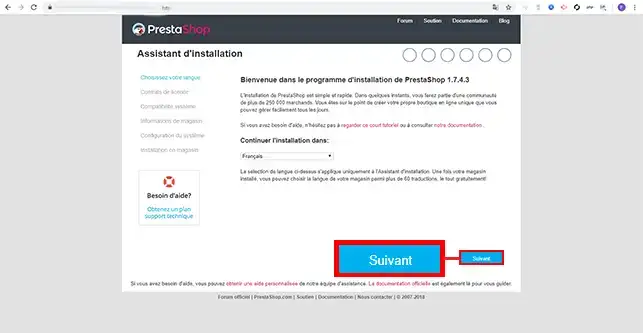
9. Använd din webbläsare och gå till webbadressen för ditt domännamn. Du kommer att omdirigeras till installationssidan för Prestashop. Klicka på knappen"Nästa" för att börja installera din webbshop.
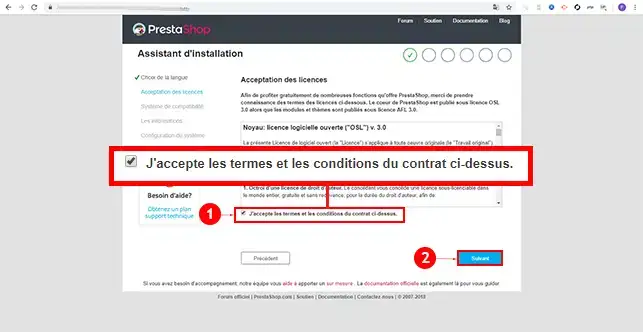
10. Kryssa i rutan "Jag accepterar villkoren i ovanstående avtal" och klicka på knappen "Nästa".
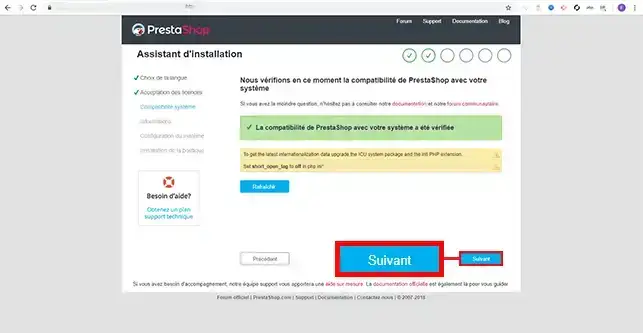
11. Prestashop kommer att kontrollera att ditt webbhotell är kompatibelt med CMS. Om inget fel visas klickar du på knappen "Nästa".
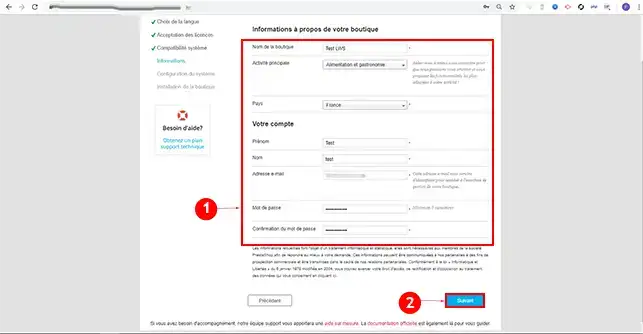
12. Fyll i informationen om din webbutik, t.ex. butiksnamnet och det land där du har din butik. Du kommer också att bli ombedd att ange en e-postadress och ett lösenord. När du har fyllt i formuläret klickar du på knappen "Next".
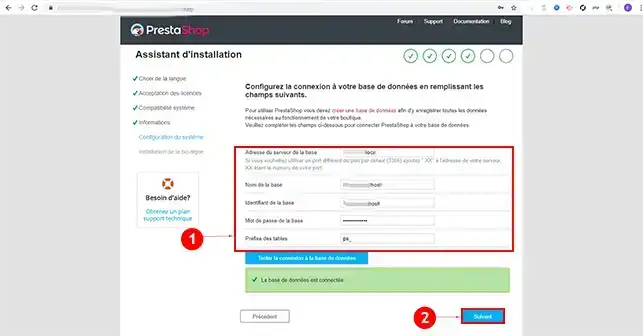
13. Ange anslutningsuppgifterna för din MySQL-databas. Det här är den information som du fick via e-post när du skapade din databas. Du kan klicka på"Test database connection" för att kontrollera att den information du har angett är korrekt. Klicka på knappen "Nästa" för att gå vidare till det sista steget i installationen av din Prestashop-webbutik.
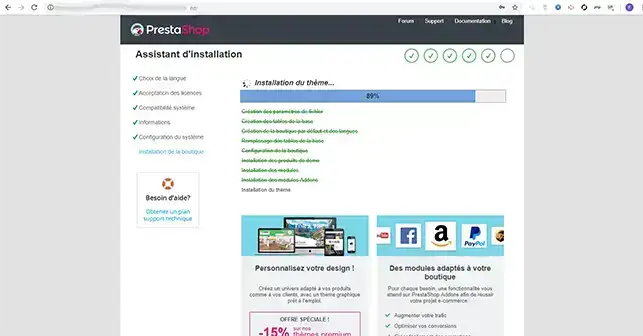
14. Det kan ta några minuter att installera Prestashop.
15 Anslut till ditt webbutrymme med din FTP-klient och ta bort katalogen"install" i roten av ditt webbutrymme.
Du är nu redo att installera din Prestashop-webbutik på ditt delade webbhotell hos LWS. Prestashop gör det möjligt för dig att skapa och hantera din webbshop på ett effektivt sätt.
Tveka inte att dela med dig av dina kommentarer och frågor!
Betygsätt denna artikel :
5/5 | 1 Yttrande
Den här artikeln var användbar för dig ?
Ja
Nej
2mn läsning
Hur skapar jag en Prestashop-webbshop?
1mn läsning
Hur lägger man till en https-url i sin Prestashop-butik?
1mn läsning
Så här ändrar du din butikstitel på prestashop 1.7
0mn läsning
Hur återställer jag mitt prestashop-lösenord?
 Om LWS :
LWS är ett 100% franskt webbhotell som fokuserar på kvalitet och innovation och erbjuder en lyhörd och kompetent teknisk service till överkomliga priser.
Om LWS :
LWS är ett 100% franskt webbhotell som fokuserar på kvalitet och innovation och erbjuder en lyhörd och kompetent teknisk service till överkomliga priser. 