 Kontakta oss
 Kundområde
 Besök LWS
Betygsätt denna artikel :
Den här artikeln var användbar för dig ?
 Ja
Ja
 Nej
Nej
 Läst artikel
142476 en gång
Läst artikel
142476 en gång Merci ! N'hésitez pas à
poser des questions sur nos documentations si vous souhaitez plus d'informations et nous aider à les
améliorer.
Merci ! N'hésitez pas à
poser des questions sur nos documentations si vous souhaitez plus d'informations et nous aider à les
améliorer.Vous avez noté 0 étoile(s)



Sommaire
Procédure
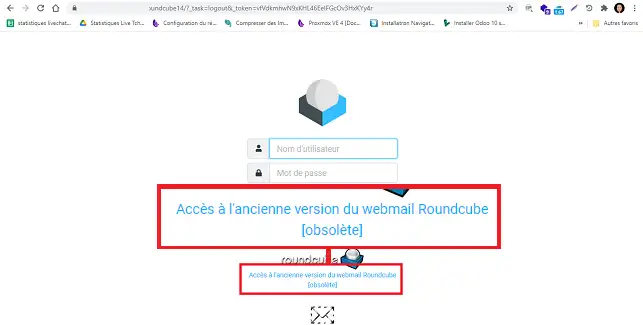
1. Gå till din webbmailsida och klicka på"Access to the old version of Roundcube webmail".
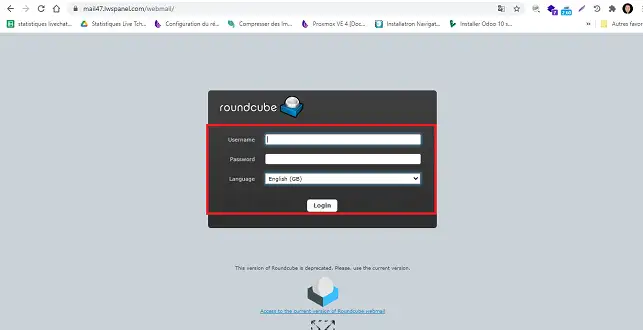
2. Anslut till Roundcube med din anslutningsinformation (e-postadress och lösenord som är kopplat till din e-postadress).
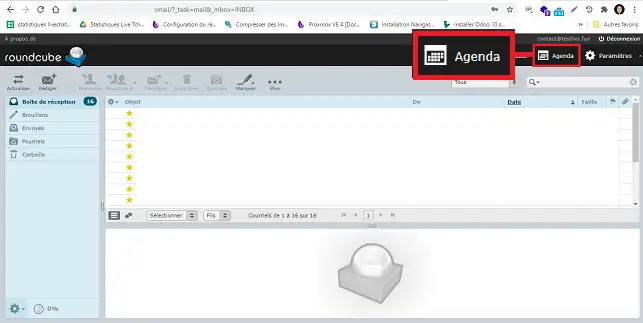
3. Klicka på"Agenda"-knappen längst upp till höger på din skärm.
4. Klicka på önskad kalender för att välja den och sedan på"Export" högst upp.
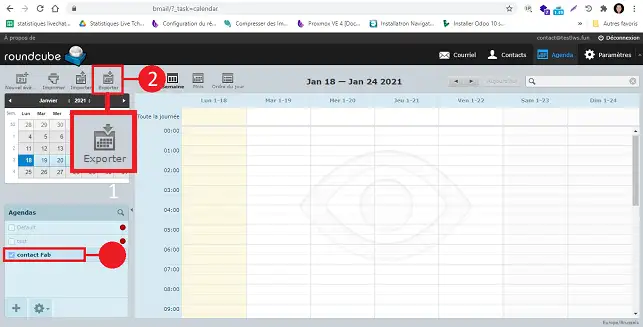
5. Klicka på "Exportera" igen för att ladda ner den.
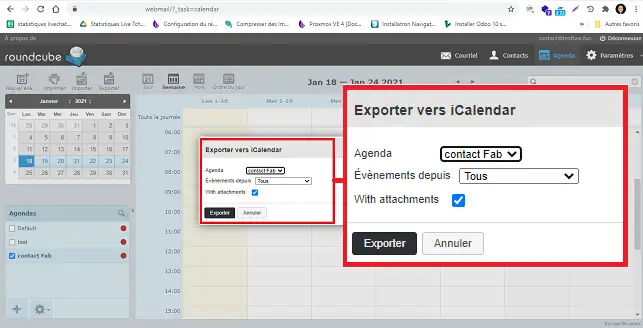
6. Koppla från din Webmail och klicka på"Access to the latest version of Roundcube Webmail" för att byta till den nya versionen av Webmail.
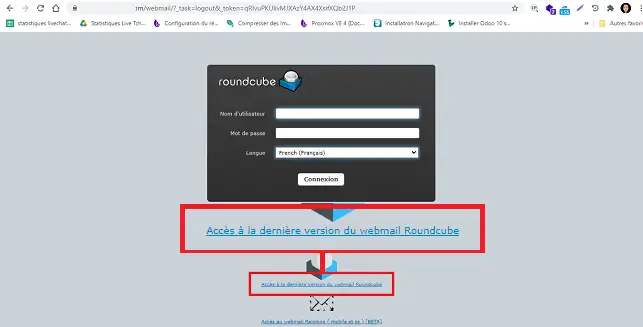
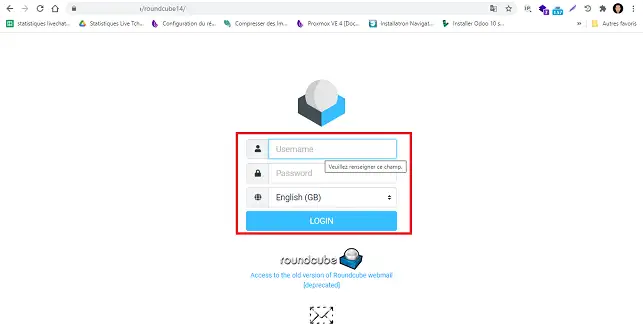
7. Återanslut till Webmailen med dina inloggningsuppgifter.
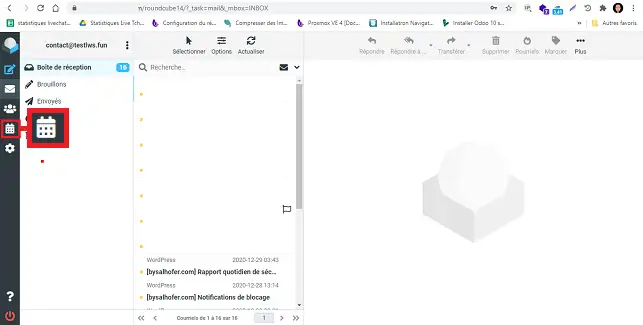
8. Klicka på"kalender"-knappen till vänster på skärmen.
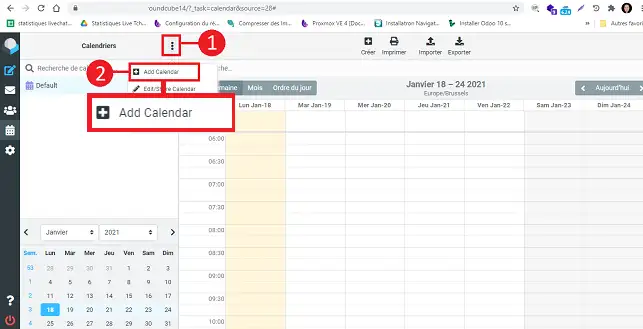
9. Skapa en ny kalender genom att klicka på ikonen"tre prickar" till höger om "Kalender" och sedan på "lägg till kalender".
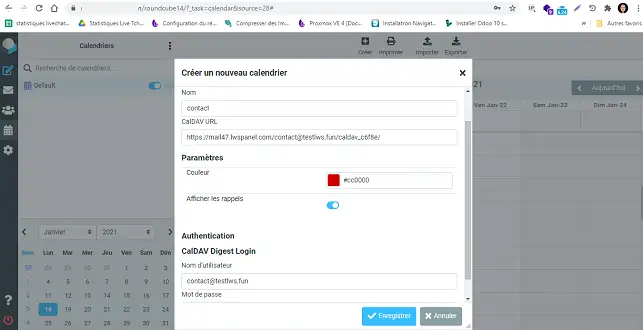
10. Ange samma namn som den exporterade kalendern i fältet"Name" och lösenordet för ditt e-postkonto i fältet"Password" under"Authentication". Klicka slutligen på"Save".
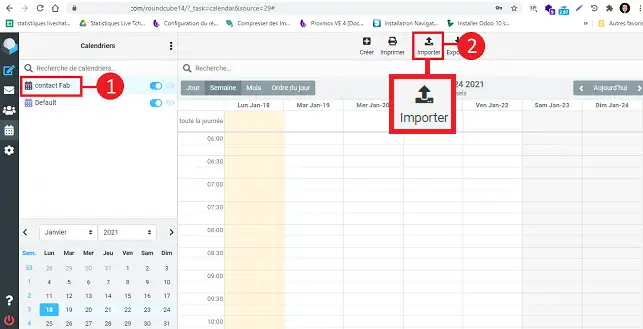
11. Markera kalendern som du just har skapat och klicka på"Import".
12. Välj den fil som du exporterade tidigare och klicka på "Import".
Du kan nu importera dina kalendrar från den gamla Roundcube-versionen till den nya versionen.
Tveka inte att dela med dig av dina kommentarer och frågor!
Betygsätt denna artikel :
Den här artikeln var användbar för dig ?
Ja
Nej
1mn läsning
Hur konfigurerar jag min delade adressbok i Roundcube?
1mn läsning
Hur konfigurerar jag min delade adressbok på min iPhone eller iPad?
1mn läsning
Hur konfigurerar jag min delade adressbok i Android?
1mn läsning
Hur konfigurerar jag min delade adressbok med Thunderbird?
 Om LWS :
LWS är ett 100% franskt webbhotell som fokuserar på kvalitet och innovation och erbjuder en lyhörd och kompetent teknisk service till överkomliga priser.
Om LWS :
LWS är ett 100% franskt webbhotell som fokuserar på kvalitet och innovation och erbjuder en lyhörd och kompetent teknisk service till överkomliga priser. 