 Kontakta oss
 Kundområde
 Besök LWS
Betygsätt denna artikel :
Den här artikeln var användbar för dig ?
 Ja
Ja
 Nej
Nej
 Läst artikel
18217 en gång
Läst artikel
18217 en gång Merci ! N'hésitez pas à
poser des questions sur nos documentations si vous souhaitez plus d'informations et nous aider à les
améliorer.
Merci ! N'hésitez pas à
poser des questions sur nos documentations si vous souhaitez plus d'informations et nous aider à les
améliorer.Vous avez noté 0 étoile(s)



Sommaire
Procédure
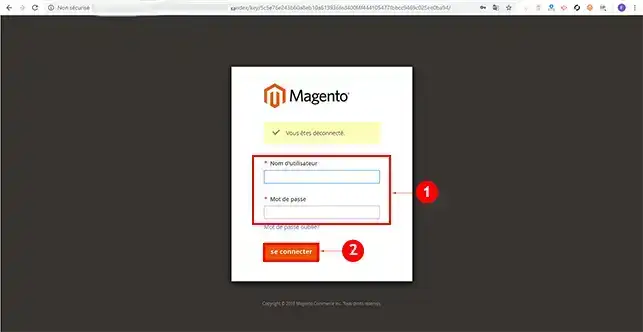
1. Anslut till administrationspanelen för din Magento onlinebutik .
2. När du har loggat in på administrationspanelen för din onlinebutik ser du den administrativa standardtabellen. Med den här tabellen kan du snabbt se din bästa försäljning, dina mest populära produkter, nya kunder och din omsättning.

Under fliken"Försäljning" kan du se dina beställningar, fakturor, leveranser, kreditnotor och alla transaktioner som utförts i din webbutik.
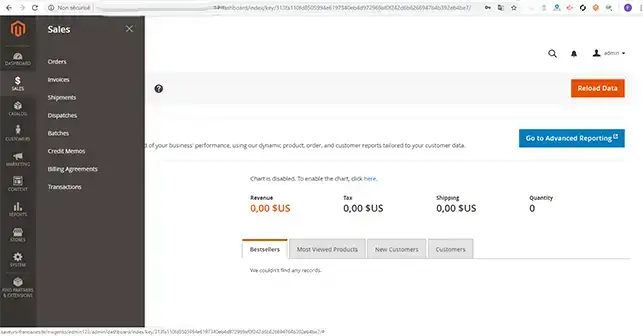
På den här fliken kan du ocksåutföra massåtgärder på beställningar (t.ex. annullera eller avbryta en beställning). Du kan också kontrollera detaljerna för varje beställning som gjorts. Det bör dock noteras att Magento 2 inte längre tillåter dig att ändra en befintlig order. För att göra det måste du avbryta beställningen och skapa en ny.
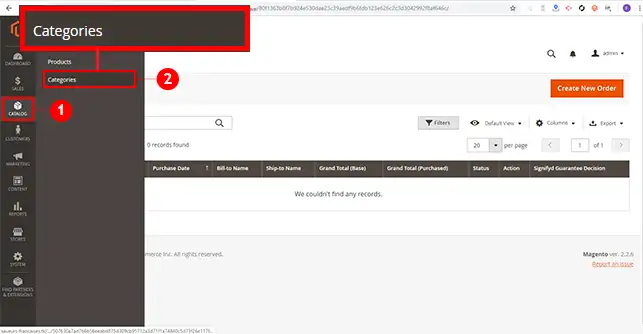
1. För att kunna lägga till produkter måste du först skapa dina olika kategorier. För att skapa en kategori klickar du på menyn"Katalog" och sedan på "Kategorier".
2. Du kommer att behöva fylla i formuläret för att lägga till kategorin. Det fylls i på följande sätt:
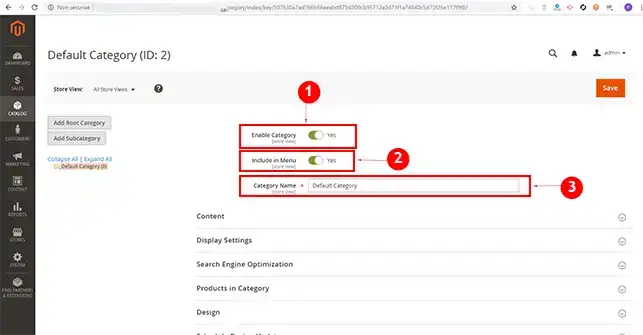
3.Content: Här kan du definiera en bild för din kategori och ange en beskrivning.
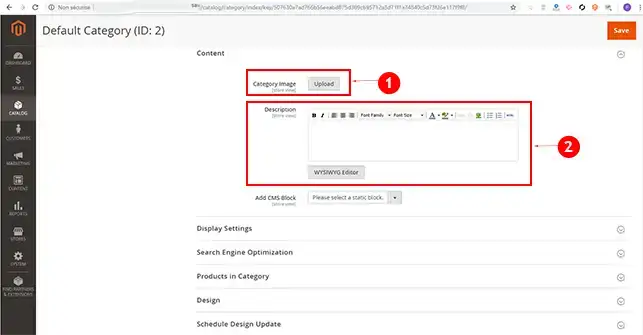
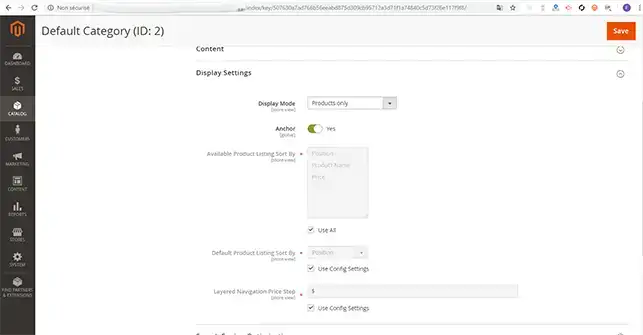
4. I avsnittet"Display Name" kan du definiera om det är en produkt eller ett statiskt block. Här kan du också ange produktens valuta.
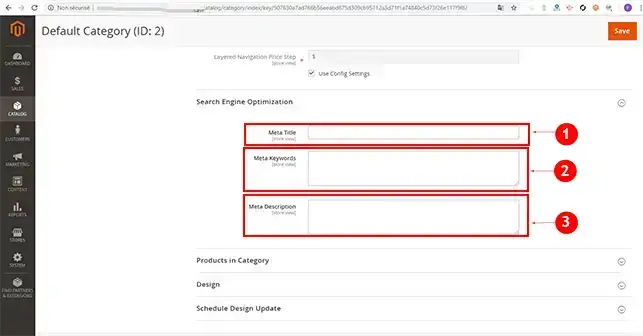
5. Magento låter dig definiera en beskrivning, nyckelord och en beskrivning för varje produktkategori. Avsnittet"Sökmotoroptimering" måste fyllas i för att öka referensen till din onlinebutik, liksom antalet försäljningar.
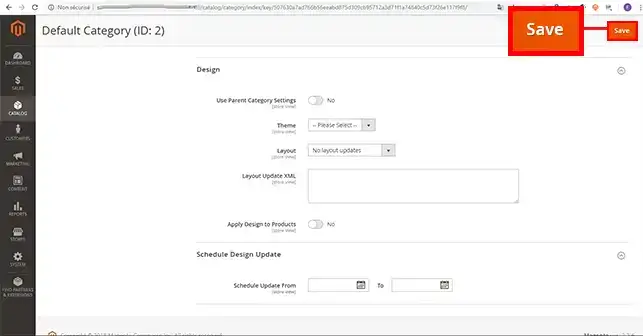
6. När alla formulär har fyllts i klickar du på knappen"Spara" för att spara din kategori.
1. Klicka på"Katalog" i menyn på din Magento-panel och sedan på"Produkter".
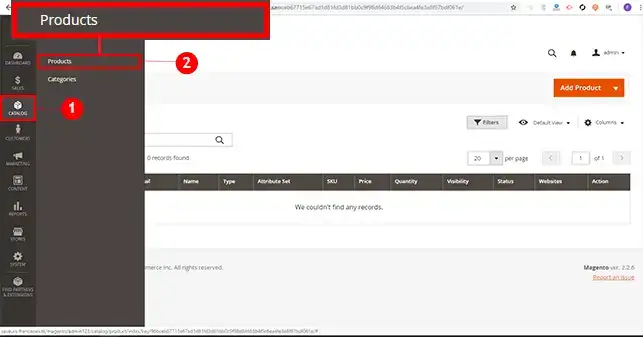
2. Klicka på knappen "Lägg till produkt".
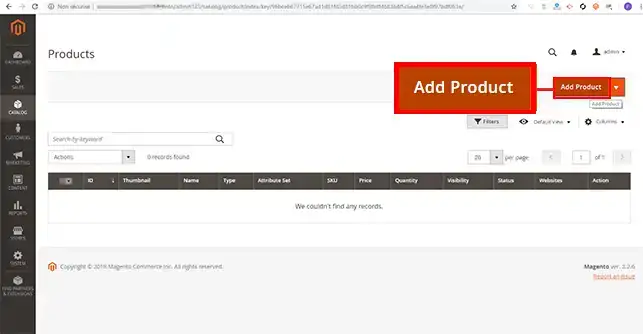
3. Fyll i formuläret för att lägga till produkten enligt följande:
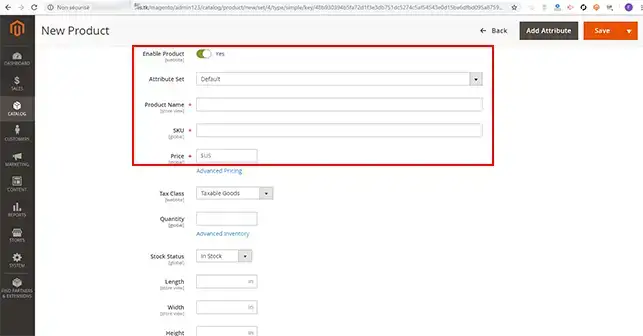
4.Innehåll: Här kan du lägga till en kort eller lång beskrivning av din produkt.
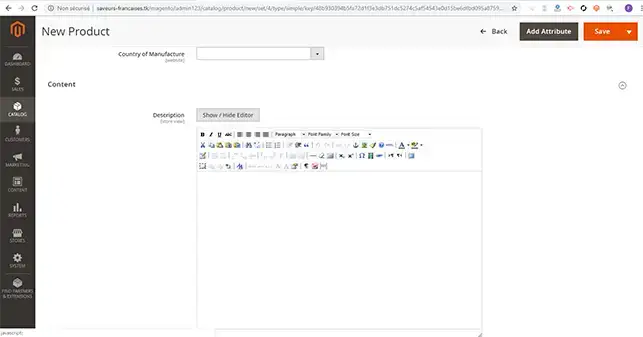
5. Du kan infoga bilder eller videor. För att göra detta, gå till avsnittet"Bilder och videor".
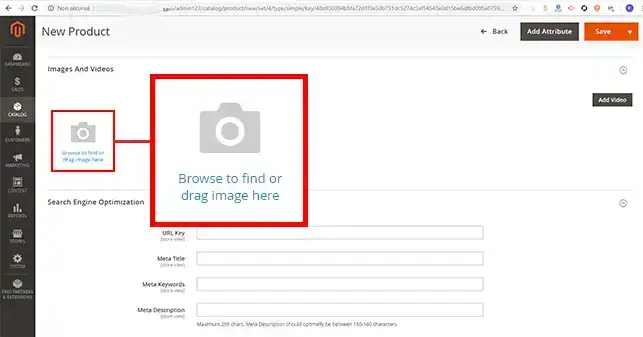
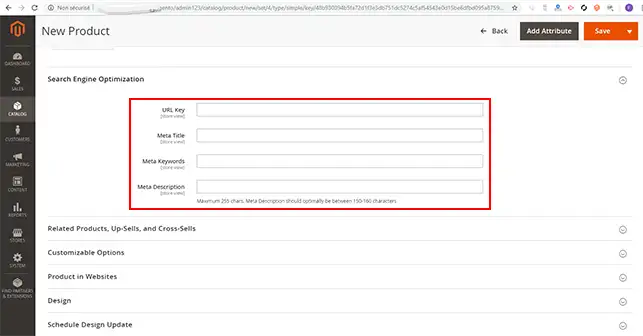
6. Precis som med kategorierna kan du i avsnittet"Sökmotoroptimering"lägga till en metabeskrivning, nyckelord och en titel för din produkt.
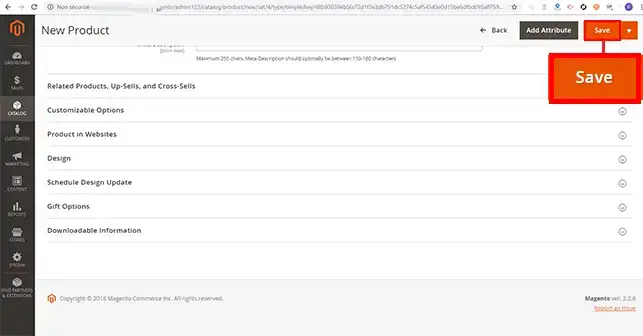
När du har fyllt i all information i formuläret klickar du på knappen"Spara" för att spara din produkt.
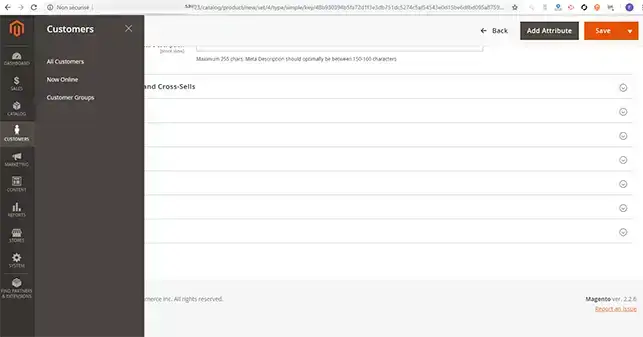
Under fliken "Kunder" hittar du alternativen"Alla kunder" och"Nu online".
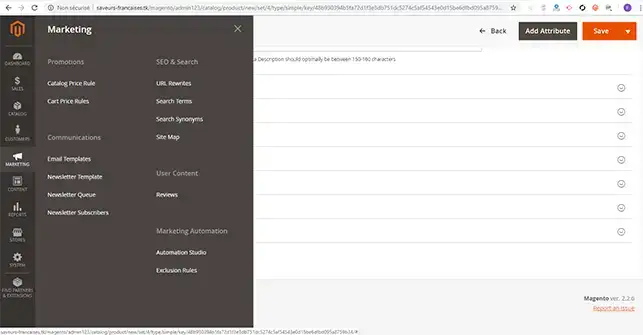
Magento tillhandahåller som standard ett komplett paket med marknadsföringsverktyg.
Med det här verktyget kan du göra följande:
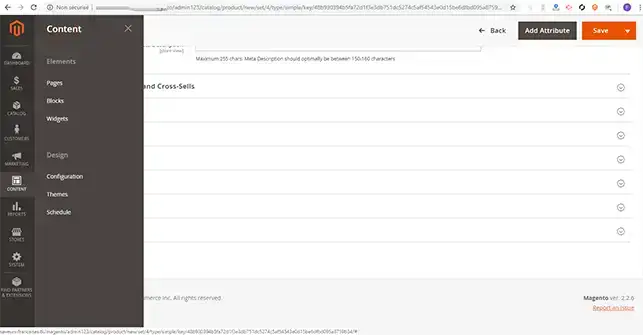
I menyn Innehåll kan du hantera innehållet och designen i din webbshop. Välj parametrar för att lägga till, anpassa och ta bort CMS-sidor och widgetar. Gå till det här avsnittet om du vill installera och konfigurera ett tema eller schemalägga automatiska ändringar av ditt nuvarande tema.
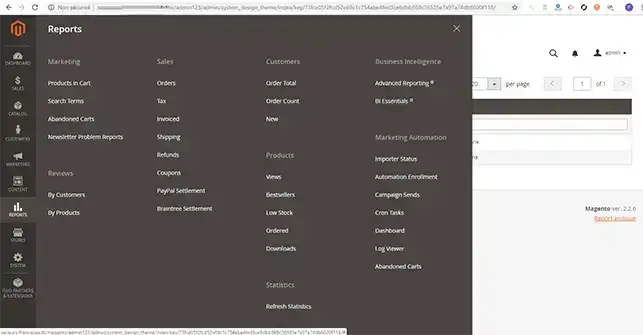
På fliken"Rapporter" kan du visa aktivitetsloggarna för din webbshop. Tack vare detta avsnitt kan du se dina kunders åsikter, konsultera försäljningsrapporter och din webbplatsstatistik.
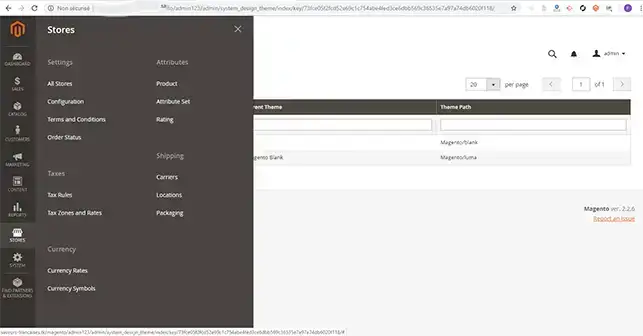
På fliken Butiker kan du konfigurera hela din Magento-webbshop, inklusive skatter, valutor och produktattribut.
Du kan nu hantera din Magento-webbshop på delad hosting med LWS. Du kan också lägga till nya produktkategorier och nya produkter. Du kan också kontrollera beställningar och visa dina kunder.
Tveka inte att dela med dig av dina kommentarer och frågor!
Betygsätt denna artikel :
Den här artikeln var användbar för dig ?
Ja
Nej
2mn läsning
Hur byter jag mitt delade WordPress webbhotell?
0mn läsning
Hur flyttar jag från delad hosting till en VPS-server?
2mn läsning
Hur initierar du ditt shared hosting-konto?
1mn läsning
Hur löser jag felet Err_Connection_Timed_Out?
 Om LWS :
LWS är ett 100% franskt webbhotell som fokuserar på kvalitet och innovation och erbjuder en lyhörd och kompetent teknisk service till överkomliga priser.
Om LWS :
LWS är ett 100% franskt webbhotell som fokuserar på kvalitet och innovation och erbjuder en lyhörd och kompetent teknisk service till överkomliga priser. 