 Kontakta oss
 Kundområde
 Besök LWS
Betygsätt denna artikel :
Den här artikeln var användbar för dig ?
 Ja
Ja
 Nej
Nej
 Läst artikel
11009 en gång
Läst artikel
11009 en gång Merci ! N'hésitez pas à
poser des questions sur nos documentations si vous souhaitez plus d'informations et nous aider à les
améliorer.
Merci ! N'hésitez pas à
poser des questions sur nos documentations si vous souhaitez plus d'informations et nous aider à les
améliorer.Vous avez noté 0 étoile(s)



Sommaire
Procédure
PrestaShop är en gratis e-handelsplattform med öppen källkod som gör att du kan skapa och hantera en onlinebutik. Den erbjuder ett brett utbud av funktioner som gör det enkelt att starta en online-verksamhet utan några avancerade utvecklingsfärdigheter. Prestashop Manager, förkortat PSManager, är ett verktyg som utvecklats av LWS och som förbättrar Prestashop-upplevelsen direkt från ditt kundområde. Säkerhetskopiering, ändring av en användares lösenord eller automatisk anslutning till din butik är bara några av de saker du kan göra med vårt verktyg.
Prestashop Manager är ett installationshanteringsverktyg, precis som WordPress Manager, så det finns på samma ställe som WordPress Manager: i avsnittet "Programvara" i din LWS-kontrollpanel.
Följ den här dokumentationen för att ansluta till Prestashop Manager.
I PS Manager kan du se alla Prestashop-butiker som är installerade på ditt webbhotell, om du har några. Om det är första gången du använder det här verktyget kommer du inte att se några butiker.
För att upptäcka vilka butiker som finns på ditt webbhotell ber vi dig att följa den här dokumentationen.
Har du ingen butik?
Om du inte har några Prestashop-butiker på din webbplats behöver du inte oroa dig! Den här dokumentationen förklarar steg för steg hur du installerar en ny Prestashop-webbplats på ditt webbhotell.
När din butik är installerad kan du gå tillbaka till PS Manager för att fortsätta.
Med PS Manager kan du autentisera dig på Prestashop-shoppens instrumentpanel utan att behöva ange dina inloggningsuppgifter. Denna praktiska funktion förklaras i denna dokumentation.
Med "Uppdatera ADMIN-lösenord" kan du ändra lösenordet för alla SuperAdmin-användare i din butik. Det här alternativet beskrivs i den här dokumentationen.
Genom att klicka på alternativet "Hantera Prestashop-installation" i undermenyn på en webbplats kommer du att omdirigeras till en helt ny sida som tillåter olika ytterligare åtgärder.
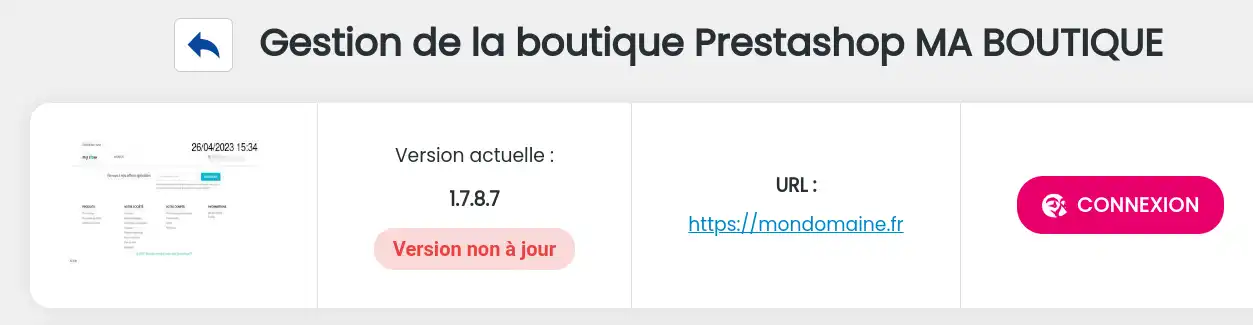
Längst upp på sidan hittar du grundläggande information om den butik som hanteras, t.ex. namn, URL, version och en förhandsgranskning av hemsidan. Inloggningsknappen finns också och fungerar på ett liknande sätt som den som finns på föregående sida. Det innebär att du alltid vet vilken webbplats du redigerar, oavsett vilken sida du befinner dig på.
Sidan för ögonblicksbilder
På samma sida kan du skapa ögonblicksbilder, en kopia av en webbplats tillstånd vid ett visst tillfälle. Enkelt uttryckt är det en slags säkerhetskopia som du kan göra när du vill och i så många kopior som du vill.
Den här dokumentationen förklarar hur du gör det.
Här är några videor som du kan titta på för att skapa och modifiera din Prestashop-butik som du vill:
Skapa en onlinebutik med Prestashop - Komplett handledning från A till Ö
Du vet nu hur du ska :
Den här artikeln har utformats för att vägleda dig steg för steg i att bemästra Prestashop Manager och säkerställa optimal hantering av din onlinebutik. 🛍️🚀
Vi hoppas att du tycker att den här informationen är användbar och att den hjälper dig att få ut mesta möjliga av din e-handelsverksamhet. Tack för att du läste och tveka inte att dela med dig av dina erfarenheter eller ställa dina frågor genom att lämna en kommentar nedan! 👇 Din åsikt är viktig för oss och hjälper oss att förbättra våra tjänster.
Tack och vi ses snart på LWS! 😊👋
Betygsätt denna artikel :
Den här artikeln var användbar för dig ?
Ja
Nej
1mn läsning
Hur kan jag söka efter Prestashop-installationer på mitt webbhotell?
0mn läsning
Hur ansluter jag till min Prestashop-webbplats med hjälp av Manager?
0mn läsning
Hur tar jag bort min Prestashop-webbplats med hjälp av PS Manager?
1mn läsning
Hur hanterar jag lösenord för Prestashop-användare med PS Manager?
 Om LWS :
LWS är ett 100% franskt webbhotell som fokuserar på kvalitet och innovation och erbjuder en lyhörd och kompetent teknisk service till överkomliga priser.
Om LWS :
LWS är ett 100% franskt webbhotell som fokuserar på kvalitet och innovation och erbjuder en lyhörd och kompetent teknisk service till överkomliga priser. 