 Kontakta oss
 Kundområde
 Besök LWS
Betygsätt denna artikel :
4/5 | 6 Yttrande
Den här artikeln var användbar för dig ?
 Ja
Ja
 Nej
Nej
 Läst artikel
28435 en gång
Läst artikel
28435 en gång Merci ! N'hésitez pas à
poser des questions sur nos documentations si vous souhaitez plus d'informations et nous aider à les
améliorer.
Merci ! N'hésitez pas à
poser des questions sur nos documentations si vous souhaitez plus d'informations et nous aider à les
améliorer.Vous avez noté 0 étoile(s)



Sommaire
Procédure
När du flyttar din WordPress-webbplats till en ny server eller till en annan plats på servern behöver du inte installera om den. WordPress är tillräckligt flexibelt för att hantera alla dessa situationer.
Om du flyttar WordPress från en annan server till din LWS-hosting, börja med att säkerhetskopiera din WordPress-katalog, bilder, plugins och andra filer på din webbplats samt databasen.
I den här guiden får du lära dig hur du flyttar din webbplats från en annan server till ditt webbhotell hos LWS.
Det här är en enkel operation som i de flesta fall kan göras genom att flytta filerna och konfigurera databasinställningarna i filen wp-config.php.
Om du ska migrera Wordpress till ett nytt domännamn måste du ändra webbadresserna från din Wordpress-panel. Om det är samma domän kan du hoppa över det första steget:
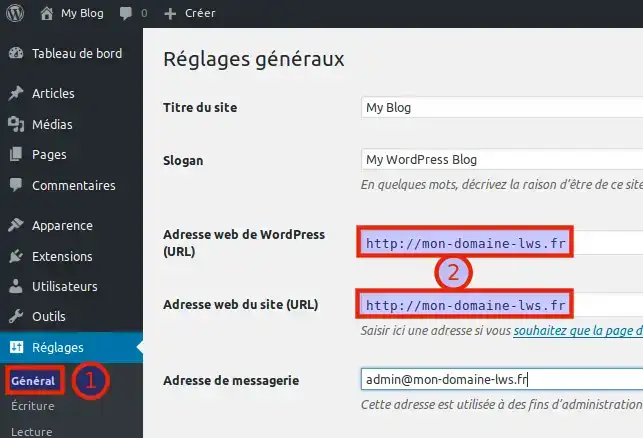
Anslut till din Wordpress-instrumentpanel och gå sedan till menyn Inställningar:
1- Klicka på menyn Allmänt
2- Ändra både Wordpress webbadress och webbplatsens webbadress (URL) till den nya domänen.
För att flytta Wordpress-filerna måste du göra en säkerhetskopia från din nuvarande leverantör. För att göra detta måste du ansluta till ditt FTP-konto.
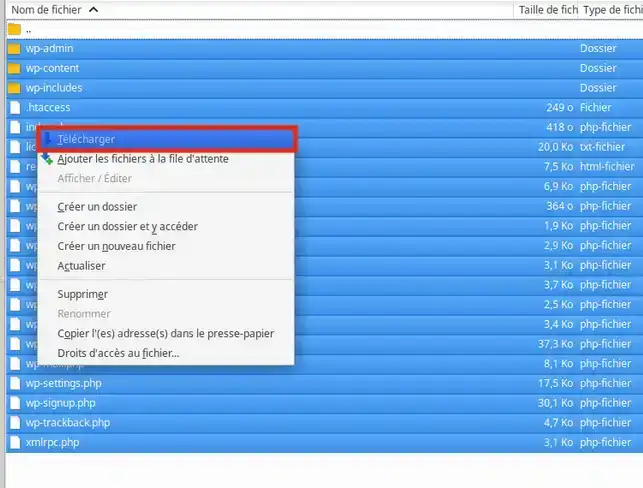
Anslut till ditt FTP-konto med FileZilla
1- Välj alla Wordpress-filer CTRL + A
2- Högerklicka och välj Download för att spara alla Wordpress-filer.
Du kommer sedan att behöva ansluta till phpMyAdmin för att exportera din databas.
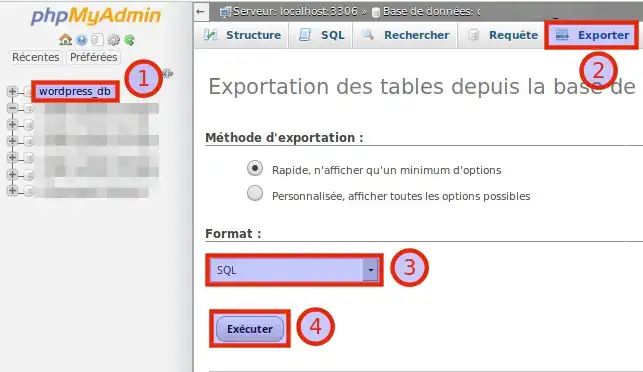
1- Välj databas från listan till vänster, klicka bara med musen
2- Klicka sedan på fliken Exportera
3 - Välj datatyp: SQL
4- Klicka på knappen Execute för att starta säkerhetskopieringen. En dialogruta öppnas där du ombeds ange önskad sökväg för säkerhetskopieringen.
Nu när du har säkerhetskopierat dina Wordpress-filer och din databas kan du publicera dem till din nya AWS-värd,
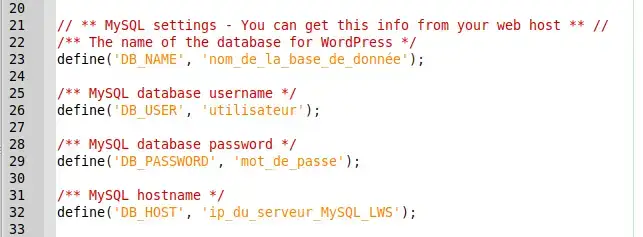
Först måste du redigera wp-config-filen för att anpassa den till din nya AWS-databas, eftersom databasnamnet, användarnamnet och lösenordet inte är desamma.
Du kan ladda ner MySQL LWS-parametrarna genom att följa den här länken
Öppna sedan wp-config.php -filen som du har sparat med de andra filerna med hjälp av din textredigerare och ersätt databasparametrarna
Anslut till ditt FTP-konto på LWS. Om du har glömt dina inloggningsuppgifter kan du skicka en begäran till din e-postlåda genom att klicka på den här länken.
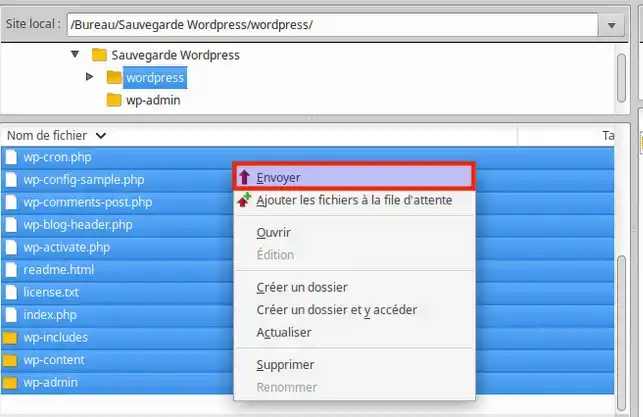
- Markera alla Wordpress-filer i den backup-mapp du gjort CTRL +ALL
- Högerklicka med musknappen och välj Send för att publicera filerna till din FTP.
För att importera din databas måste du ansluta till phpMyAdmin:
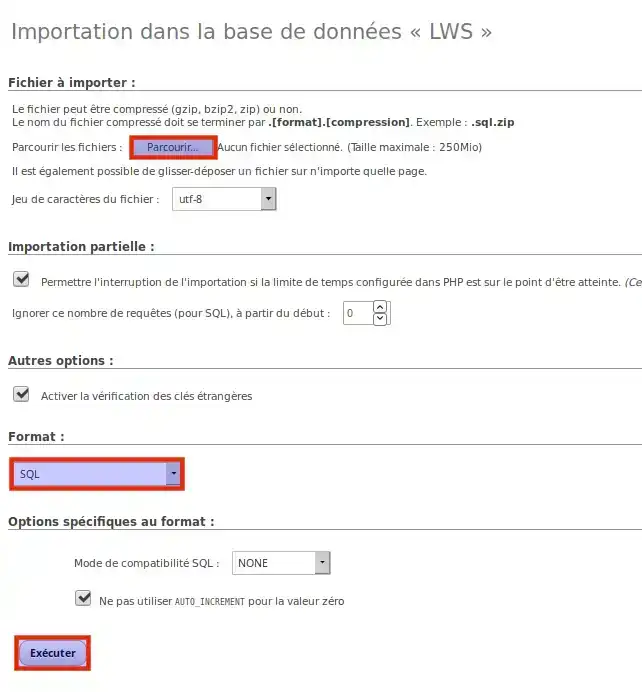
-Klicka på knappen Bläddra och välj den databas som du har sparat på din dator
-Välj SQL som dataformat
-Klicka på Execute för att starta importen.
Nu har du importerat din Wordpress-webbplats på rätt sätt,
Du är nu redo att migrera din Wordpress-sajt till ditt webbhotell hos LWS. Tveka inte att dela med dig av dina kommentarer eller frågor!
Betygsätt denna artikel :
4/5 | 6 Yttrande
Den här artikeln var användbar för dig ?
Ja
Nej
2mn läsning
Hur byter jag mitt delade WordPress webbhotell?
0mn läsning
Hur flyttar jag från delad hosting till en VPS-server?
2mn läsning
Hur initierar du ditt shared hosting-konto?
0mn läsning
Hur hanterar du din Magento-webbshop?
 Om LWS :
LWS är ett 100% franskt webbhotell som fokuserar på kvalitet och innovation och erbjuder en lyhörd och kompetent teknisk service till överkomliga priser.
Om LWS :
LWS är ett 100% franskt webbhotell som fokuserar på kvalitet och innovation och erbjuder en lyhörd och kompetent teknisk service till överkomliga priser. 