 Kontakta oss
 Kundområde
 Besök LWS
Betygsätt denna artikel :
5/5 | 1 Yttrande
Den här artikeln var användbar för dig ?
 Ja
Ja
 Nej
Nej
 Läst artikel
24452 en gång
Läst artikel
24452 en gång Merci ! N'hésitez pas à
poser des questions sur nos documentations si vous souhaitez plus d'informations et nous aider à les
améliorer.
Merci ! N'hésitez pas à
poser des questions sur nos documentations si vous souhaitez plus d'informations et nous aider à les
améliorer.Vous avez noté 0 étoile(s)



Sommaire
Procédure
LWS erbjuder dig möjligheten att byta ut ett domännamn mot ditt webbhotell. Detta kan vara användbart om du till exempel bestämmer dig för att ändra ditt verksamhetsområde.
Att byta ut ditt webbhotellspaket mot ditt domänpaket är oåterkalleligt. Domänpaketet och ditt delade webbhotell kommer att återställas. Det innebär att du kommer att förlora data på båda dina webbhotellspaket. Av den anledningen är det viktigt att du gören säkerhetskopia av dina data (webbplats, databas, e-post) innan du gör bytet.
Du kan göra en manuell säkerhetskopia av alla dina data så att du kan lägga tillbaka dem på det berörda webbutrymmet eller begära fjärrassistans från en av LWS tekniker.
1 Anslut till ditt FTP-utrymme med hjälp av din FTP-klient, t.ex. FileZilla. Du har fått anslutningsinformationen via e-post.
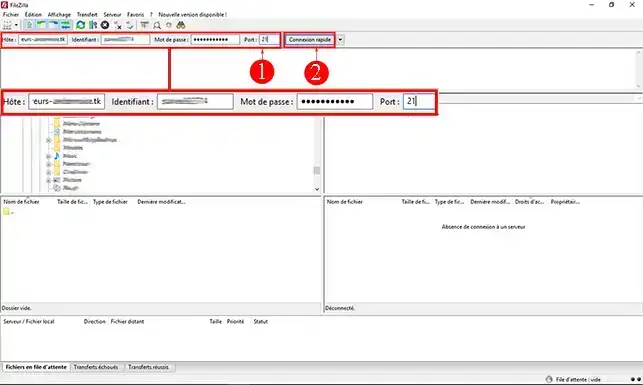
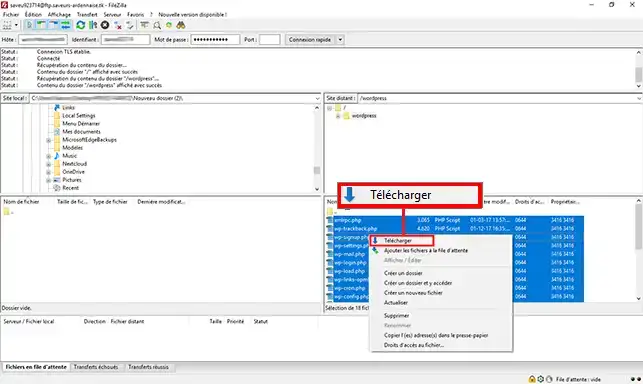
2. Välj alla filer på serversidan (höger sida i FileZilla). Detta gör du genom att klicka på "[CTRL] + A". Klicka på höger musknapp och sedan på fliken"Download".
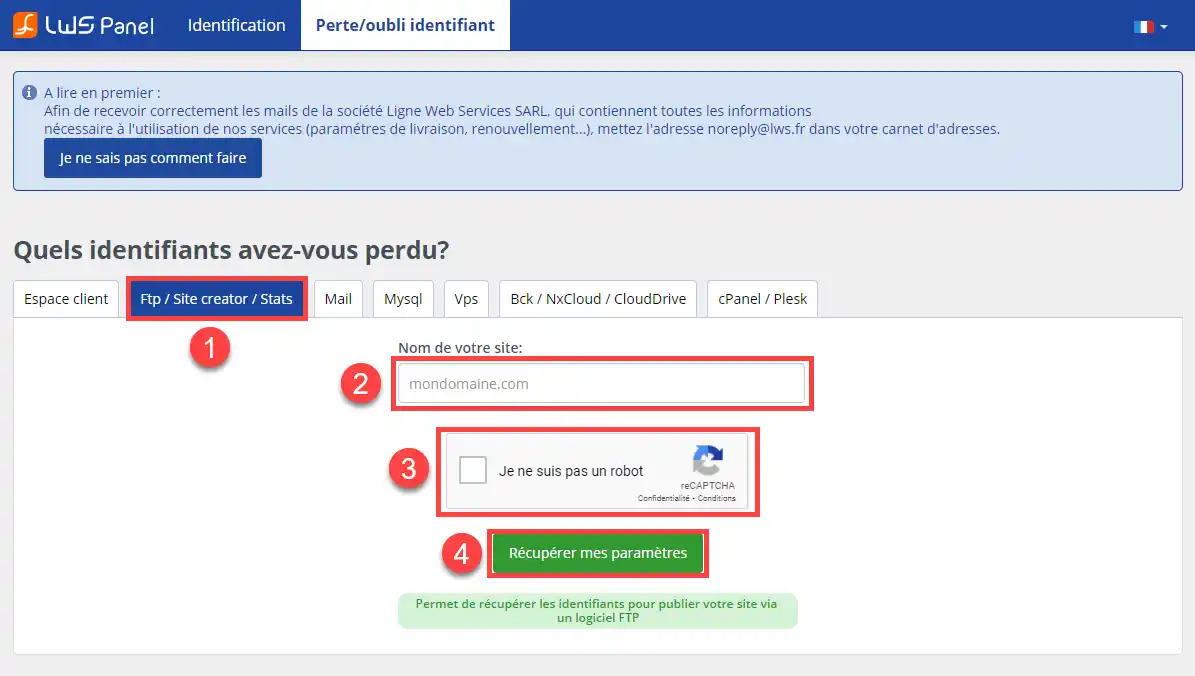
Om du inte kommer ihåg dina FTP-uppgifter kan du gå till sidan"Förlorad/glömd inloggning".
Den andra viktiga saken att göra är att säkerhetskopiera databasen som är kopplad till ditt webbhotell.
1. För att göra detta måste du ansluta till ditt PHPMyAdmin-gränssnitt. Du kan hämta anslutningsinformationen för din databas genom att gå till sidan"Förlorad/glömd inloggning".
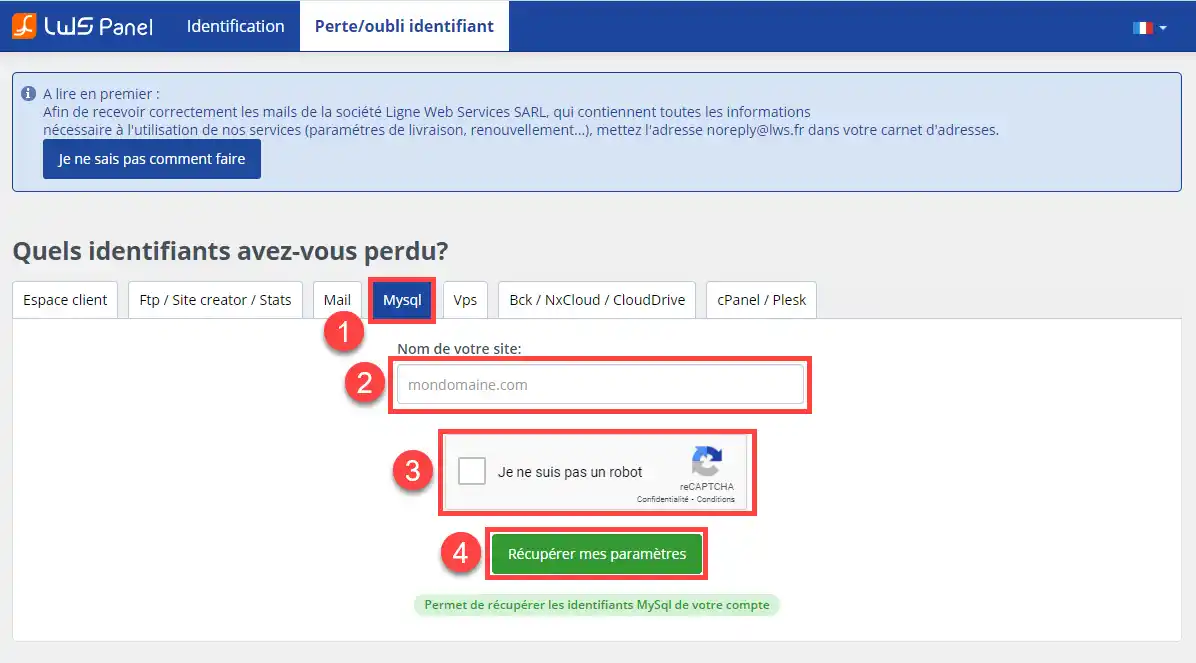
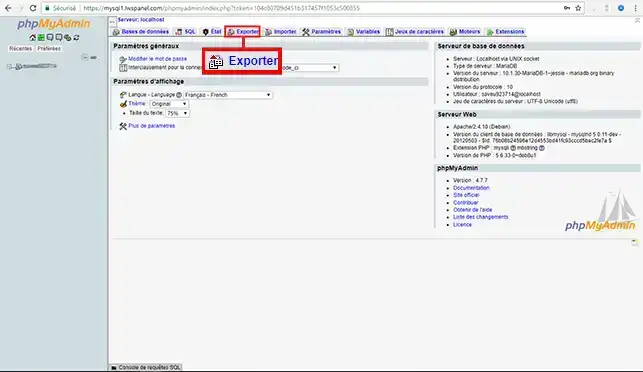
2. När du är ansluten klickar du på fliken"Export".
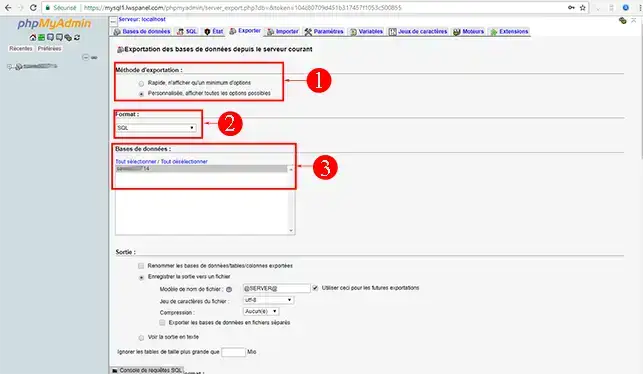
3. Välj den anpassade exportmetoden så att du kan välja den eller de databaser som ska exporteras. Låt formatet vara inställt på"SQL" och välj databas.
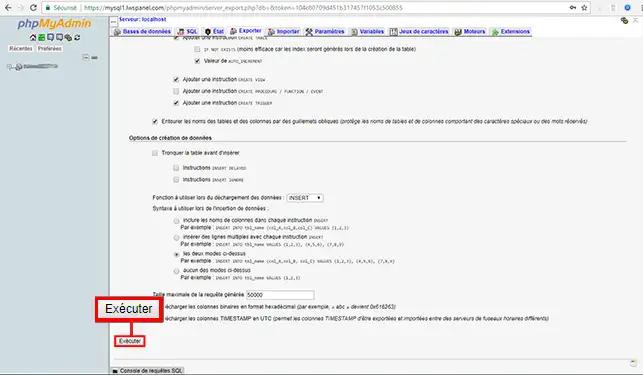
4. Klicka slutligen på"Execute" för att börja exportera din MySQL-databas.
1. Öppna SQL-filen som du just har exporterat med en textredigerare som Notepad++ så att du kan ändra de berörda raderna.
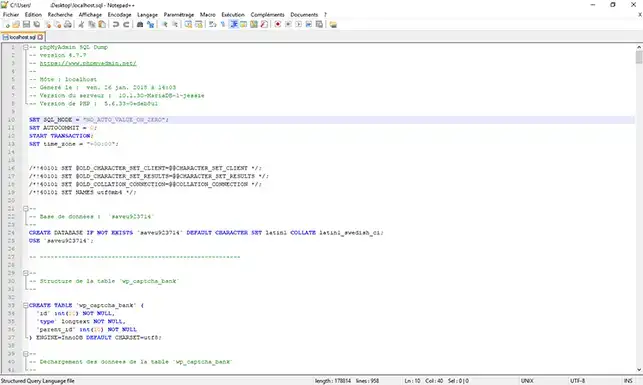
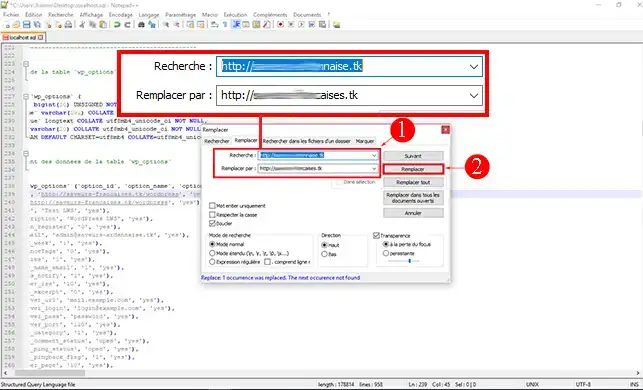
2. Klicka på"Sök" och sedan på"Ersätt" i textredigeraren.
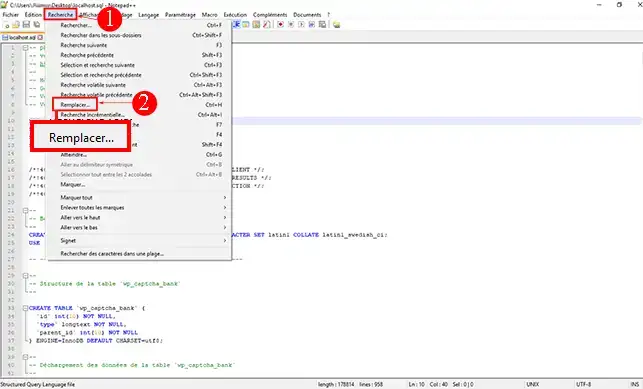
3. I avsnittet"Sök" anger du den aktuella sökvägen till din WordPress-webbplats och i avsnittet"Ersätt med" anger du den nya sökvägen, dvs. det nya domännamnet. Klicka på knappen "Replace" tills det inte längre finns några ändringar att göra i databasen.
Du kan byta webbhotell med ditt domännamn genom att följa informationen i handledningen"Byta domän".
1. Du måste skapa din nya databas med hjälp av handledningen "Så här skapar duen MySQL-databas".
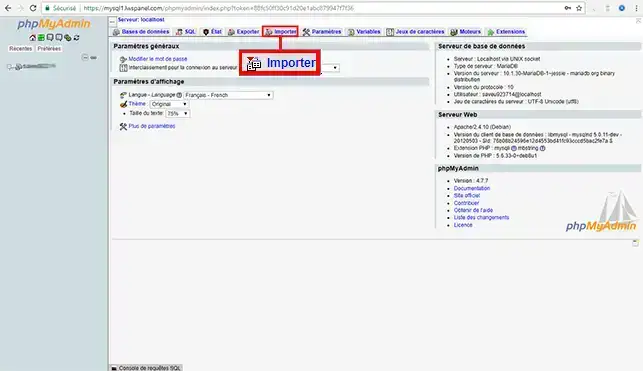
2. Anslut till din databas och klicka på knappen"Importera".
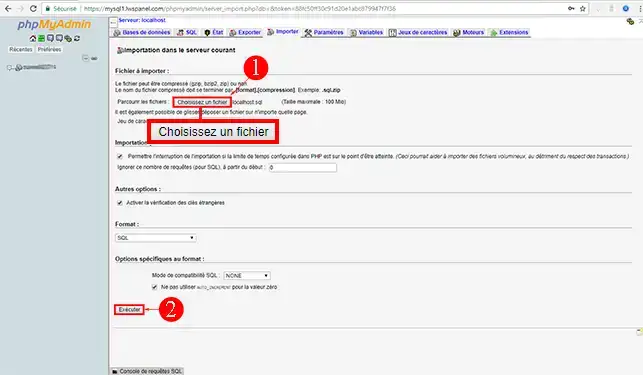
3. Välj SQL-filen och klicka på knappen "Kör" för att börja importera den.
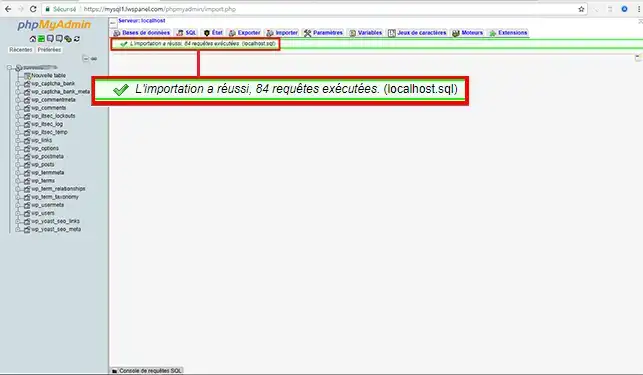
4. Om importen av din databas lyckades bör du se en grön ruta som indikerar detta.
Använd din FTP-klient för att ansluta till ditt nya webbutrymme och överföra de filer som du tidigare har sparat på din dator.
Det sista steget är att ändra din databasanslutningsinformation. Den här informationen finns i filen"wp-config.php" i roten på din webbplats.
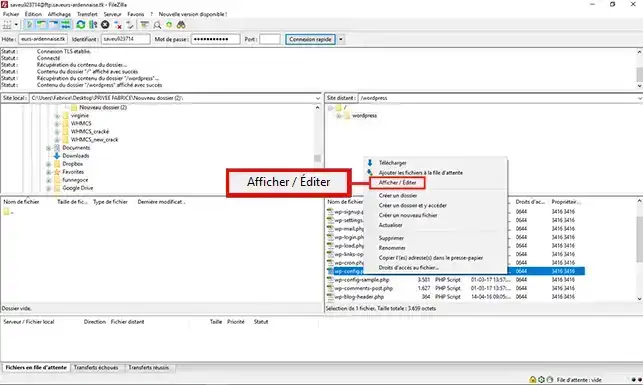
1. För att redigera filen högerklickar du på"wp-config.php" och klickar på fliken"View/Edit".
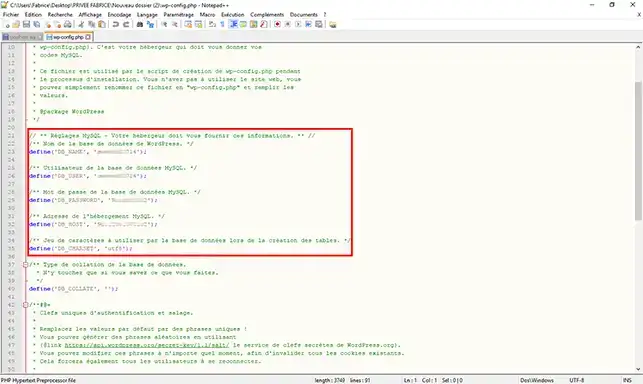
2 Ändra värdena"DB_NAME","DB_USER","DB_PASSWORD" och"DB_HOST" till värdena för den databas som du just har skapat. Anslutningsinformationen för din databas skickades till dig via e-post när du skapade den.
Du kan nu byta ut ditt delade webbhotell. Detta gör att du kan ändra ditt domännamn. Du måste dock säkerhetskopiera dina webb- och MySQL-data innan du utför den här åtgärden, som kommer att radera alla dina data.
Tveka inte att dela med dig av dina kommentarer och frågor!
Betygsätt denna artikel :
5/5 | 1 Yttrande
Den här artikeln var användbar för dig ?
Ja
Nej
0mn läsning
Hur flyttar jag från delad hosting till en VPS-server?
2mn läsning
Hur initierar du ditt shared hosting-konto?
0mn läsning
Hur hanterar du din Magento-webbshop?
1mn läsning
Hur löser jag felet Err_Connection_Timed_Out?
 Om LWS :
LWS är ett 100% franskt webbhotell som fokuserar på kvalitet och innovation och erbjuder en lyhörd och kompetent teknisk service till överkomliga priser.
Om LWS :
LWS är ett 100% franskt webbhotell som fokuserar på kvalitet och innovation och erbjuder en lyhörd och kompetent teknisk service till överkomliga priser. 