 Kontakta oss
 Kundområde
 Besök LWS
Betygsätt denna artikel :
5/5 | 1 Yttrande
Den här artikeln var användbar för dig ?
 Ja
Ja
 Nej
Nej
 Läst artikel
19936 en gång
Läst artikel
19936 en gång Merci ! N'hésitez pas à
poser des questions sur nos documentations si vous souhaitez plus d'informations et nous aider à les
améliorer.
Merci ! N'hésitez pas à
poser des questions sur nos documentations si vous souhaitez plus d'informations et nous aider à les
améliorer.Vous avez noté 0 étoile(s)



Sommaire
Procédure
Utvecklarna uppdaterar för närvarande fortfarande Gutenberg-plugin. Gutenberg-redigeraren ska fungera normalt på din Wordpress-webbplats, men det kan vara nödvändigt att avaktivera den.
Faktum är att det kan vara bättre att inaktiveraGutenberg-redigeraren tills du har haft tid att testa den ordentligt. Eller så kanske du föredrar att vänta tills modulen är mer stabil innan du använder den.
Det är viktigt att notera att de två lösningarna som erbjuds inte nödvändigtvis är lösningar som ska användas på lång sikt. Wordpress 5.0 använder Gutenberg-redigeraren som standard och det är mycket troligt att du en dag kommer att tvingas använda den permanent. Dessutomkommer Classic Editor inte längre att uppdateras från och med den 31 december 2021.
Classic Editor-pluginet är inte nytt, men det gör att du kan återställa den gamla Wordpress-redigeraren.
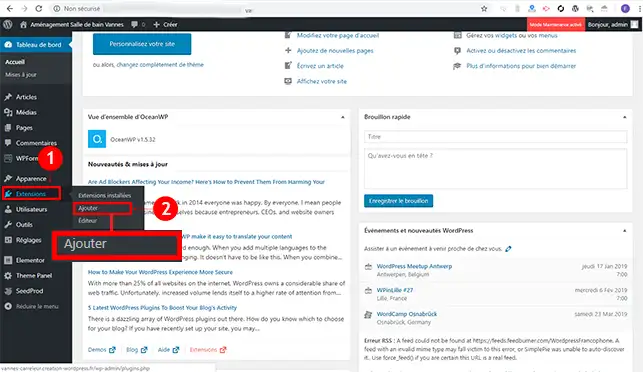
1. Anslut till din Wordpress Dashboard, gå till"Extensions" och sedan"Add".
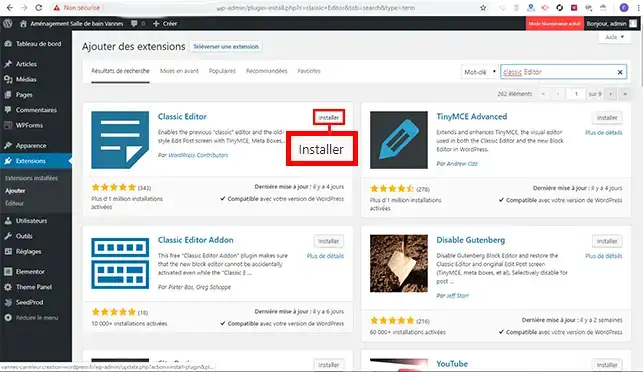
2. Sök efter insticksprogrammet"Classic Editor" och klicka på knappen"Installera".
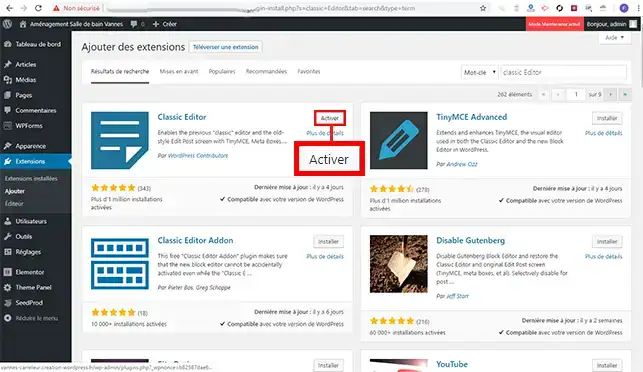
3. Klicka sedan på knappen"Activate"
4. Gå slutligen till"Extensions" och sedan till"Installed extensions". Klicka på"Settings" under respektive plugin.
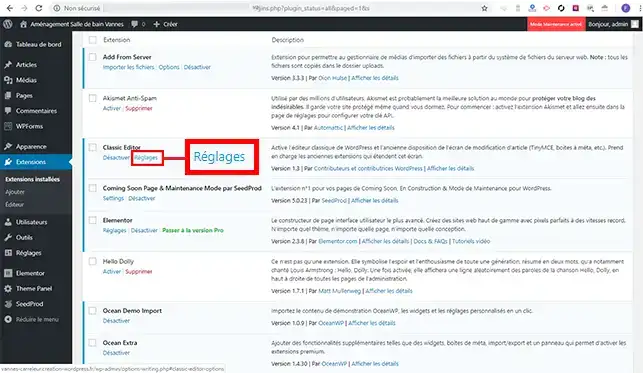
5. I inställningarna kan du välja om du vill använda den nya editorn eller den klassiska editorn. Om du väljer den nya editorn kommer du att kunna använda båda editorerna när du skapar en artikel och/eller en sida.
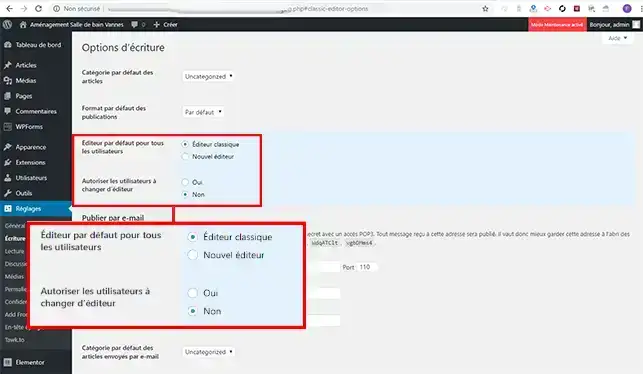
Även om plugin-programmet Classic Editor rekommenderas för att avinstallera Gutenberg, kan du också använda modulen"Disable Gutenberg".
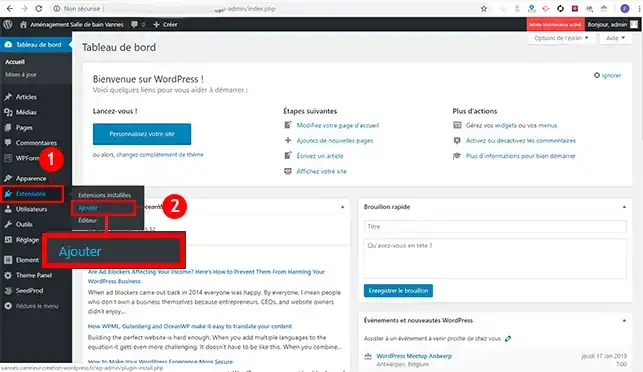
1. Logga in på din Wordpress-instrumentpanel, gå till"Extensions" och sedan"Add".
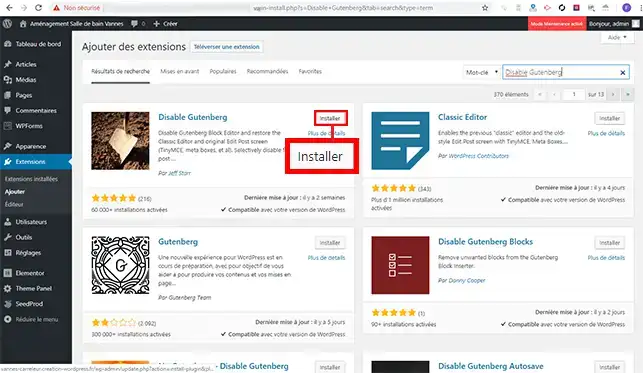
2. Sök efter plugin-programmet"Disable Gutenberg" och klicka på knappen "Installera".
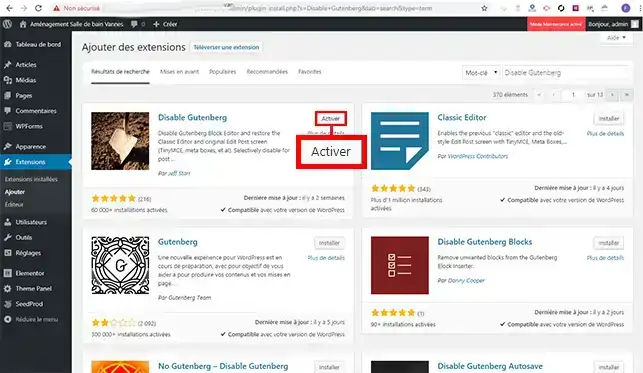
3. Klicka på knappen"Activate".
4. Gå till"Extensions" och sedan"Installed extensions". Klicka på fliken"Inställningar" under den aktuella modulen.
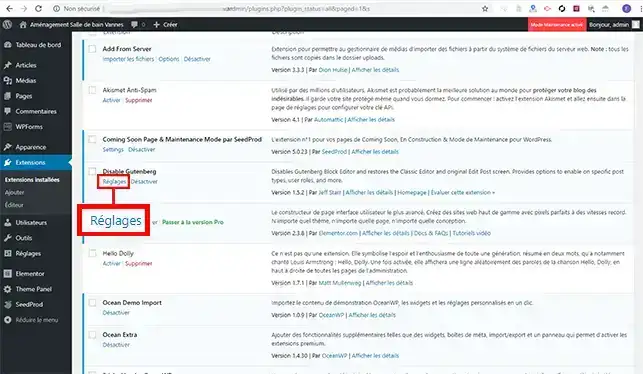
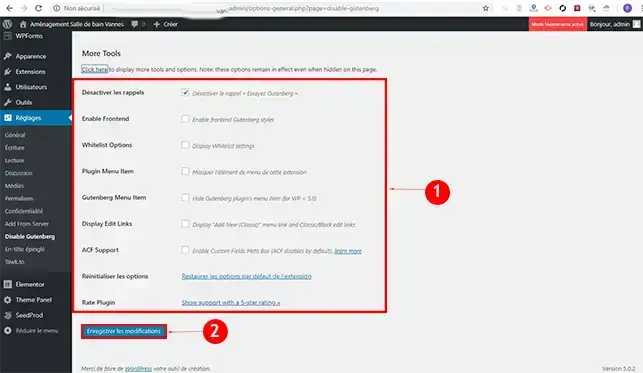
5. Markera de alternativ som ska aktiveras i modulen och klicka på knappen"Spara ändringar".
De två föreslagna åtgärderna kan utföras innan du uppdaterar din Wordpress-webbplats till en av versionerna 5. Den klassiska redigeraren förblir standardredigeraren, även om Gutenberg för närvarande finns på din instrumentpanel.
Tveka inte att dela med dig av dina kommentarer och frågor!
Betygsätt denna artikel :
5/5 | 1 Yttrande
Den här artikeln var användbar för dig ?
Ja
Nej
1mn läsning
Hur fungerar Yoast SEO?
4mn läsning
Hur optimerar du din Wordpress-sajt?
1mn läsning
Hur använder jag Gutenberg på Wordpress?
2mn läsning
Hur kan jag hämta media från min FTP på WordPress?
 Om LWS :
LWS är ett 100% franskt webbhotell som fokuserar på kvalitet och innovation och erbjuder en lyhörd och kompetent teknisk service till överkomliga priser.
Om LWS :
LWS är ett 100% franskt webbhotell som fokuserar på kvalitet och innovation och erbjuder en lyhörd och kompetent teknisk service till överkomliga priser. 