 Kontakta oss
 Kundområde
 Besök LWS
Betygsätt denna artikel :
5/5 | 2 Yttrande
Den här artikeln var användbar för dig ?
 Ja
Ja
 Nej
Nej
 Läst artikel
25681 en gång
Läst artikel
25681 en gång Merci ! N'hésitez pas à
poser des questions sur nos documentations si vous souhaitez plus d'informations et nous aider à les
améliorer.
Merci ! N'hésitez pas à
poser des questions sur nos documentations si vous souhaitez plus d'informations et nous aider à les
améliorer.Vous avez noté 0 étoile(s)



Sommaire
Procédure
1. Anslut till din cPanel
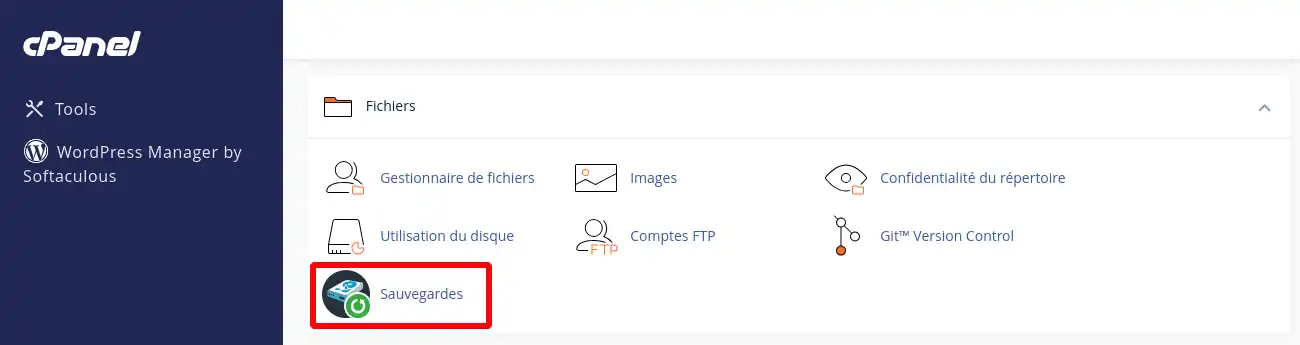
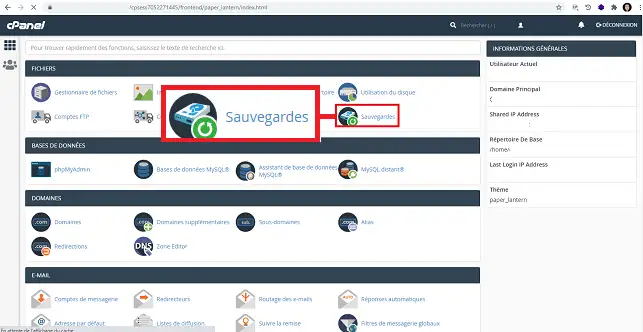
2. Klicka på knappen"Backup" i avsnittet"Files" i ditt cPanel-gränssnitt.
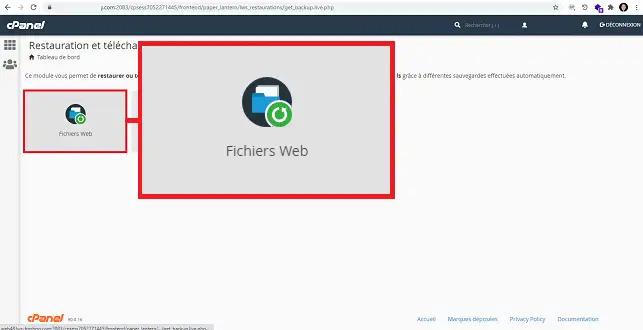
3. Klicka på knappen"Webbfiler".
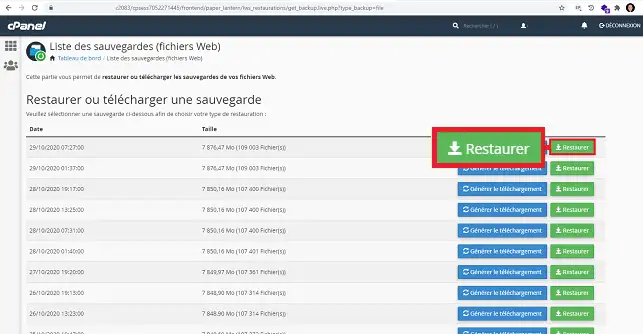
4. Klicka på knappen"Restore" som finns bakom den säkerhetskopia som du vill återställa.
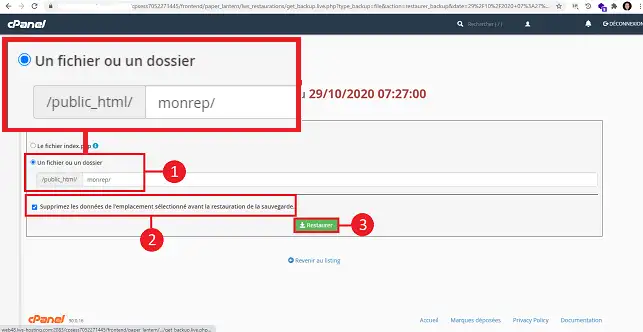
5. Fyll i formuläret på följande sätt:
Om du vill återställa data väljer du vilken typ av data som ska återställas. Du kan markera/avmarkera rutan"Radera data från vald plats innan säkerhetskopian återställs" om du vill radera alla data. Klicka slutligen på knappen"Restore".
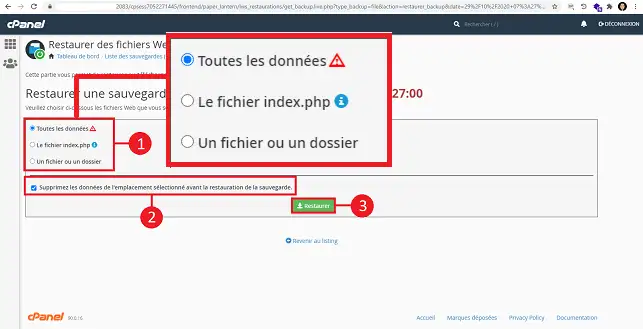
Om du vill återställa en fil eller mapp väljer du"a file or folder", anger den fil eller mapp som du vill återställa och klickar på knappen"Restore".
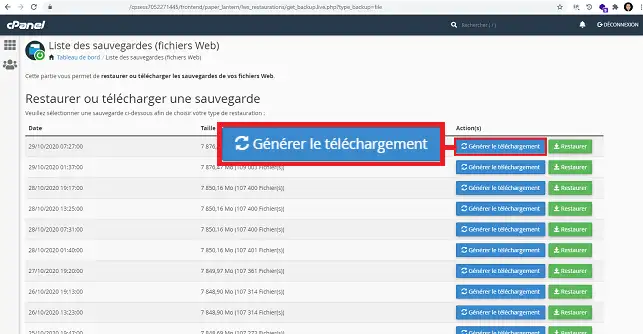
Du kan ladda ner en säkerhetskopia. För att göra detta måste du skapa en säkerhetskopia av din webbplats och klicka på knappen"Generera nedladdning" som finns bakom den berörda säkerhetskopian.
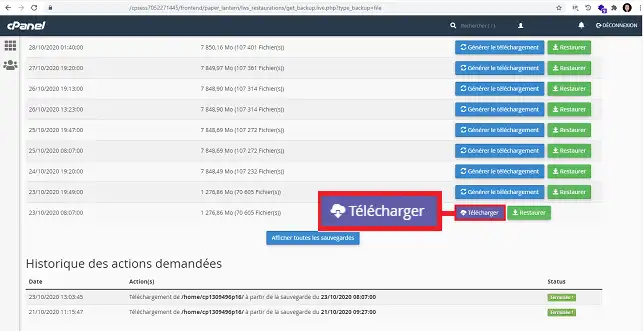
När säkerhetskopian har genererats klickar du på knappen "Ladda ner" bakom den.
1. När du är ansluten till ditt cPanel-hanteringsgränssnitt klickar du på knappen"Backups" i filavsnittet.
2. Klicka på knappen"E-mails" för att återställa dina e-postmeddelanden.
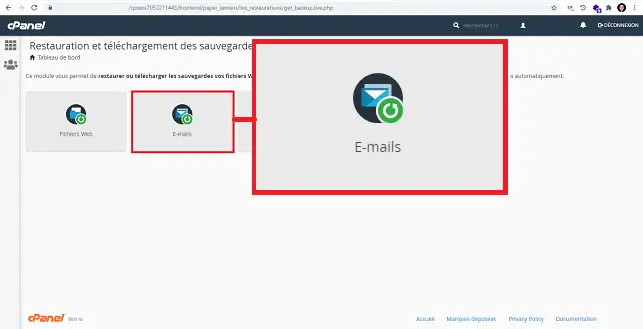
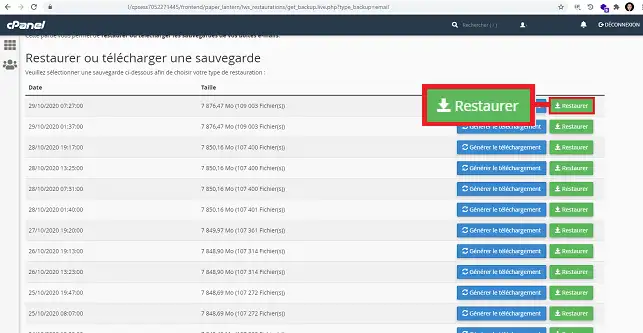
3. Klicka på knappen"Restore" bakom den aktuella e-postbackupen.
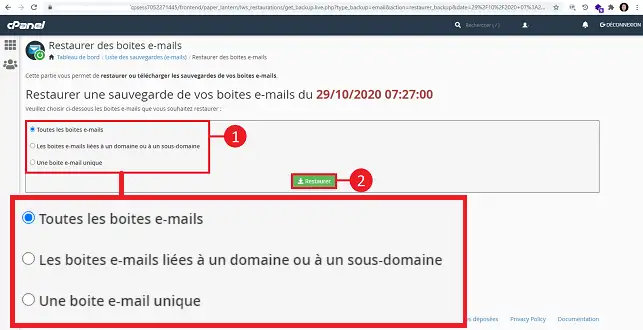
4. Fyll i formuläret på följande sätt:
Klicka på knappen"Restore" för att återställa dina data.
På samma sätt som med webbfiler kan du ladda ner en säkerhetskopia när du har skapat den. För att göra detta klickar du på knappen"Generate download" bakom önskat datum för säkerhetskopian.
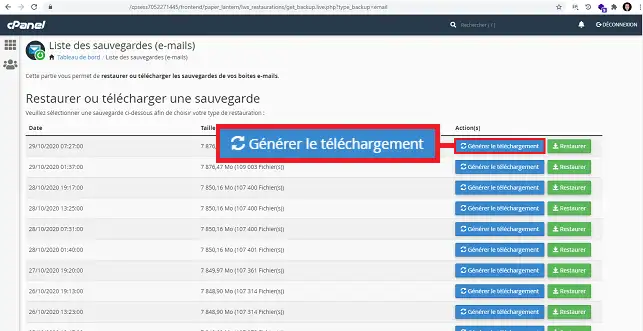
För att ladda ner den genererade filen klickar du på knappen "Ladda ner" när säkerhetskopian har genererats.
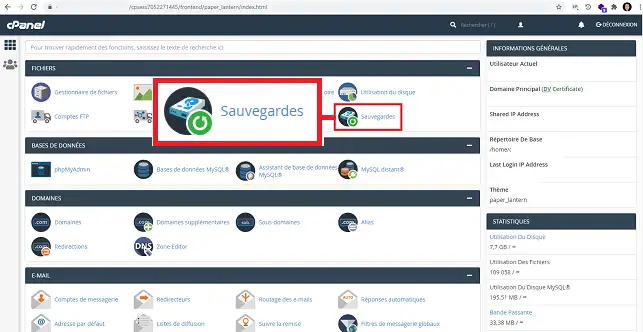
1. När du är ansluten till ditt cPanel-gränssnitt klickar du på knappen"Backups" i avsnittet"Files".
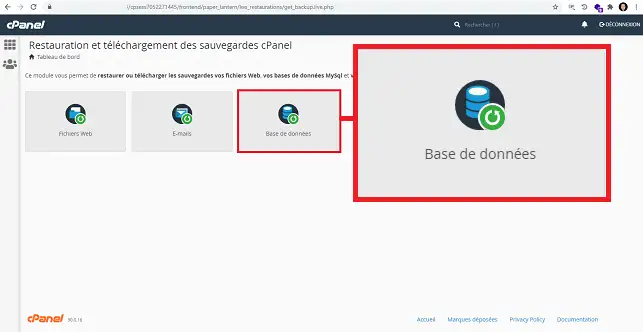
2. Klicka på knappen"Databas"
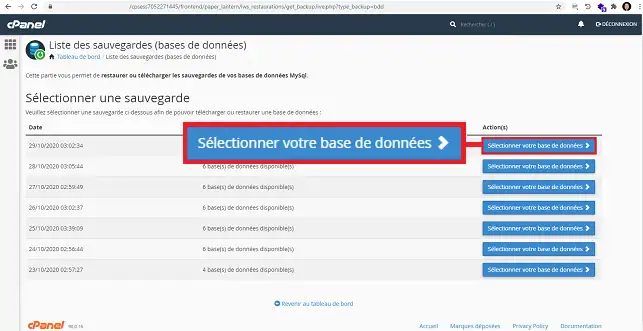
3. Välj det återställningsdatum du vill ha och klicka på knappen"Select your database" bakom det.
4. Välj den databas som ska återställas och klicka på knappen"Restore" bakom den.
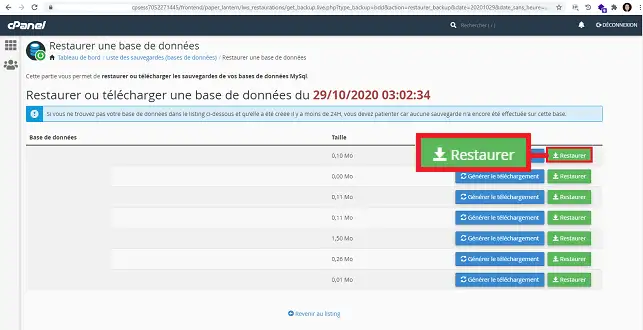
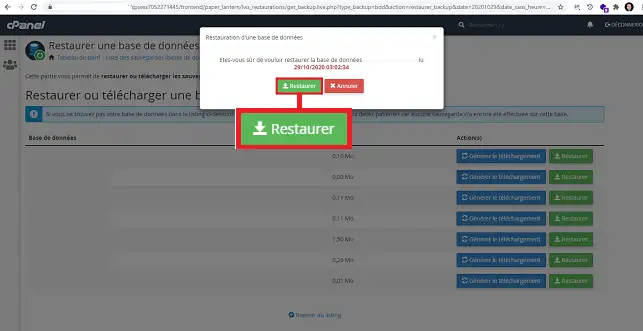
5. Ett nytt fönster öppnas där du ombeds bekräfta återställningsdatumet och den databas du vill återställa. Klicka på knappen "Restore" för att bekräfta ditt val.
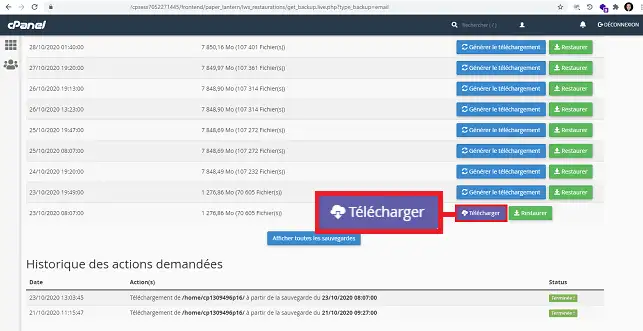
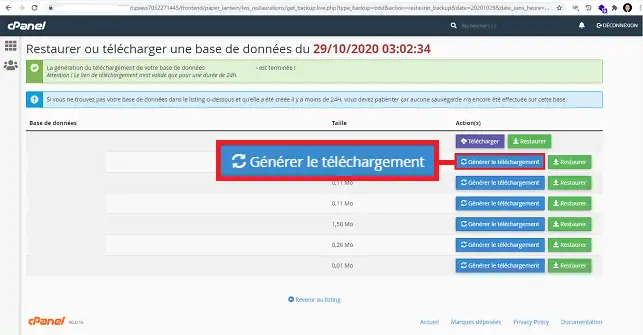
6. Du kan begära nedladdning av en MySQL-säkerhetskopia. För att göra detta klickar du först på knappen "Generate download".
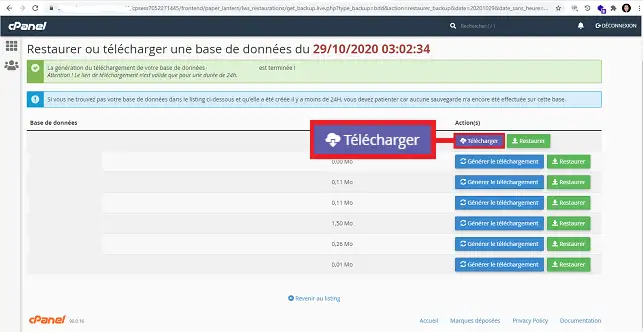
7. När säkerhetskopian har genererats klickar du på knappen "Download" för att ladda ner din databasbackup.
Du vet nu hur du gör för att :
Vi hoppas att du har haft nytta av den här guiden. Tack för att du tog dig tid att läsa den! Om du har några frågor eller feedback är du välkommen att lämna en kommentar om vår tjänst. Dina åsikter är värdefulla för oss och hjälper oss att förbättra våra handledningar.
Betygsätt denna artikel :
5/5 | 2 Yttrande
Den här artikeln var användbar för dig ?
Ja
Nej
Bonjour,
Je vous remercie pour votre message et je comprends que cela puisse entrainer des perturbations sur vos services.
Malheureusement à l'heure actuelle la seule chose que je pourrais éventuellement vous conseiller est de lier votre service à Cloudflare afin de potentiellement limiter les risque d'attaque DDOS, l'idéal est également de contacter notre équipe de support technique afin que nous puissions observer l'étendu de l'attaque et potentiellement trouver une solution.
Je vous remercie pour votre attention et reste à votre disposition pour toute autre question ou complément d'information. Nous sommes là pour vous aider et vous accompagner dans toutes vos craintes.
Cordialement, L'équipe LWS
 Om LWS :
LWS är ett 100% franskt webbhotell som fokuserar på kvalitet och innovation och erbjuder en lyhörd och kompetent teknisk service till överkomliga priser.
Om LWS :
LWS är ett 100% franskt webbhotell som fokuserar på kvalitet och innovation och erbjuder en lyhörd och kompetent teknisk service till överkomliga priser. 