Procédure
Vad är verktyget för e-postkonton?
Med hjälp av verktyget E-postkonton som finns i cPanel kan du skapa och hantera personliga e-postadresser.
Verktyget gör att du kan hantera befintliga e-postadresser, t.ex:
- Ändra kvoter för e-postadresser;
- Ta bort e-postadressen;
- Blockera åtkomst till brevlådan;
- Blockera mottagande av e-post;
- Stänga av e-post helt och hållet;
- Få åtkomst till webbmail för att kontrollera e-post. Åtkomst sker via cPanel-gränssnittet och inget lösenord krävs för att logga in;
- Tillgång till en sida som visar de inställningar som ska användas för att konfigurera e-postprogram, kontakter eller Caldav/carddav-kalendern;
- Massradering av e-postmeddelanden med hjälp av en filtersökning.
Kort sagt, med det här verktyget kan du konfigurera och ändra konfigurationen för en befintlig e-postadress.
Hur använder jag verktyget E-postkonton?
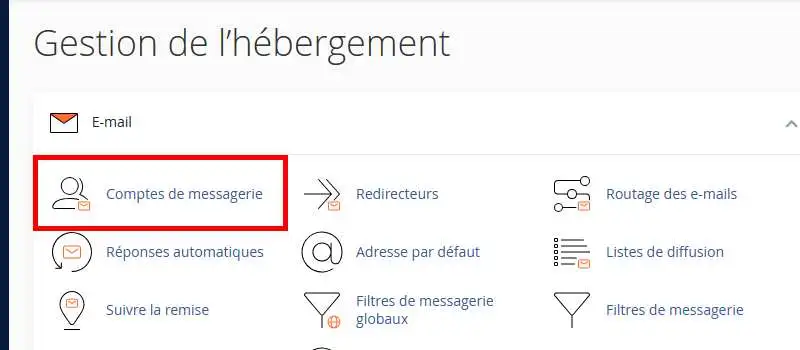
Med cPanel kan du skapa personliga e-postadresser för varje domännamn som är kopplat till cPanel-paketet. Detta gör du genom att logga in på ditt cPanel-gränssnitt och klicka på fliken "E-postkonton" i avsnittet "E-post".
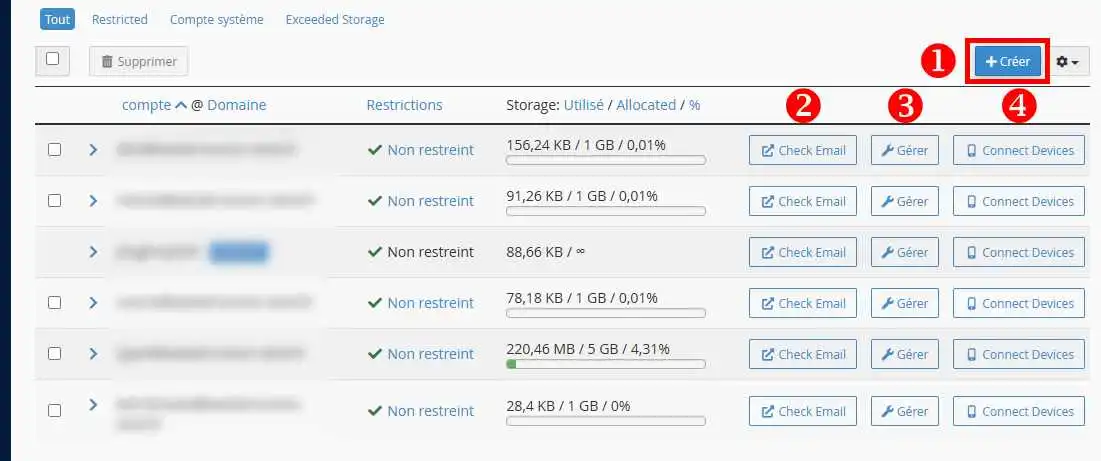
På sidan"E-postkonton" kan du visa alla e-postadresser som skapats för ditt cPanel-paket. Du kan utföra olika åtgärder på e-postadresserna, t.ex:
- Create (1): Visar fönstret för att skapa en e-postadress;
- Kontrollera e-post (2): Gör att du kan ansluta till din e-postadress utan lösenord för att visa dina e-postmeddelanden;
- Manage (3): Gör att du kan hantera din e-postadress, t.ex. ändra ditt lösenord, ändra din kvot, aktivera eller avaktivera vissa begränsningar, ändra din metod för hantering av e-postkontot och radera ditt konto;
- Anslut enheter (4): Här hittar du information om hur du konfigurerar e-postadresser i program som t.ex. Outlook.
Hur skapar jag en e-postadress i cPanel?
Klicka på knappen"Skapa" för att komma till formuläret för skapande av e-postadresser.
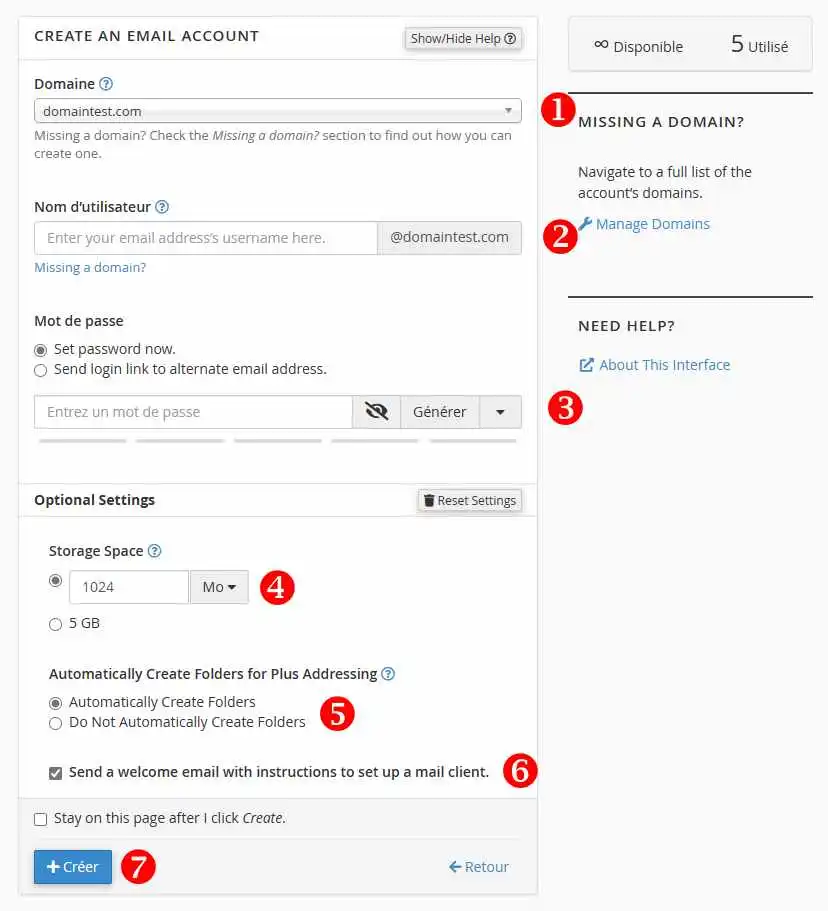
Formuläret för skapande av e-postadress innehåller flera fält som måste fyllas i enligt följande:
- Domän(1): Domänfältet innehåller en lista över alla domäner som har konfigurerats i cPanel som alias eller ytterligare domäner. Välj det domännamn som e-postadressen ska skapas för;
- Username (2): Detta är den e-postadress som du vill skapa. Observera att domännamnet redan är förifyllt, så det enda du behöver göra är att fylla i den första delen av din adress;
- Password (3) : Detta är lösenordet för den e-postadress som du ska skapa. Du kan generera ett automatiskt lösenord genom att klicka på knappen "Generera" bakom detta fält;
- Lagringsutrymme (4): Du kan definiera en kvot för din brevlåda eller använda den maximala kvoten;
- Skapa mapp automatiskt för plusadressering (5): Här anger du hur du ska bete dig vid plusadressering. Med plusadressering kan du dynamiskt skapa flera varianter av en e-postadress genom att lägga till +något efter användarnamnet. Om din huvudsakliga e-postadress t.ex. är contact@domaine.com, kommer e-postadressen contact+quelquechose@domaine.com också att svara, liksom contact+autrechose@domaine.com. Detta kan vara mycket användbart om du vill sortera e-postmeddelanden automatiskt efter mapp. Om du skapar en mapp som heter LWS kommer ett e-postmeddelande som kommer till kontakt+lws@domaine.com automatiskt att sorteras in i mappen LWS på din e-postadress;
- Send a welcome email with instructions to set up a mail client (6): Om du kryssar i den här rutan skickas ett e-postmeddelande till den e-postadress som skapats med de konfigurationsparametrar som ska användas för att konfigurera din e-postklient;
- Create (7): Används för att slutföra skapandet av din brevlåda.
Hur hanterar jag en e-postadress i cPanel?
Du kan hantera dina e-postadresser genom att klicka på knappen"Hantera" bakom den aktuella e-postadressen.
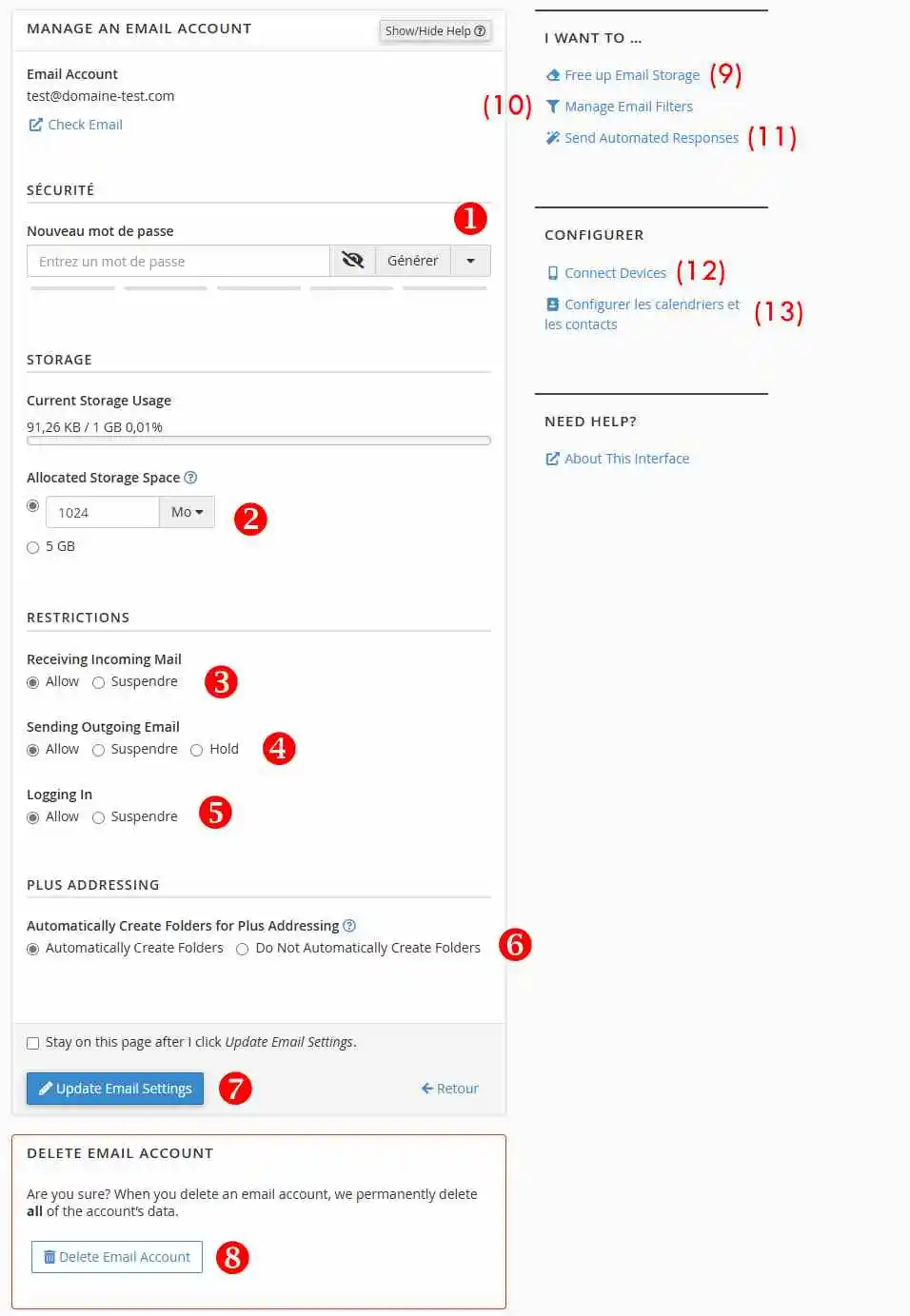
I det här avsnittet kan du utföra följande åtgärder:
- Nytt lösenord (1): Här kan du ändra lösenordet för din e-postadress;
- Tilldelat lagringsutrymme (2): Gör att du kan ändra kvoten för din e-postlåda;
- Begränsningar : Du kan tillämpa vissa begränsningar för dina olika brevlådor, t.ex:
- Mottagning av inkommande e-post (3): förhindrar att nya e-postmeddelanden tas emot i den aktuella brevlådan;
- Skicka utgående e-post (4): Förhindrar att e-postmeddelanden skickas via den aktuella brevlådan;
- Logga in (5): Blockerar anslutningen till e-postadressen;
- Skapa automatiskt mappar för plusadressering (6): Hanterar plusadresseringen som vi nämnde i föregående stycke;
- Uppdatera e-postinställningar (7): sparar ändringar som gjorts i din e-postadress;
- Tabort e-postkonto (8): tar bort din e-postadress;
- Frigör lagringsutrymme för e-post (9): Startar verktyget för att radera massmeddelanden med hjälp av fördefinierade regler;
- Hantera e-postfilter (10): Länk till verktyget för e-postfilter;
- Skicka automatiserade svar (11): Länk som ger tillgång till verktyget Automatiserade svar;
- Anslutna enheter (12): Visar den konfiguration som är tillgänglig för din e-postprogramvara;
- Konfigurera kalendrar och kontakter (13): Visar inställningarna för att konfigurera kalendern och dagböckerna (caldav och carddav).
Hur konfigurerar du din e-postprogramvara?
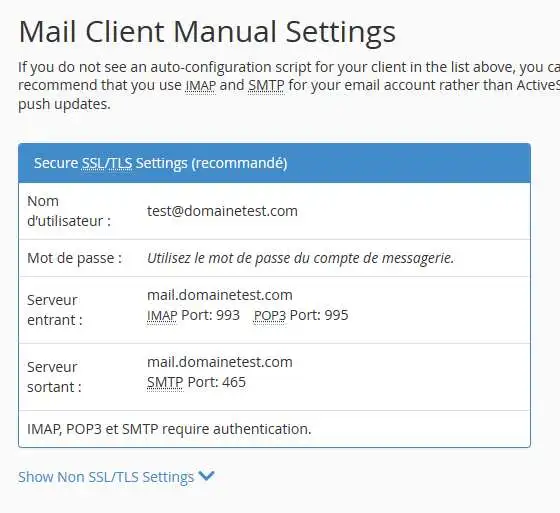
Genom att klicka på"Connect Devices" på sidan"Email Accounts" visas en sida med ett exempel på manuell konfiguration för att konfigurera e-postprogramvaran. Den konfigurationsinformation som ska användas är följande:
- Servernamn (IMAP, POP eller SMTP): Servern är mail.domaine.com. Domaine .com bör ersättas med ditt domännamn;
- POP eller IMAP: Vi rekommenderar att du använder IMAP. Med IMAP kan du synkronisera dina e-postmeddelanden med olika enheter, vilket inte är fallet med POP-protokollet;
- Om IMAP är konfigurerat kommer porten att vara 993 med SSL-kryptering;
- Om du är konfigurerad för POP kommer porten att vara 995 med SSL-kryptering;
- För SMTP (sändande server) är porten 465 med SSL-kryptering;
- Autentisering krävs. Inloggningen motsvarar den fullständiga e-postadressen. Lösenordet är det som är kopplat till den aktuella e-postadressen.
Slutsats
Nu kan du använda verktyget"E-postkonton" som finns i ditt cPanel-paket. Med det här verktyget kan du hantera (skapa och konfigurera) alla brevlådor för alla domäner som är kopplade som alias eller ytterligare domäner till cPanel.
 Kontakta oss
 Kundområde
 Besök LWS
 Ja
Ja Nej
Nej Läst artikel
14367 en gång
Läst artikel
14367 en gång Merci ! N'hésitez pas à
poser des questions sur nos documentations si vous souhaitez plus d'informations et nous aider à les
améliorer.
Merci ! N'hésitez pas à
poser des questions sur nos documentations si vous souhaitez plus d'informations et nous aider à les
améliorer.


 Om LWS :
LWS är ett 100% franskt webbhotell som fokuserar på kvalitet och innovation och erbjuder en lyhörd och kompetent teknisk service till överkomliga priser.
Om LWS :
LWS är ett 100% franskt webbhotell som fokuserar på kvalitet och innovation och erbjuder en lyhörd och kompetent teknisk service till överkomliga priser. 