 Kontakta oss
 Kundområde
 Besök LWS
Betygsätt denna artikel :
5/5 | 1 Yttrande
Den här artikeln var användbar för dig ?
 Ja
Ja
 Nej
Nej
 Läst artikel
18473 en gång
Läst artikel
18473 en gång Merci ! N'hésitez pas à
poser des questions sur nos documentations si vous souhaitez plus d'informations et nous aider à les
améliorer.
Merci ! N'hésitez pas à
poser des questions sur nos documentations si vous souhaitez plus d'informations et nous aider à les
améliorer.Vous avez noté 0 étoile(s)



Sommaire
Procédure
Med cPanels Ruby Application Manager kan du installera Ruby-program från version 1.8 ända upp till version 2.6.
Den har ett användarvänligt gränssnitt som hjälper dig att snabbare komma igång med Ruby.
För att få tillgång till Ruby Application Manager måste du först logga in på ditt cPanel-konto.
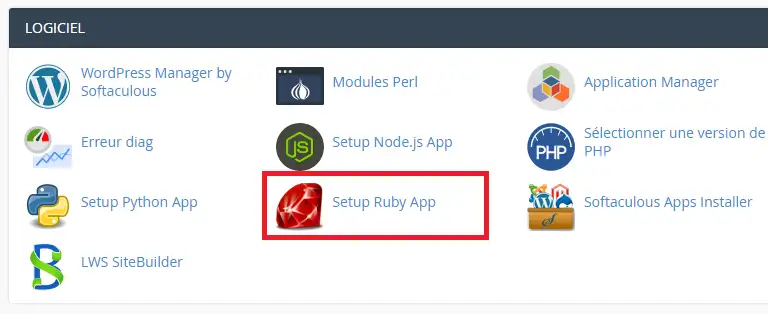
Klicka sedan på ikonen Setup Ruby App:
Följande fönster visas, så att du kan ange information om den nya applikationen du vill skapa:
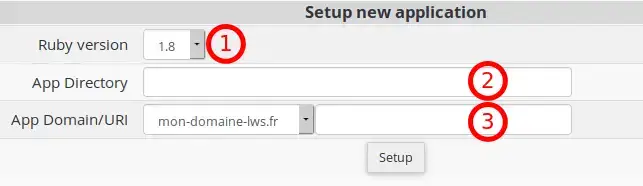
1- Ruby version: Med det här alternativet kan du välja en specifik Ruby-version för din applikation:
2- App Directory: fysisk sökväg till din applikations filer på servern. Om du anger "my_app" kommer din applikations mapp att finnas tillgänglig i /home/cpxxxxx/my_app.
3- App Domain/URI: från vilken länk applikationen kan nås från webben. Om du t.ex. vill att applikationen ska svara via länken http://mon-domaine-lws.fr/mon_app anger du "my_app" i detta fält.
När du har angett parametrarna klickar du på knappen Setup för att komma åt applikationens URL, som tar dig till det skript som skapats som standard, vilket anger vilken Ruby-version du har valt och texten"Det fungerar!Du kan komma åt filen config.ru via cPanels filhanterare och börja ändra standardkoden, t.ex:
app = proc do |env| message = "Det fungerar!\n" version = "Ruby %s\n" % RUBY_VERSION response = [message, version].join("\n") [200, {"Content-Type" => "text/plain"}, [response]] end run app
Om du vill ändra parametrarna för din applikation, t.ex. lägga till moduler, kan du göra det i följande avsnitt:
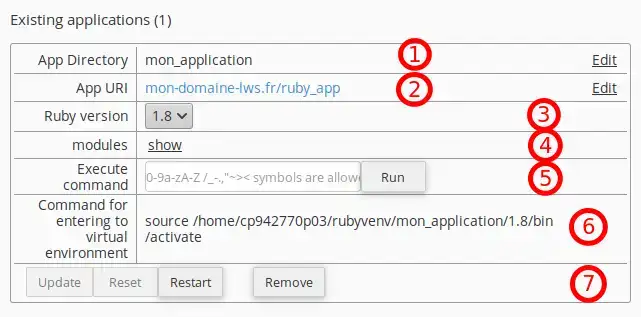
1- App Directory: Med det här alternativet kan du ändra .om-katalogen för din applikation.
2- App URI: vilken länk din applikation ska svara på från webben
3- Ruby version: Med det här alternativet kan du välja en annan Ruby-version för applikationen.
3- Modules: I det här fältet kan du visa, dölja, lägga till och ta bort olika Ruby-moduler. När du börjar skriva i inmatningsfältet visas matchningarna i en rullgardinslista. Välj den modul du vill ha i rullgardinslistan och klicka på Add för att lägga till den i din applikation. Om du klickar på krysset bredvid modulen kommer motsvarande modul att raderas.
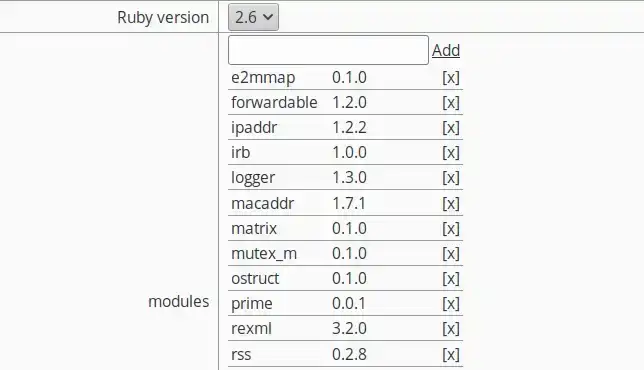
Obs: När du lägger till en modul kommer textfärgen att vara orange för att indikera att modulen ännu inte har installerats. Du måste klicka på knappen Uppdatera nedan för att installera alla depandanser.
4- Execute command: Du kan utföra enkla kommandon från det här fältet. Du kan t.ex. installera moduler manuellt eller styra andra parametrar.
5-Kommando för att gå in i virtuell miljö: Du kan gå in i den virtuella miljön för din applikation via terminalen med kommandot till höger om denna mening. Du kan sedan använda alla Ruby-kommandon och utföra alla manipulationer via cPanel-terminalen.

Du kan nu använda en Ruby-applikation i cPanel, vilket kommer att ge dig en enkel introduktion till grundläggande programmeringskoncept.
Tveka inte att dela med dig av dina kommentarer och frågor!
Betygsätt denna artikel :
5/5 | 1 Yttrande
Den här artikeln var användbar för dig ?
Ja
Nej
1mn läsning
Så här distribuerar du en Node.js-applikation på cPanel
1mn läsning
Så här använder du en Python-applikation på cPanel-hosting
 Om LWS :
LWS är ett 100% franskt webbhotell som fokuserar på kvalitet och innovation och erbjuder en lyhörd och kompetent teknisk service till överkomliga priser.
Om LWS :
LWS är ett 100% franskt webbhotell som fokuserar på kvalitet och innovation och erbjuder en lyhörd och kompetent teknisk service till överkomliga priser. 