 Kontakta oss
 Kundområde
 Besök LWS
Betygsätt denna artikel :
4/5 | 1 Yttrande
Den här artikeln var användbar för dig ?
 Ja
Ja
 Nej
Nej
 Läst artikel
31546 en gång
Läst artikel
31546 en gång Merci ! N'hésitez pas à
poser des questions sur nos documentations si vous souhaitez plus d'informations et nous aider à les
améliorer.
Merci ! N'hésitez pas à
poser des questions sur nos documentations si vous souhaitez plus d'informations et nous aider à les
améliorer.Vous avez noté 0 étoile(s)



Procédure
RustDesk är en fjärrskrivbordsapplikation byggd i Rust. Det låter dig fjärrstyra en dator från en annan enhet, oavsett om det är en annan dator, en smartphone eller en surfplatta.
I det här avsnittet förklarar vi hur du installerar RustDesk på olika plattformar.
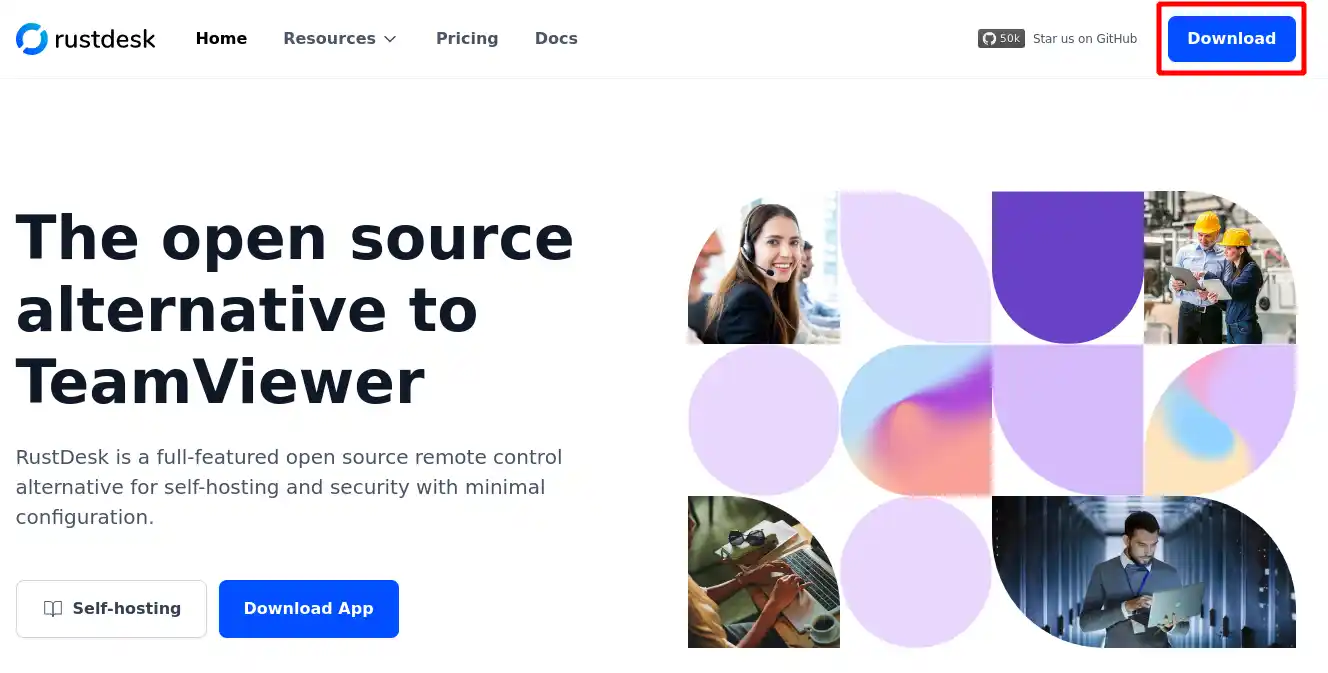
Gå till den officiella RustDesk-webbplatsen från din webbläsare och klicka sedan på"Download" -knappen.
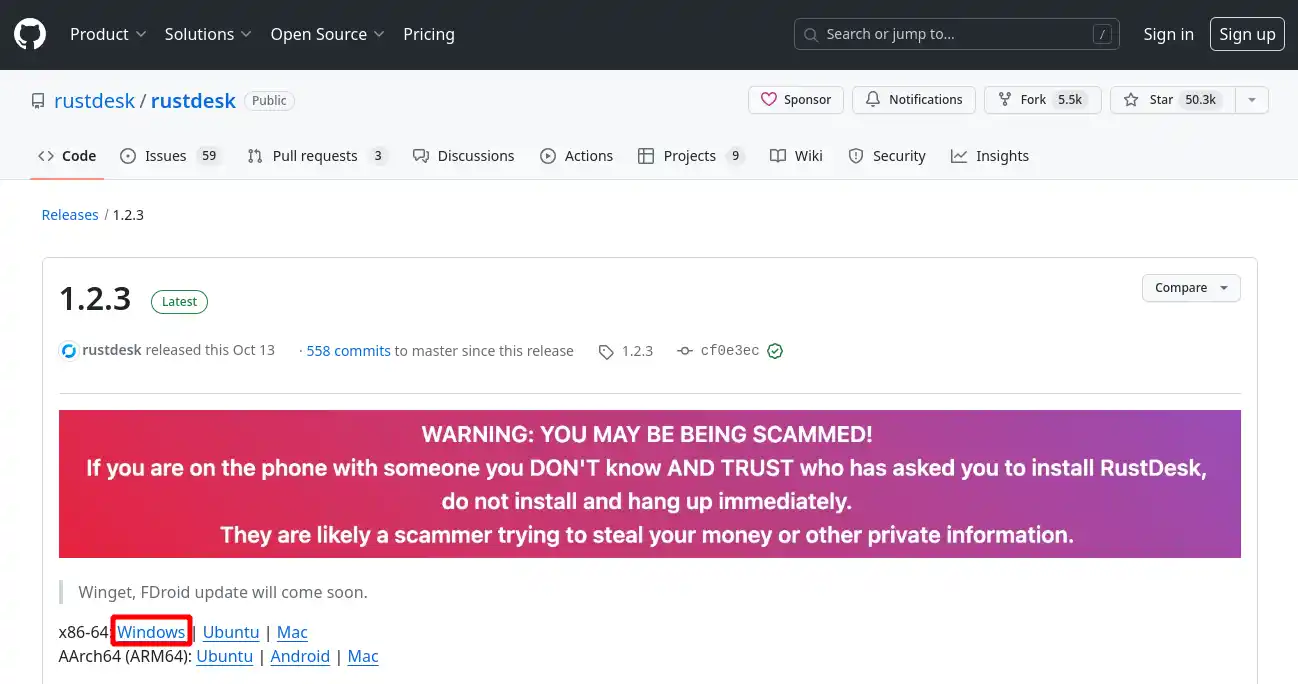
På sidan som visas klickar du på länken"Windows" som visas i bilden nedan för att ladda ner applikationen:
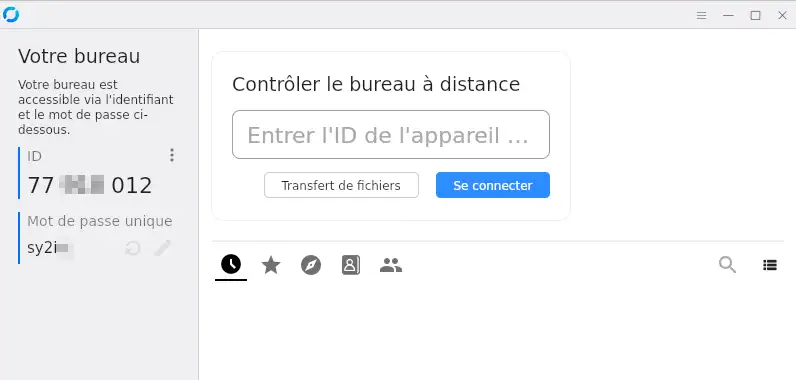
Du behöver inte installera RustDesk, bara dubbelklicka på nedladdningsfilen för att starta applikationen.
Gå till den officiella RustDesk-webbplatsen från din webbläsare och klicka sedan på knappen"Download".
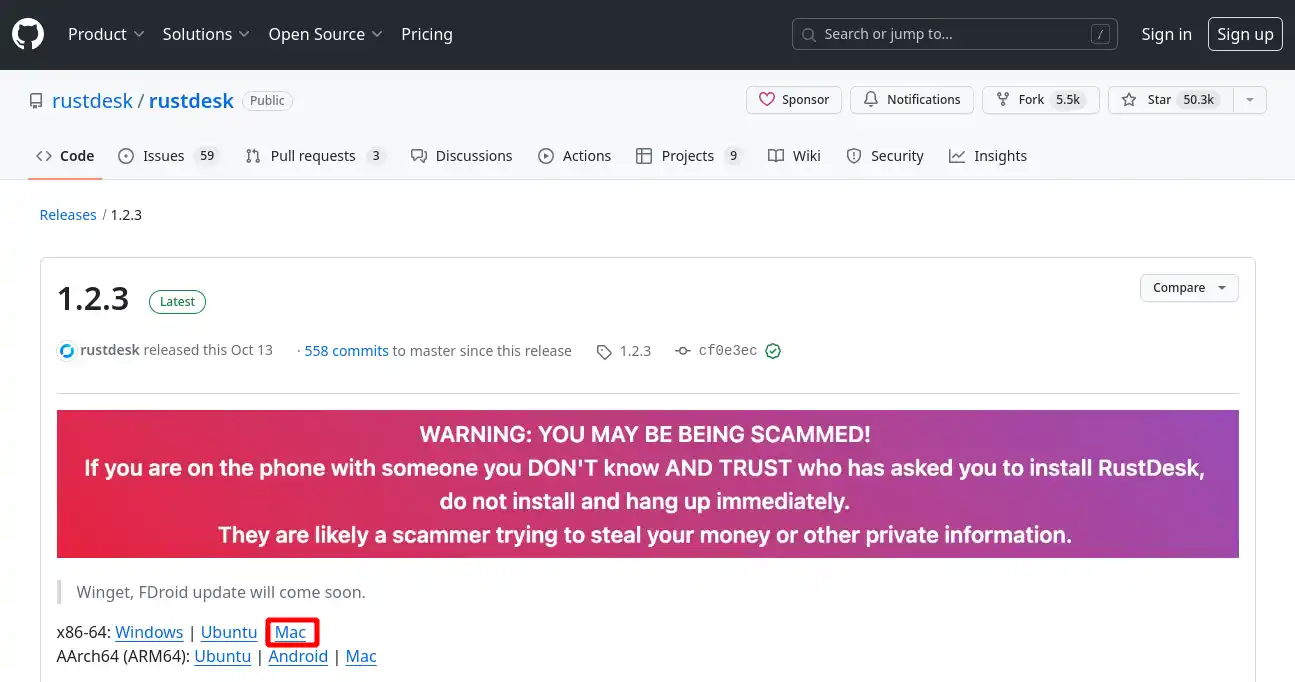
På sidan som visas klickar du på länken"Mac" som visas i bilden nedan för att ladda ner applikationen:
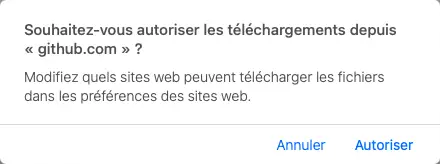
Godkänn filen som ska laddas ner.
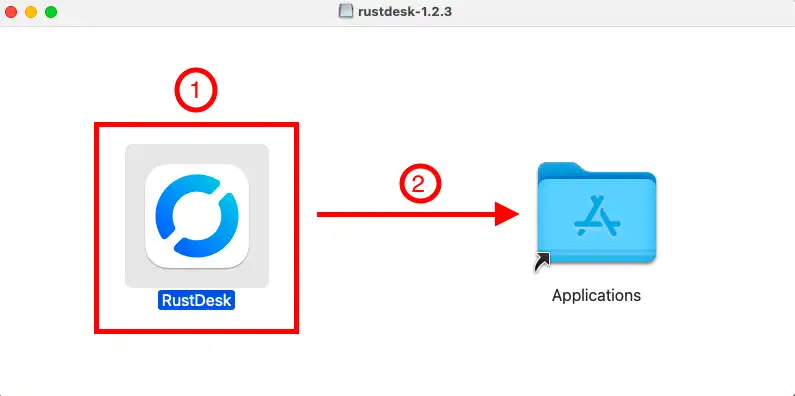
När filen har laddats ner startar du den genom att klicka på den. I fönstret som visas klickar du på RustDesk-applikationen och drar den till mappen"Program" för att installera den.
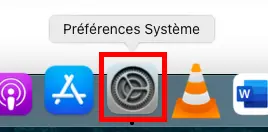
Gå sedan till din dators systeminställningar genom att klicka på ikonen i genvägsfältet.
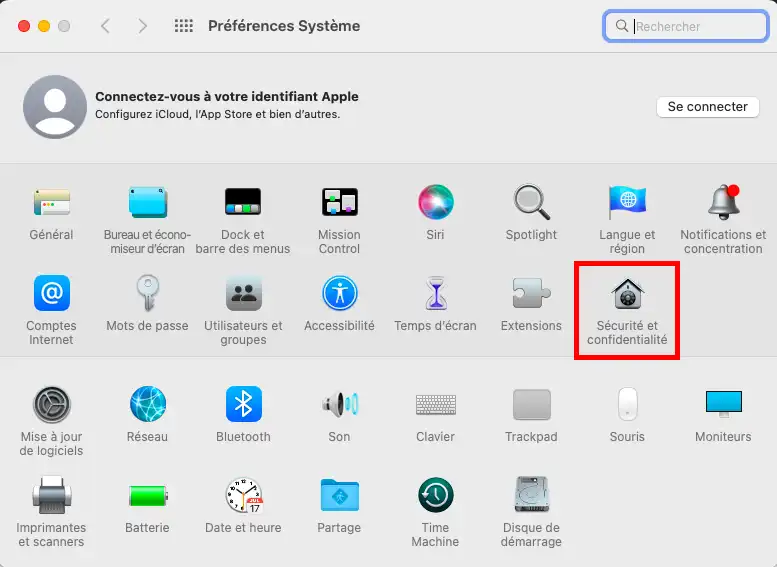
Klicka sedan på ikonen"Säkerhet och konfidentialitet".
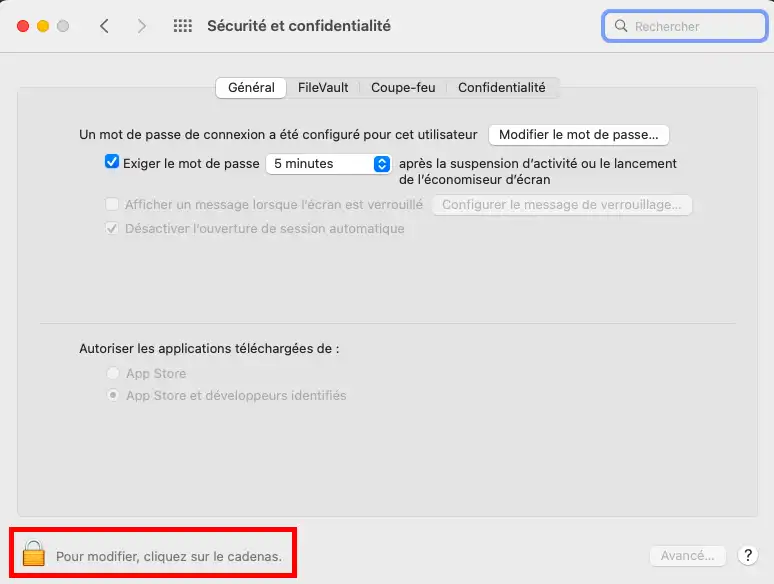
På fliken Allmänt klickar du på hänglåset längst ner till vänster för att låsa upp ändringarna.
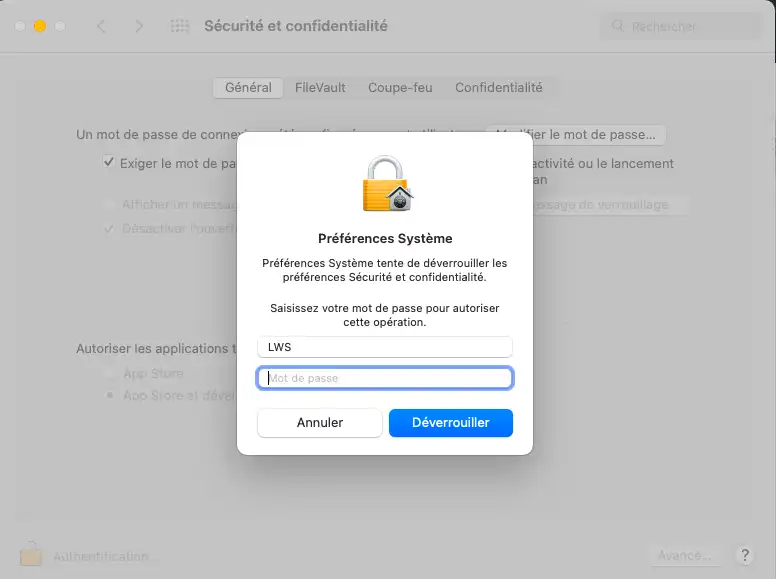
Ange ditt Apple Keychain-lösenord (datorlösenord)
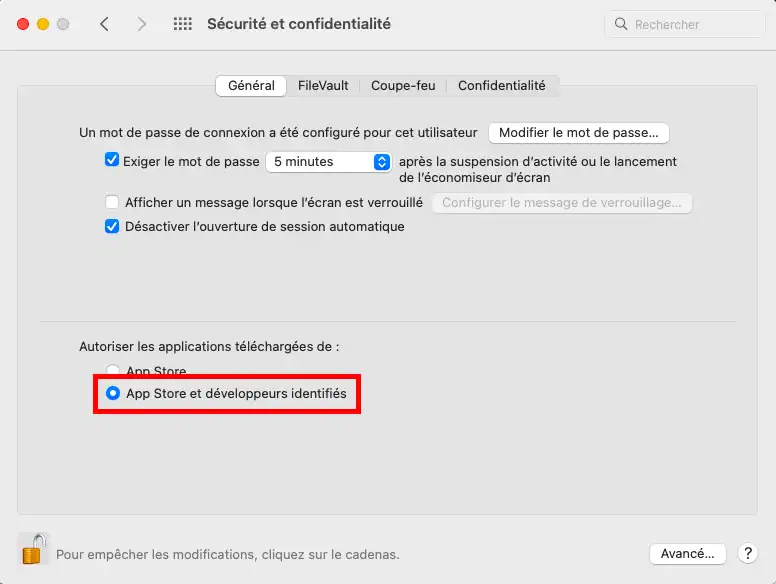
Kontrollera att alternativet"App Store och identifierade utvecklare" är aktivt.
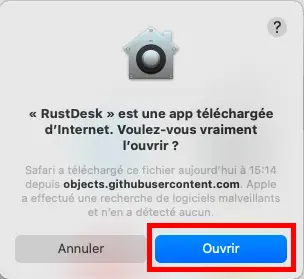
Stäng fönstret och starta RustDesk-applikationen.
När applikationen har startats måste du ge RustDesk tillstånd att spara din skärm. Detta gör du genom att klicka på knappen"Konfigurera" i den vänstra kolumnen.
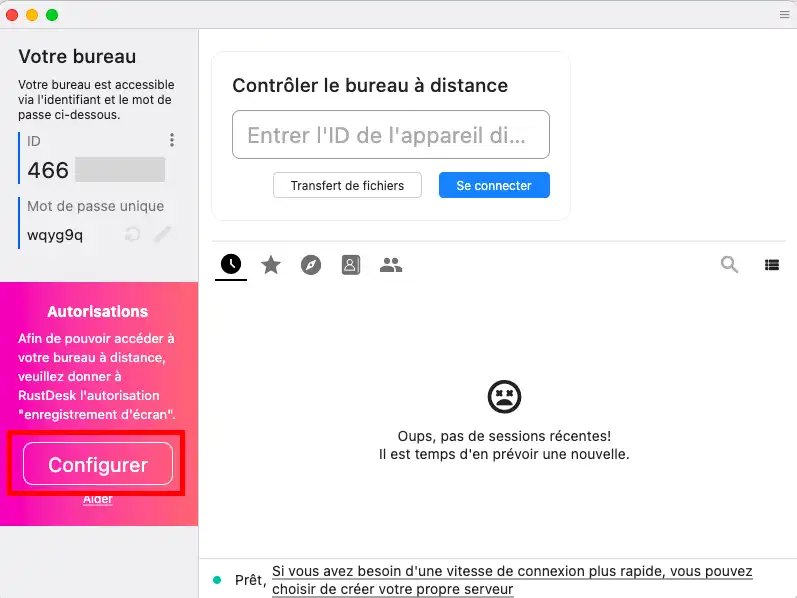
Klicka sedan på"Öppna systeminställningar".
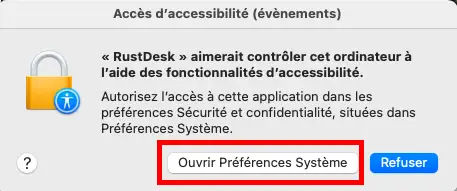
I avsnittet Tillgänglighet kryssar du i rutan RustDesk.
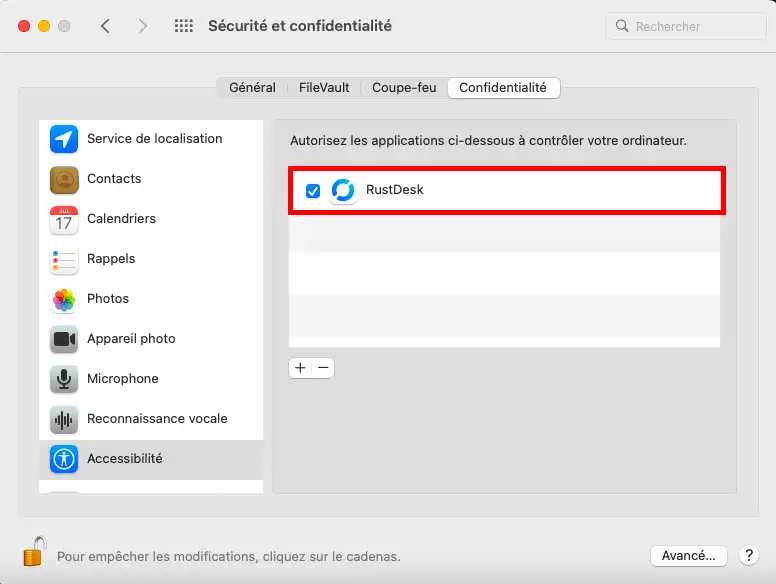
Gör samma sak i avsnittet"Skärminspelning".
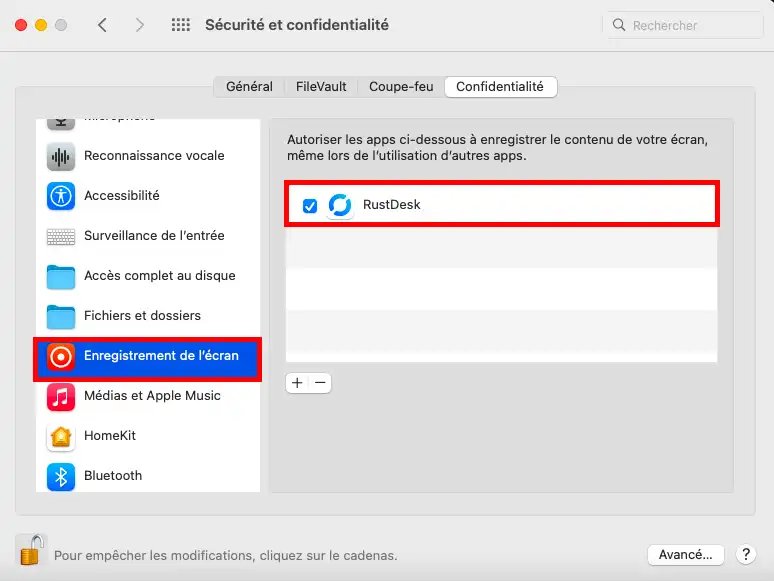
Klicka på"Senare" vid den varning som visas.
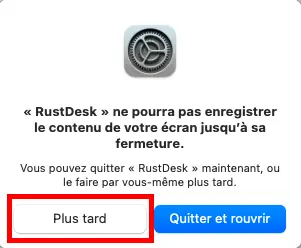
RustDesk är nu redo att köras på din Apple-dator.
För att starta fjärrunderhållet är det bara att starta programmet:
På skärmen som visas ger du ID-numret och lösenordet till din kontakt så att de kan ta fjärrkontroll över din dator.
Du kan när som helst avsluta fjärrstyrningen. Du kan visa de åtgärder som fjärranvändaren har utfört.
I slutet av fjärrunderhållet kan du skapa ett nytt lösenord för att säkerställa att ingen kan komma åt din dator på distans utan ditt tillstånd. Så länge programmet på din dator inte har startats kan ingen komma åt din dator på distans.
Betygsätt denna artikel :
4/5 | 1 Yttrande
Den här artikeln var användbar för dig ?
Ja
Nej
2mn läsning
Hur kan jag kontakta LWS tekniska support?
 Om LWS :
LWS är ett 100% franskt webbhotell som fokuserar på kvalitet och innovation och erbjuder en lyhörd och kompetent teknisk service till överkomliga priser.
Om LWS :
LWS är ett 100% franskt webbhotell som fokuserar på kvalitet och innovation och erbjuder en lyhörd och kompetent teknisk service till överkomliga priser. 