 Kontakta oss
 Kundområde
 Besök LWS
Betygsätt denna artikel :
Den här artikeln var användbar för dig ?
 Ja
Ja
 Nej
Nej
 Läst artikel
8791 en gång
Läst artikel
8791 en gång Merci ! N'hésitez pas à
poser des questions sur nos documentations si vous souhaitez plus d'informations et nous aider à les
améliorer.
Merci ! N'hésitez pas à
poser des questions sur nos documentations si vous souhaitez plus d'informations et nous aider à les
améliorer.Vous avez noté 0 étoile(s)



Sommaire
Procédure
PrestaShop innehåller flera parametrar som du kan använda för att felsöka din butik.
I allmänhet är dessa parametrar avsedda att användas av utvecklare och bör inte användas på produktionswebbplatser. Du kan dock också använda dem i vissa scenarier för att hjälpa dig att lösa problem som du kan stöta på, till exempel med moduler eller teman.
Om du har ett delat paket som Perso/Starter/Standard/Performance :
Om du har ett delat paket som t.ex. cPanel :
Om du har ett delat hostingpaket som Plesk :
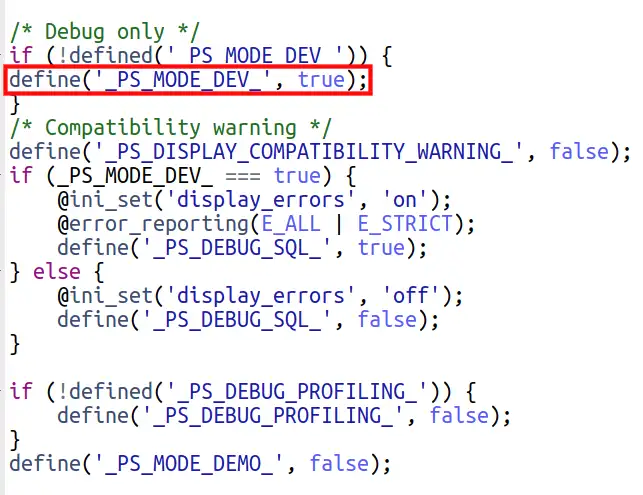
När du har öppnat filen defines.inc.php för att ändra den ändrar du raden define('_PS_MODE_DEV_', false); till define('_PS_MODE_DEV_', true); och sparar filen.
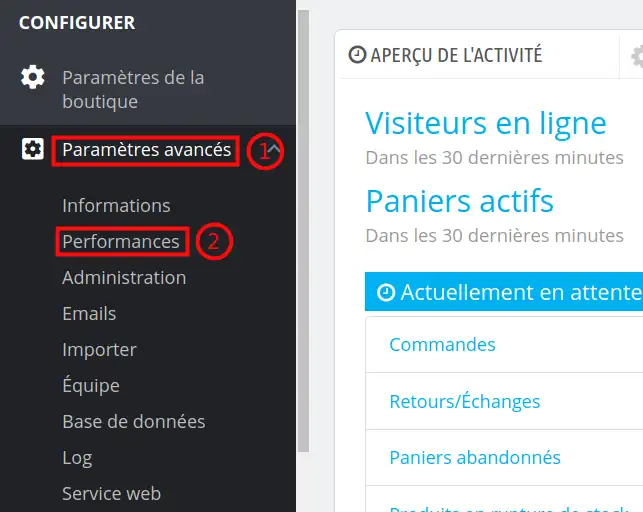
För att göra detta, anslut till din PrestaShop-administrationspanel, sedan från menyn"Avancerade inställningar" (1) klicka på"Prestanda " (2)
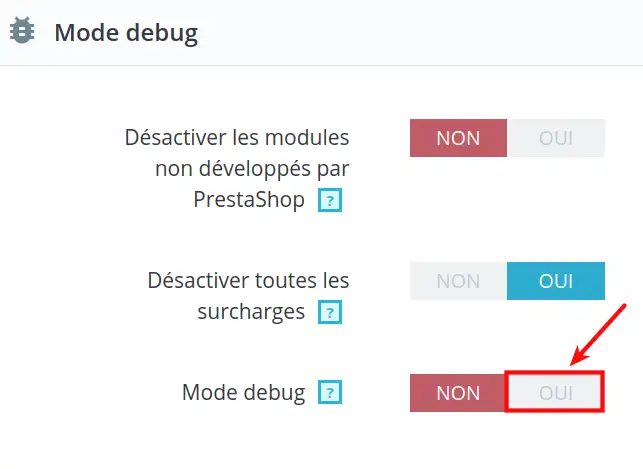
Du har lärt dig hur du aktiverar felsökningsläget i din PrestaShop. Felsökningsläget låter dig se viktig information, till exempel fel, som hjälper dig att korrigera driften av din webbplats.
Betygsätt denna artikel :
Den här artikeln var användbar för dig ?
Ja
Nej
2mn läsning
Hur skapar jag en Prestashop-webbshop?
1mn läsning
Hur lägger man till en https-url i sin Prestashop-butik?
1mn läsning
Så här ändrar du din butikstitel på prestashop 1.7
0mn läsning
Hur återställer jag mitt prestashop-lösenord?
 Om LWS :
LWS är ett 100% franskt webbhotell som fokuserar på kvalitet och innovation och erbjuder en lyhörd och kompetent teknisk service till överkomliga priser.
Om LWS :
LWS är ett 100% franskt webbhotell som fokuserar på kvalitet och innovation och erbjuder en lyhörd och kompetent teknisk service till överkomliga priser. 