 Kontakta oss
 Kundområde
 Besök LWS
Betygsätt denna artikel :
Den här artikeln var användbar för dig ?
 Ja
Ja
 Nej
Nej
 Läst artikel
20866 en gång
Läst artikel
20866 en gång Merci ! N'hésitez pas à
poser des questions sur nos documentations si vous souhaitez plus d'informations et nous aider à les
améliorer.
Merci ! N'hésitez pas à
poser des questions sur nos documentations si vous souhaitez plus d'informations et nous aider à les
améliorer.Vous avez noté 0 étoile(s)



Sommaire
Procédure
Divi builder ingår i våraWordpress webbhotellspaket. Om du vill ha support för DIVI builder måste du prenumerera på en licens direkt på Elegent theme Divis webbplats.
LWS erbjuder 3 premiumplugins från Elegant Themes (Divi, Bloom och Monarch). Dessa uppdateras regelbundet. När du är kund hos LWS får du fri tillgång till dessa plugins genom att välja distributionen "Divi Builder" när du installerar Wordpress CMS med vår Auto-Installer.
Om du har ett cPanel-paket eller redan har installerat Wordpress med denna distribution, men inte har tillgång till alla teman eller uppdateringar, vänligen meddela oss genom att ge oss åtkomstuppgifterna för administrationsområdet på din Wordpress-webbplats så att en tekniker kan uppdatera licensen.
Observera: du måste teckna en Elegant Themes-licens för att kunna dra nytta av supporten. LWS tillhandahåller inte support för dessa produkter.
Bloom är ett opt-in e-postplugin som är utformat för att hjälpa dig att utöka din e-postlista. Bloom fungerar genom att lägga till e-postregistreringsformulär på din webbplats, som var och en kan ansluta till din e-postmarknadsföring eller nyhetsbrevsprogramvara. När någon registrerar sig med hjälp av Blooms opt-in-formulär läggs de till i din e-postlista. Bloom fungerar med många olika program för e-postmarknadsföring och låter dig skapa olika typer av opt-in-formulär som visas på olika delar av din webbplats och i olika former (t.ex. popup-fönster, fly-ins eller vanliga onlineformulär).
Innan du kan skapa ett fungerande opt-in-formulär på din webbplats med hjälp av Bloom måste du först ansluta Bloom till din programvara för e-postmarknadsföring. Bloom fungerar med ett antal olika system, till exempel MailChimp, Constant Contact, MadMinim, iContact, InfusioSoft, Feedblitz, Aweber, Campaign Monitor, GetResponse, SendInBlue, MailPoet och Ontraport.
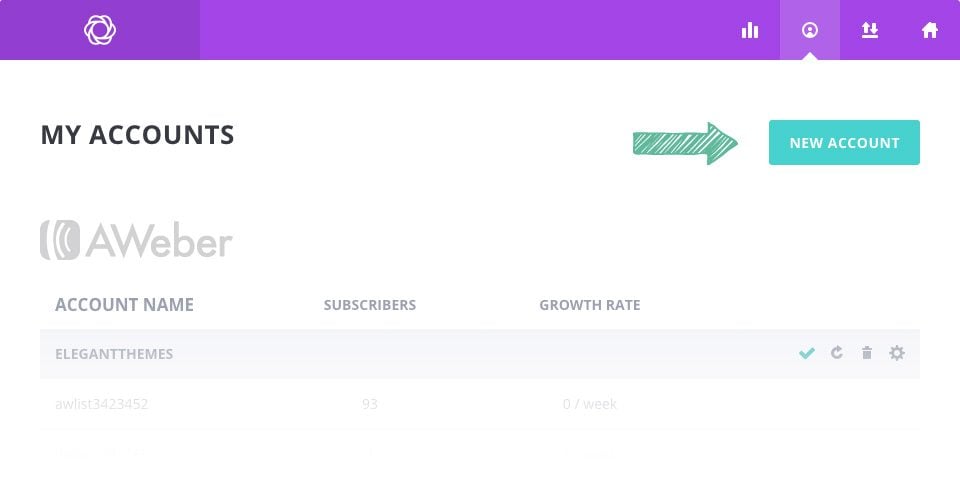
Det första du vill göra när du använder Bloom är att ansluta ett av dessa konton. Klicka på Bloom-länken i din WordPress-panel för att komma åt Bloom-inställningarna och klicka sedan på konto-ikonen för att öppna fliken Konton. För att lägga till ett nytt konto klickar du på knappen Nytt konto, här kan du välja mellan de olika kontotyper som stöds av Bloom. När du har valt ett konto kommer du att uppmanas att verifiera kontot så att Bloom kan ansluta till systemets API. Varje konto kan ha olika verifieringsmetoder, men i de flesta fall kommer du att bli ombedd att lägga till din unika API-nyckel eller AppID, som du hittar i ditt onlinekonto för din programvara för e-postmarknadsföring. För fullständiga steg-för-steg-instruktioner om hur du konfigurerar varje typ av konto, se vår handledning för konton. Vår handledning om konton förklarar exakt hur du ansluter Bloom till vart och ett av de olika system som Bloom stöder.
När du har lagt till ett konto är det dags att skapa ditt första opt-in-formulär.
För att skapa ett opt-in-formulär klickar du på länken Bloom > Optins Forms i din WordPress-panel, eller klickar på Bloom-ikonen i WordPress-panelen för att öppna huvudinställningsfliken. Här kan du hantera opt-ins som du har skapat tidigare och skapa nya opt-ins. För att skapa ditt första registreringsformulär klickar du på knappen"New Optin". Detta kommer att avslöja de 6 typerna av opt-in som Bloom stöder.
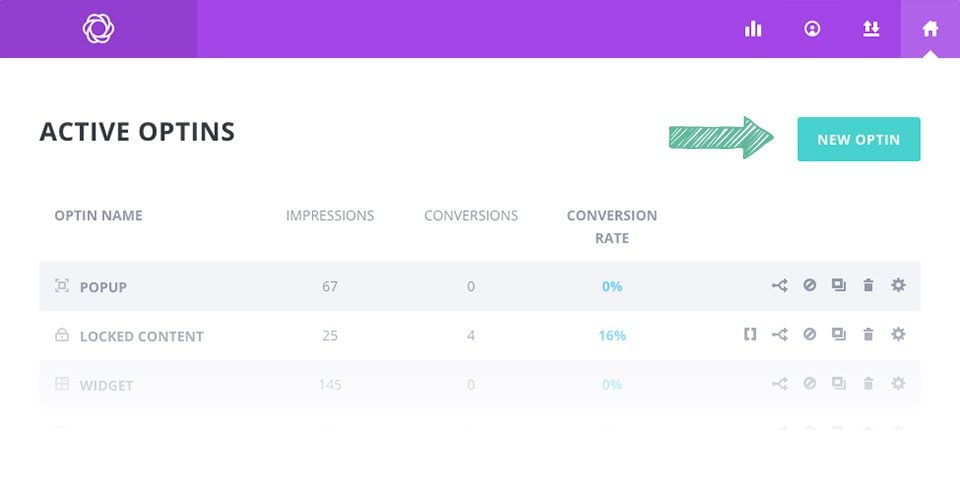
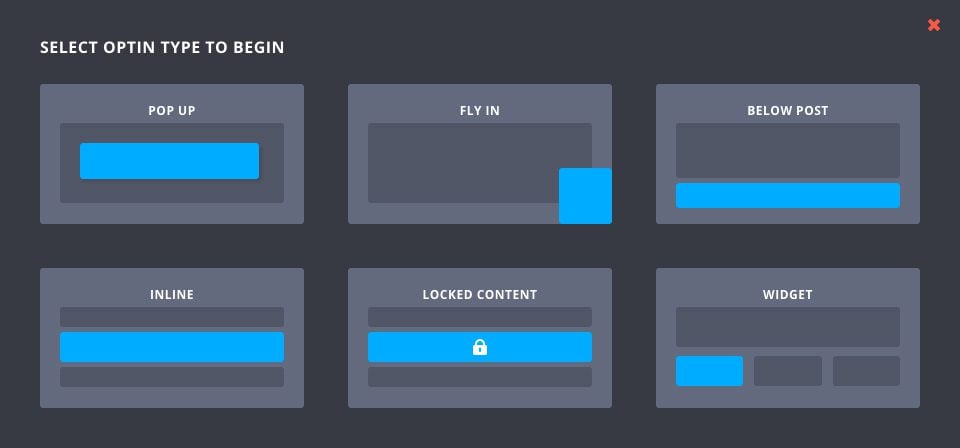
Bloom låter dig skapa 6 olika typer av opt-in-formulär. Det finns ingen gräns för antalet formulär du kan skapa, och dessa formulär kan visas på unika områden på din webbplats.
Opt-in-popupen skapar ett popup-fönster på din sida som innehåller ditt opt-in-formulär. Dessa popup-fönster kan utlösas med hjälp av olika Bloom-triggers, vilket ger dig ytterligare kontroll över när användarna får se popup-fönstret. Om du vill ha mer information om opt-in-popupfönstret kan du läsa vår djupgående handledning om popup-fönster.
Fly-in liknar popup-fönstret, men är lite mindre och mer subtilt. Istället för att skapa en ljuslåda i helskärm skapar fly-in ett mindre formulär som glider upp från sidans nedre hörn. Precis som popup-fönstret kan dessa fly-ins utlösas av olika användarinteraktioner med hjälp av Bloom-triggers.
Detta är kanske den vanligaste typen av opt-in. Detta skapar ett registreringsformulär som automatiskt läggs till längst ner i dina artiklar eller sidor. När en besökare är klar med att läsa ditt inlägg får de ett registreringsformulär som gör att de kan prenumerera på uppdateringar från din blogg.
Inline opt-in gör att du kan lägga till ett opt-in-formulär var som helst i dina artiklar och sidor. Opt-in-formuläret genererar automatiskt en kort kod som kan klistras in i dina artiklar och sidor för att visa formuläret var som helst på din webbplats.
Låst innehåll är ett bra sätt att bygga upp din e-postlista genom att be besökare att registrera sig innan de får tillgång till innehåll på din webbplats. Du kan låsa innehållet i ett meddelande, t.ex. en länk för att ladda ner gratis resurser. När besökaren har registrerat sig får de tillgång till innehållet som är dolt bakom formuläret. Locked content opt-ins genererar automatiskt en kort kod som du kan placera i dina meddelanden, runt det innehåll du vill"låsa".
Opt-in-widgeten genererar automatiskt en opt-in i form av en widget. När widgeten har genererats visas den på fliken Widgets i WordPress instrumentpanel, så att du kan lägga till formuläret i valfritt widgetområde på din webbplats (t.ex. sidofältet eller sidfoten).
När du har valt din opt-in-typ kommer du till skärmen för skapande av opt-in där du kan justera de olika opt-in-inställningarna. Dessa inställningar är indelade i tre kategorier: Setup, Design och Display.
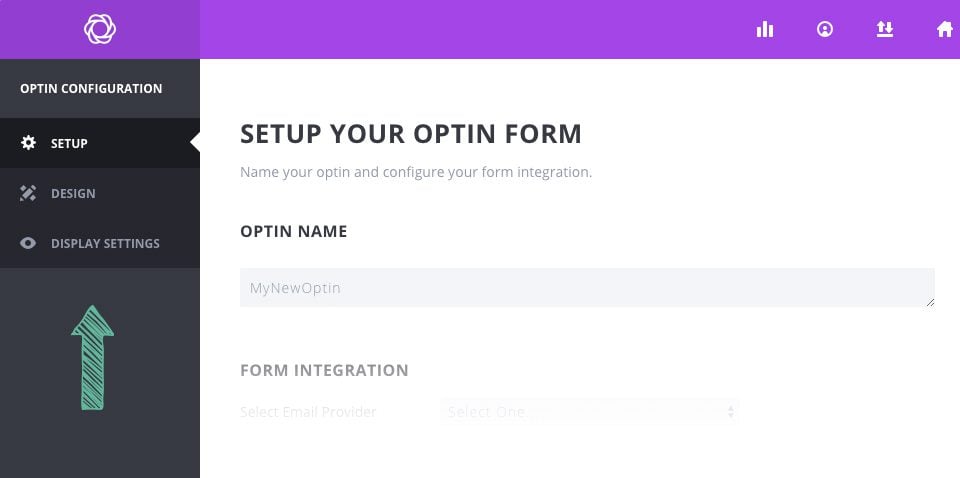
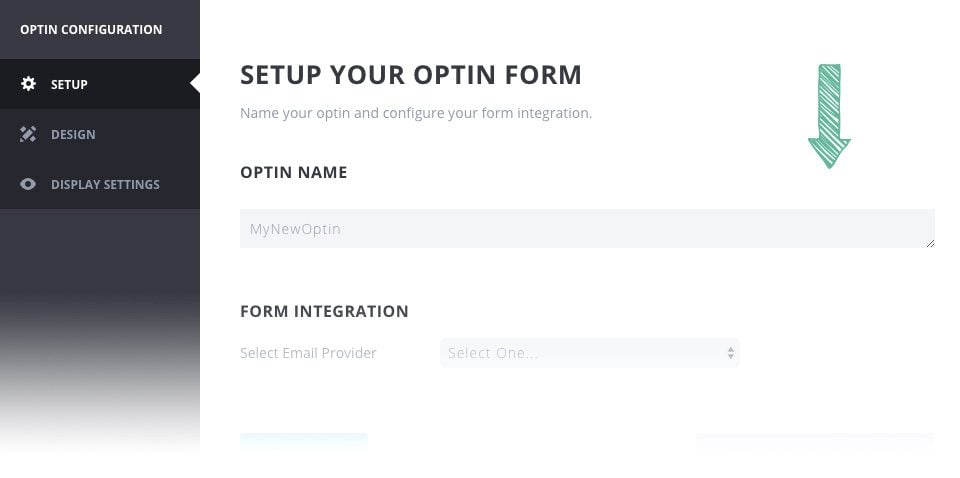
Den första sidan i formuläret för skapande av opt-in är fliken Konfiguration. Här kan du justera namnet på ditt opt-in-formulär, vilket helt enkelt är ett sätt för dig att komma ihåg formuläret. Det kommer att vara en referens på startsidans flik och i din statistik. Du kan också lägga till ett nytt opt-in-konto på den här sidan om du inte redan har gjort det via fliken Konton. Om du redan har skapat ett konto kan du välja det här. När du har valt ett konto får du upp en lista med e-postmeddelanden som är kopplade till det kontot. Välj den lista i rullgardinsmenyn som du vill använda och gå sedan vidare till nästa sida. När ditt registreringsformulär är online kommer prenumeranterna att läggas till i listan/kontot som du har valt här.
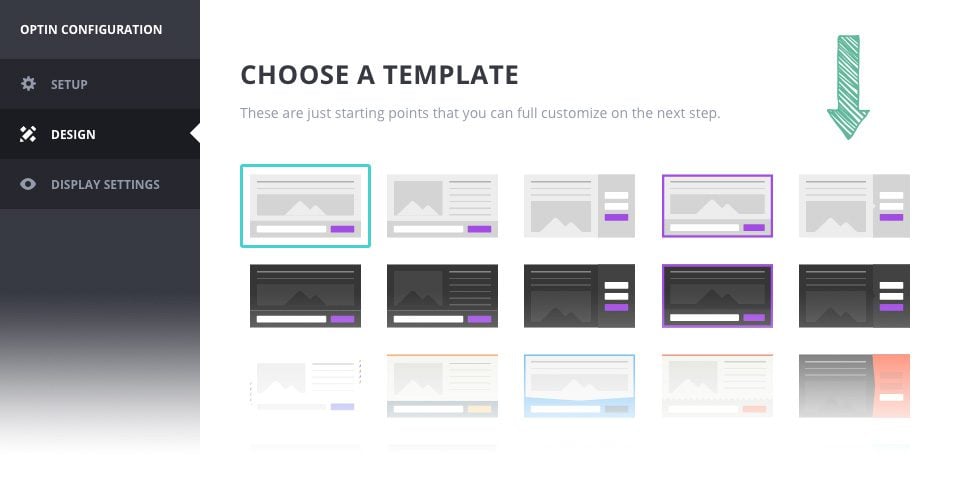
Nästa steg är att utforma ditt opt-in-formulär. När du går till fliken design kommer du först att presenteras med en lista över fördefinierade mallar. Tänk på dessa som utgångspunkter. Elegant Themes har lagt ner mycket arbete på att skapa över 100 designvarianter som vi tycker ser bra ut. Bläddra igenom miniatyrbilderna och välj en variant som du tycker ser bra ut. Oroa dig inte, du kommer fortfarande att kunna anpassa allt på nästa sida. När du har valt en startpunkt för mallen klickar du på knappen Nästa för att visa inställningarna för mallanpassning.
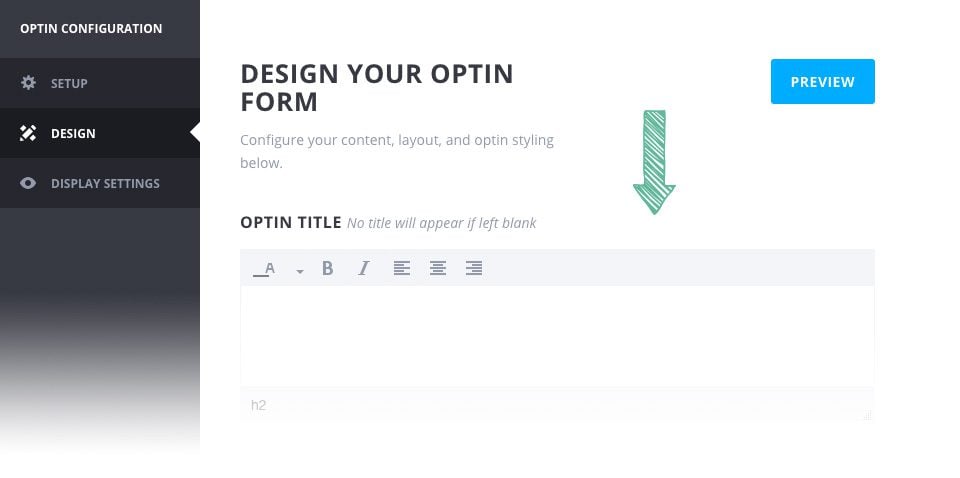
Med de här inställningarna kan du justera alla aspekter av utseendet på ditt ansökningsformulär. Du kan göra enkla saker som att ändra titel, beskrivning och bild, eller mer avancerade saker som att justera formulärets bakgrundsfärg, textfärg, orientering, bild, kantstil med mera. Med hjälp av dessa olika designparametrar i kombination kan du bygga nästan vad som helst. Du kan också förhandsgranska ditt anpassade formulär när som helst genom att klicka på knappen"Förhandsgranska" på höger sida av sidan. När du är klar med utformningen av din opt-in klickar du på knappen"Nästa" för att gå vidare till visningsinställningarna.
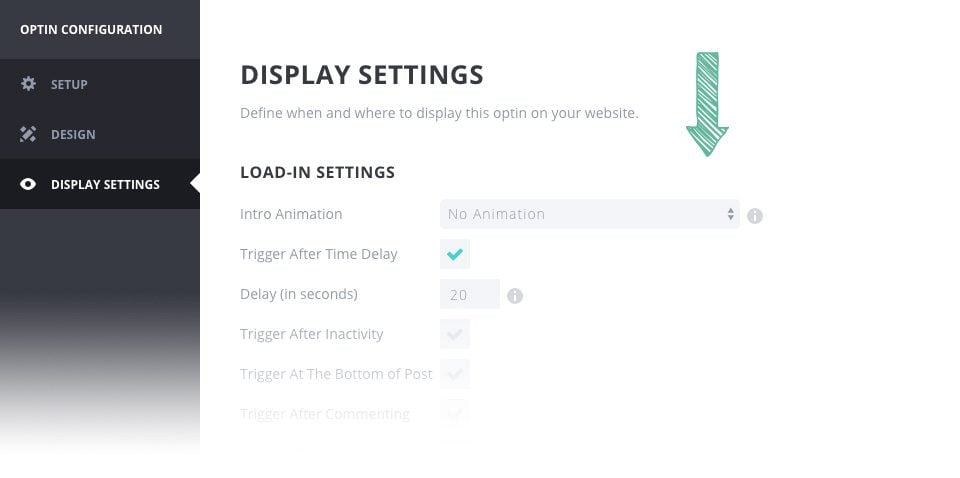
Inställningarna för visning av opt-in styr hur, var och när dina opt-in-formulär visas. Du kan välja att visa ditt opt-in-formulär på specifika meddelandetyper eller kategorier. Du kan också rikta in dig på enskilda inlägg och sidor, eller utesluta dem. (Obs: Dessa inställningar finns inte för opt-in-formulär för inline eller låst innehåll. Dessa formulär visas med hjälp av kortkoder och därför gäller inte dessa inställningar. Om du har skapat ett formulär med inlagt eller låst innehåll visas knappen"Generera kortkod". Kopiera och klistra in den här kortkoden i en artikel eller på en sida för att visa registreringsformuläret.
Om du till exempel vill att ditt registreringsformulär ska visas på alla dina artiklar, men inte på någon av dina sidor, väljer du"Visa på : Artiklar" och lämnar de andra avsnitten omarkerade. Om du bara vill att registreringsformuläret ska visas på en sida avmarkerar du inte alla fält under "Visa på" och använder sedan avsnittet"Visa på dessa sidor" för att rikta in dig på en viss sida. Om du vill att registreringsformuläret ska visas på hela webbplatsen, med undantag för ett enda inlägg eller en enda sida, kan du välja Visa på : Alla och sedan utesluta en enda sida med inställningen "Visa inte på dessa inlägg". Genom att använda dessa olika inställningar kan du välja exakt var ditt opt-in-formulär ska visas.
Om du skapar en opt-in fly-in eller pop-up kommer du också att presenteras med olika triggers. Dessa triggers kontrollerar inte var din opt-in visas, utan snarare hur och när din opt-in visas. Du kan till exempel välja att trigga ditt opt-in-formulär först efter att en besökare har läst ditt meddelande, eller först efter att en besökare har köpt en av dina produkter.
När du är klar med att skapa din opt-in klickar du på knappen"Spara och avsluta". Då kommer du tillbaka till startsidan i Blooms kontrollpanel. Du kommer att se att din nya opt-in har lagts till på sidan. Du kan ändra, ta bort, avaktivera eller skapa split-test för denna opt-in med hjälp av de olika inställningsikonerna.
När du har skapat opt-in-formulär kommer du att märka att varje formulär visas på startsidan för Blooms inställningspanel. Var och en av dessa alternativ kan enkelt hanteras från den här sidan. Du kan göra olika saker med varje opt-in med hjälp av inställningsikonerna som visas till höger om opt-in-namnet.
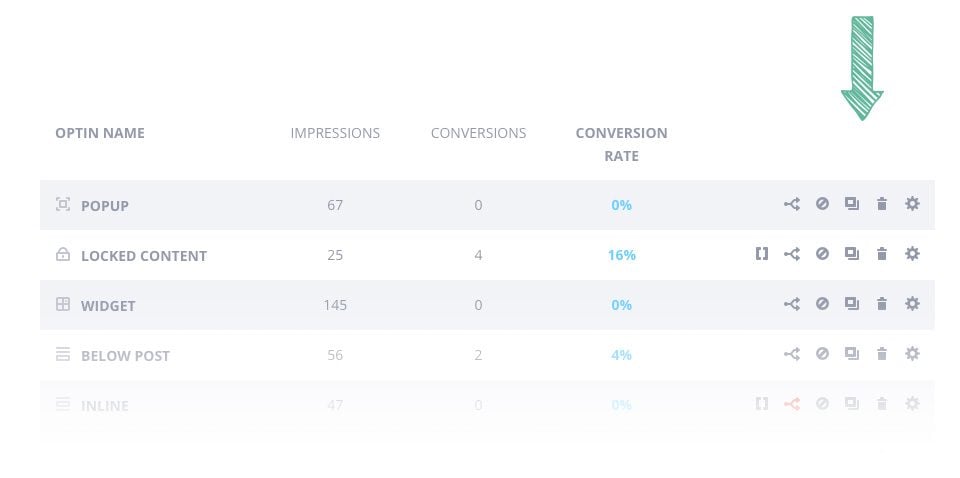
Generera en kort kod
Kortkodsikoner visas för allt låst innehåll och online-opt-ins. Om du klickar på den här ikonen visas den kortkod som krävs för det specifika formuläret. Kopiera och klistra in kortkoden.
Split test - Split test är ett bra sätt att optimera din opt-in. Genom att initiera ett split-test kan du skapa flera varianter av samma opt-in-formulär och sedan testa dessa varianter mot varandra för att avgöra vilken som har den högsta konverteringsfrekvensen. Varje variant som du skapar kommer att visas för olika besökare, och deras statistik kommer att hållas separat. Du kan prova att skapa olika titlar, justera olika färger, ändra bilder och så vidare för att se hur ändringarna påverkar användarnas engagemang. Varje variant kommer att visa sin konverteringsfrekvens, vilket gör det enkelt att se vilken som är mest effektiv. När du är nöjd med resultaten kan du slutföra split-testet och välja den mest effektiva varianten.
Avaktivera
Du kan avaktivera ett opt-in-formulär när som helst utan att radera det. När formuläret visas kommer det inte att visas på din webbplats och flyttas längst ned på sidan i listan över inaktiva alternativ. Du kan spara formuläret till senare och återaktivera det vid ett senare tillfälle.
Duplicera
Du kan när som helst duplicera ett formulär. Om du har lagt ner mycket tid på att utforma ett formulär och vill skapa en ny variant baserad på den designen, eller om du vill skapa en annan typ av opt-in med samma designparametrar, kan du helt enkelt duplicera opt-in. När du först klickar på dupliceringsikonen får du välja vilken typ av opt-in du vill skapa. Även om opt-in:et dupliceras kan du ändra typen av opt-in och samtidigt behålla dina designparametrar.
Delete - Om du inte längre vill använda en opt-in kan du radera den permanent.
Modify - Du kan när som helst justera parametrarna för en opt-in. Om du klickar på redigeringsikonen kommer du tillbaka till skärmen för skapande av opt-in där du kan justera opt-in-parametrarna med hjälp av flikarna Setup, Design och Display.
När du har skapat dina opt-ins är nästa steg att förstå hur effektiva de är. Med hjälp av Bloom-statistiksidan kan du få en uppfattning om hur vart och ett av dina opt-in-formulär presterar, liksom hur snabbt din e-postlista växer som helhet.
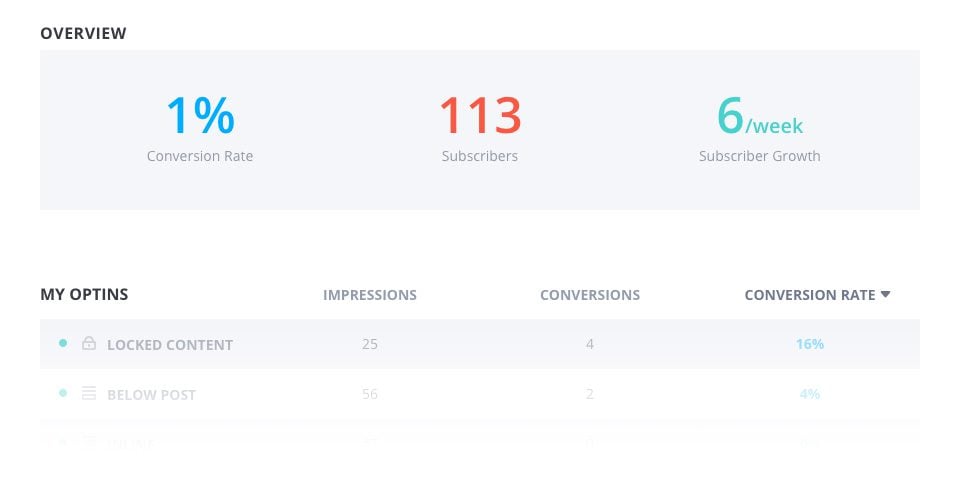
Blooms statistiksida innehåller mycket viktig information, t.ex. övergripande tillväxtstatistik, en detaljerad översikt över prestandan för varje opt-in-formulär, en historisk graf över tillväxten av din lista samt information om dina bäst presterande sidor.
Bloom-pluginet är ett bra verktyg som hjälper dig att utveckla din databas och uppmuntra dina läsare att prenumerera på dina nyhetsbrev.
Tack för att du följde denna handledning och vi ses snart ;)
Hur installerar jag WordPress Bloom-plugin?
Lägga till ett e-postkonto i Bloom
> Se vårt hjälpavsnitt för Bloom-plugin
Betygsätt denna artikel :
Den här artikeln var användbar för dig ?
Ja
Nej
3mn läsning
Hur installerar jag tillägget WordPress Bloom?
4mn läsning
Lägga till ett e-postkonto i Bloom
4mn läsning
Använda Blooms Opt-in pop-up
3mn läsning
Hur anpassar du ditt Bloom-registreringsformulär?
 Om LWS :
LWS är ett 100% franskt webbhotell som fokuserar på kvalitet och innovation och erbjuder en lyhörd och kompetent teknisk service till överkomliga priser.
Om LWS :
LWS är ett 100% franskt webbhotell som fokuserar på kvalitet och innovation och erbjuder en lyhörd och kompetent teknisk service till överkomliga priser. 