 Kontakta oss
 Kundområde
 Besök LWS
Betygsätt denna artikel :
Den här artikeln var användbar för dig ?
 Ja
Ja
 Nej
Nej
 Läst artikel
10310 en gång
Läst artikel
10310 en gång Merci ! N'hésitez pas à
poser des questions sur nos documentations si vous souhaitez plus d'informations et nous aider à les
améliorer.
Merci ! N'hésitez pas à
poser des questions sur nos documentations si vous souhaitez plus d'informations et nous aider à les
améliorer.Vous avez noté 0 étoile(s)



Procédure
I den här dokumentationen går vi igenom hur du använder Notes-applikationen från Nextcloud och dess olika funktioner.
Denna anteckningsapplikation ger dig möjlighet att organisera dina idéer, listor, uppgifter och mycket mer, samtidigt som du drar nytta av enkelheten och säkerheten i Nextclouds ekosystem.
Medappen Nextcloud Notes kan du sömlöst skapa, redigera och synkronisera dina anteckningar var du än befinner dig och på alla dina Nextcloud-aktiverade enheter.
Innan du börjar måste du gå till Nextcloud Notes-applikationen.
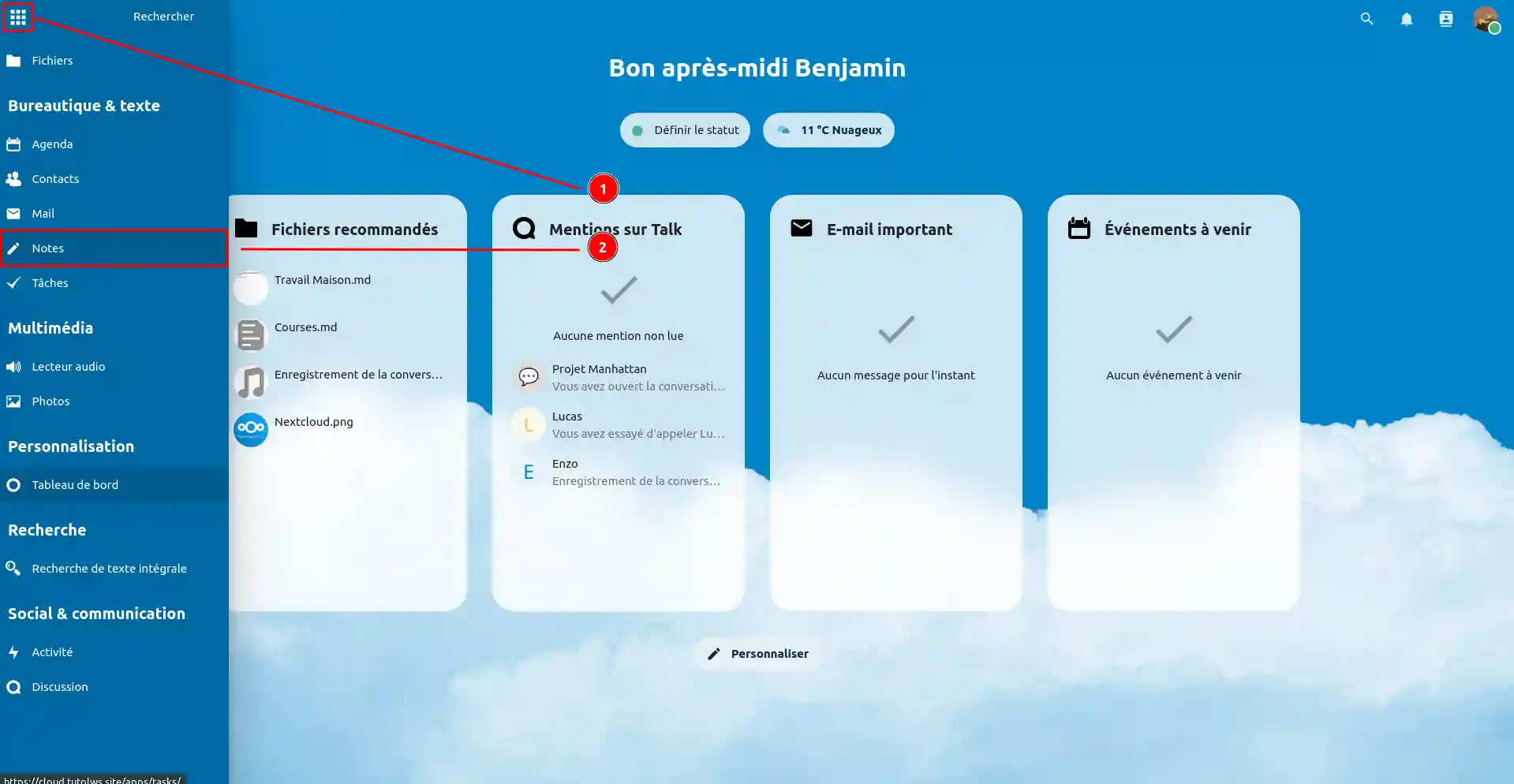
Öppna Nextcloud Notes-applikationen genom att klicka på menyn längst upp till vänster på skärmen (1) och välj sedan "Anteckningar" (2).
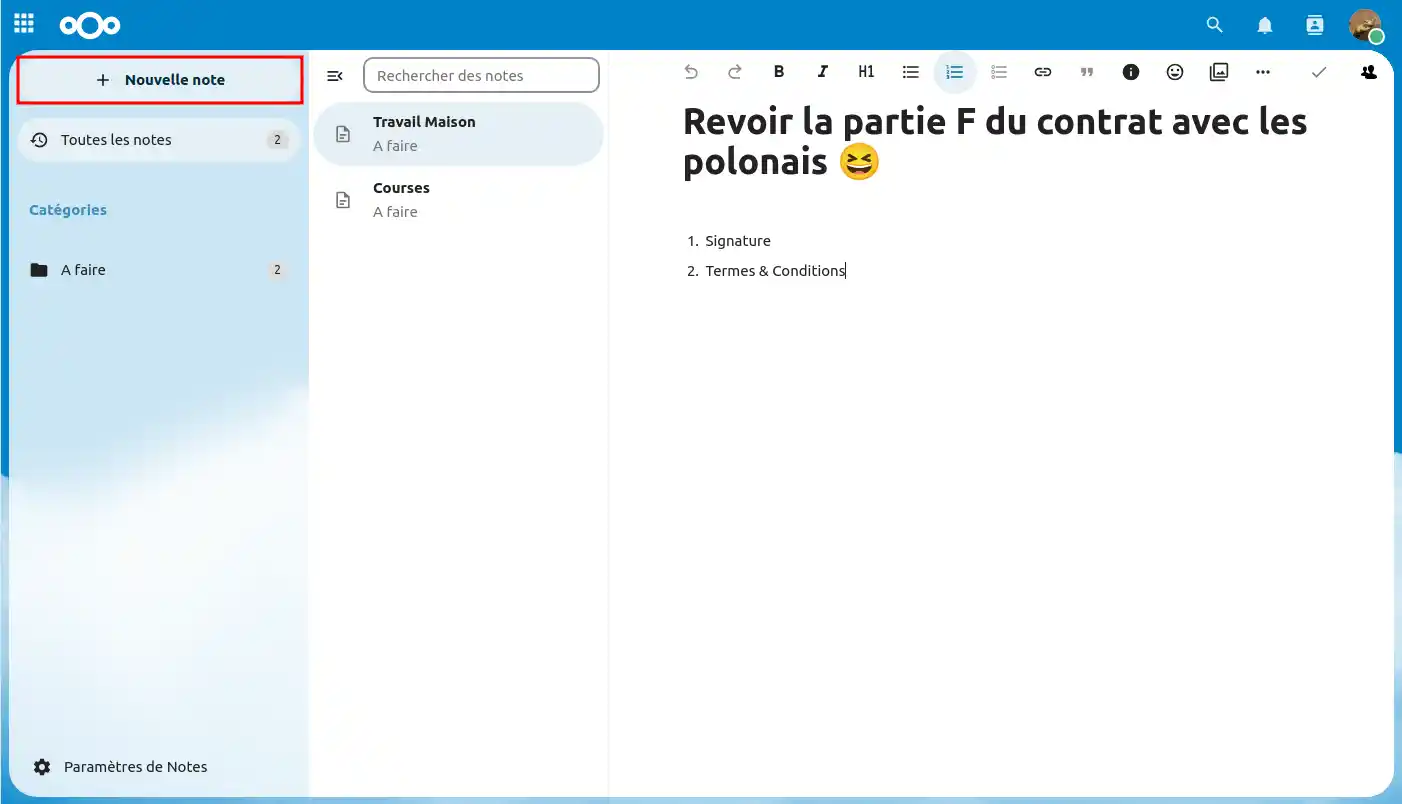
När du är i Notes-applikationen, för att skapa en ny anteckning, klickar du bara på knappen "+ Ny anteckning" längst upp till vänster i gränssnittet.
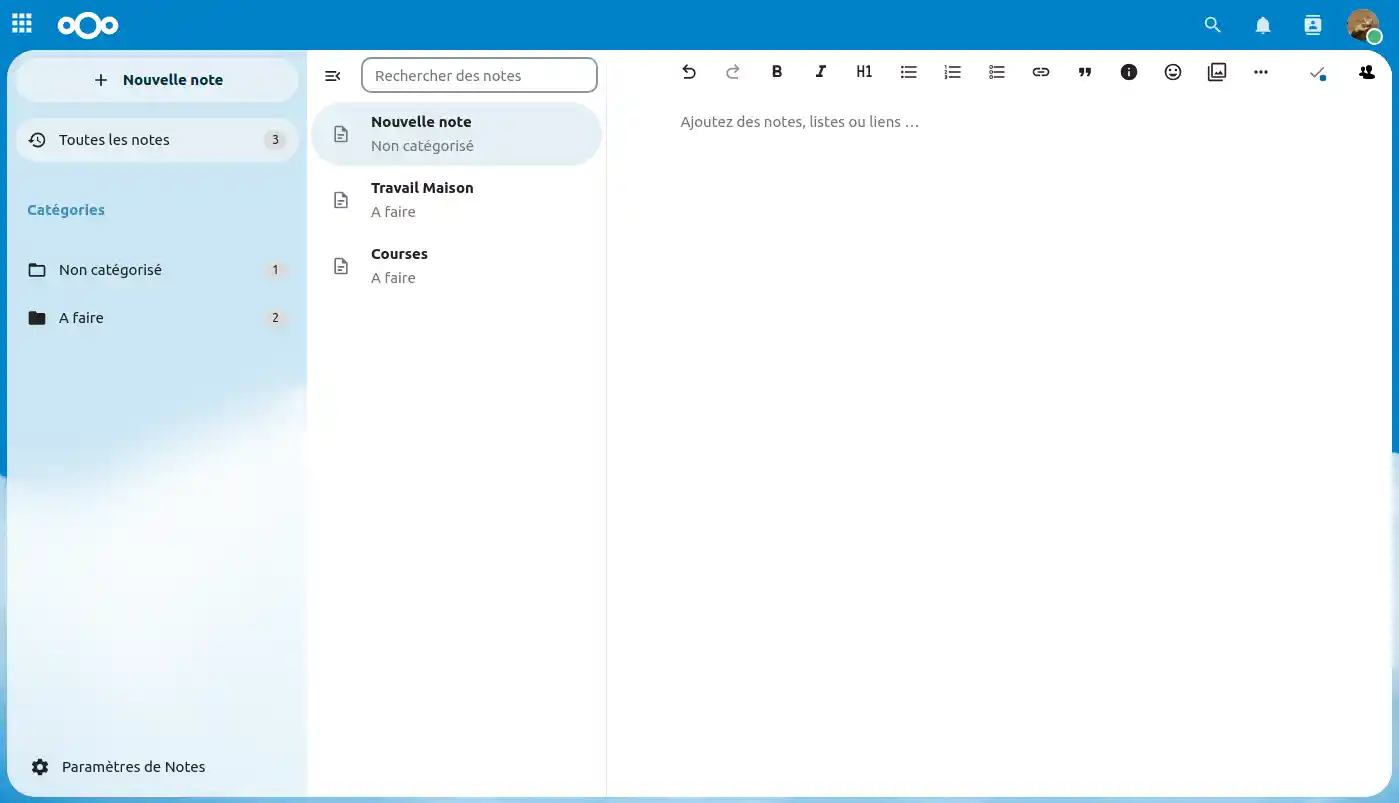
Din nya anteckning har nu skapats och är redo att redigeras och kompletteras i redigeringsområdet till höger på skärmen.
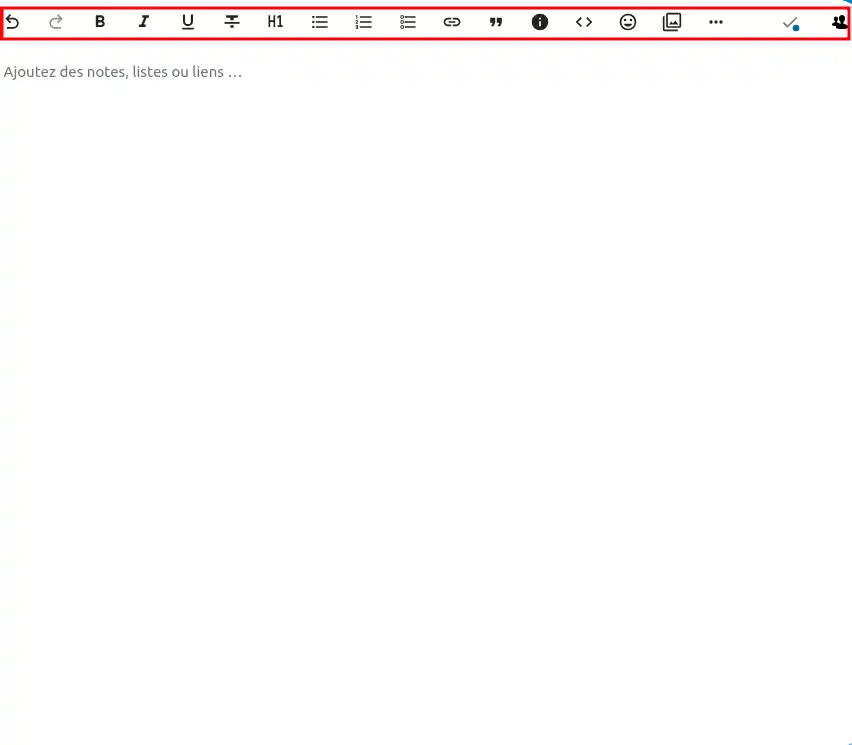
Det bästa med redigeringsområdet för anteckningar är de många olika verktyg som finns för att formatera texten.
Du kan lägga till rubriker, fetstil, kursiv stil, punktlistor (numrerade eller prickade), infoga länkar, citat, bildtexter, kod, emojis och mycket mer!
Allt detta kan du göra från panelen ovanför redigeringsområdet!
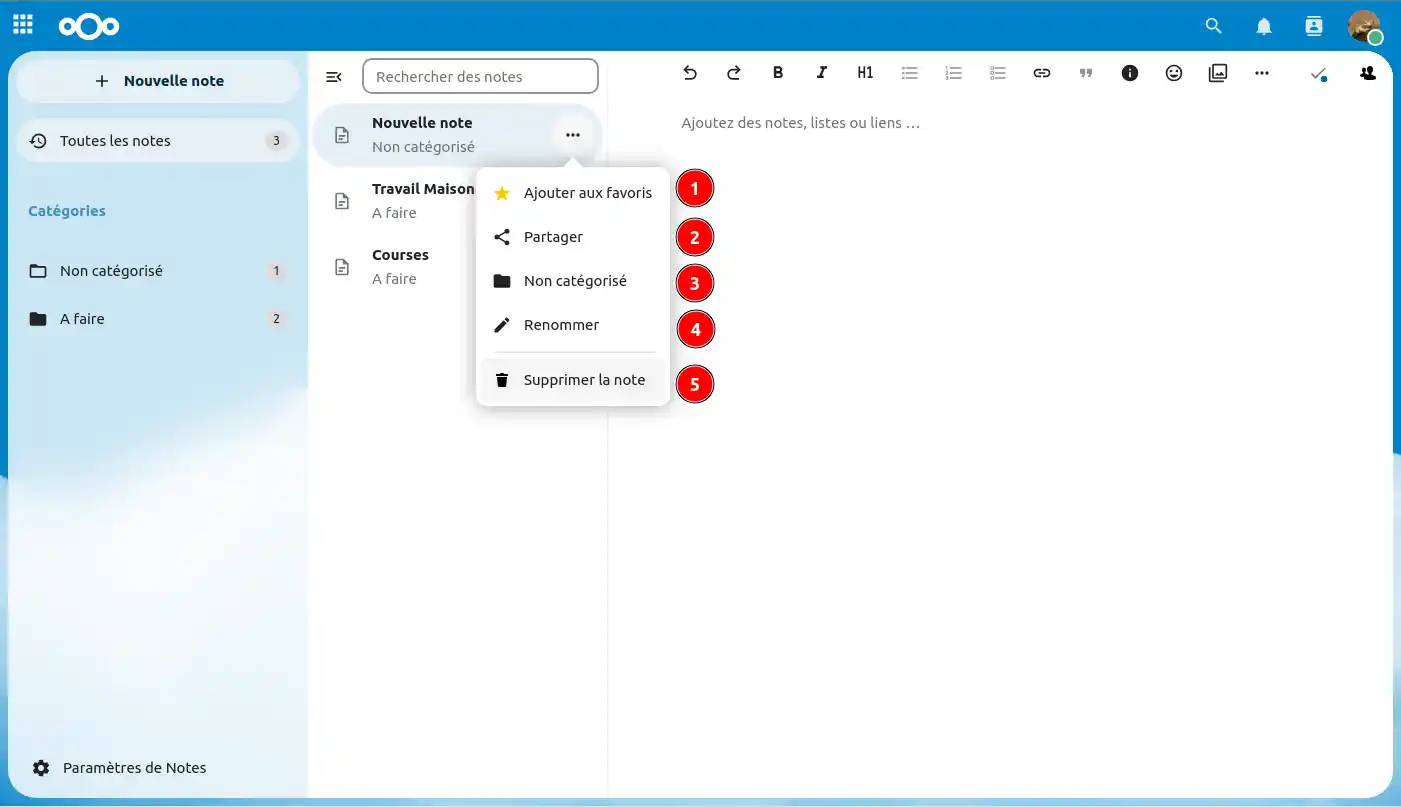
För att komma åt de alternativ som finns för en anteckning måste du klicka på de tre små prickarna bredvid anteckningen i listan över alla anteckningar.
Dessa alternativ inkluderar
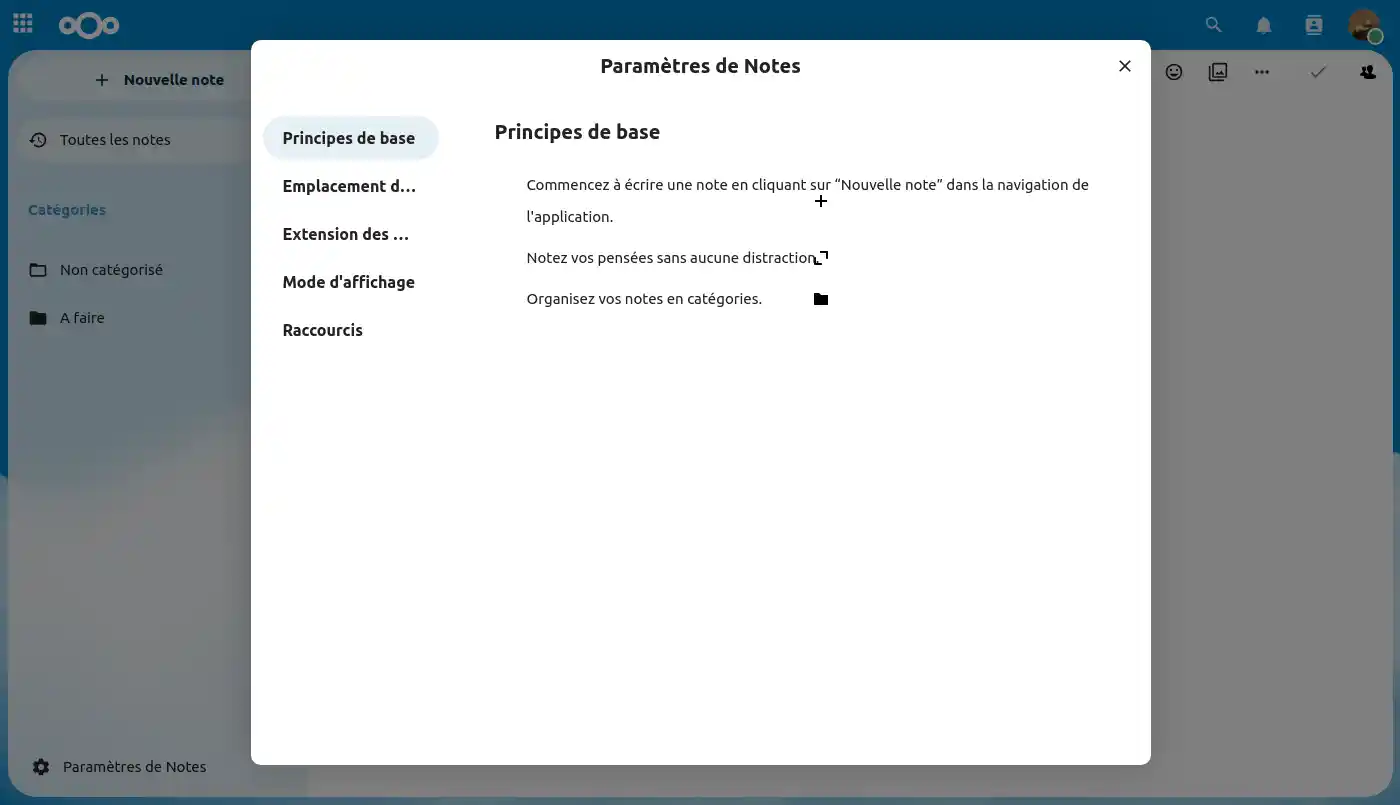
I detta avsnitt av inställningarna förklaras de tre huvudknapparna i Notes-gränssnittet.
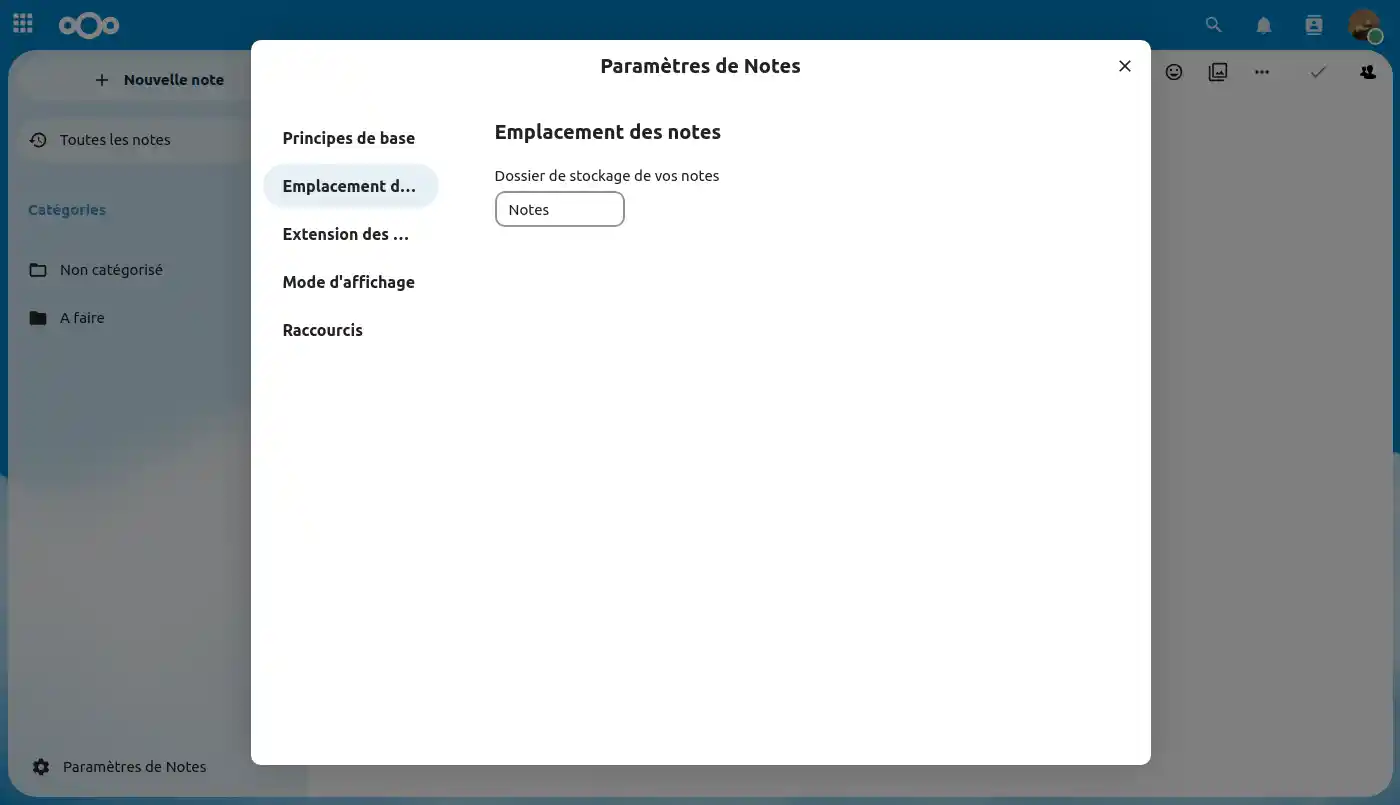
Därefter kan du ställa in var i filutrymmet de olika anteckningarna ska lagras.
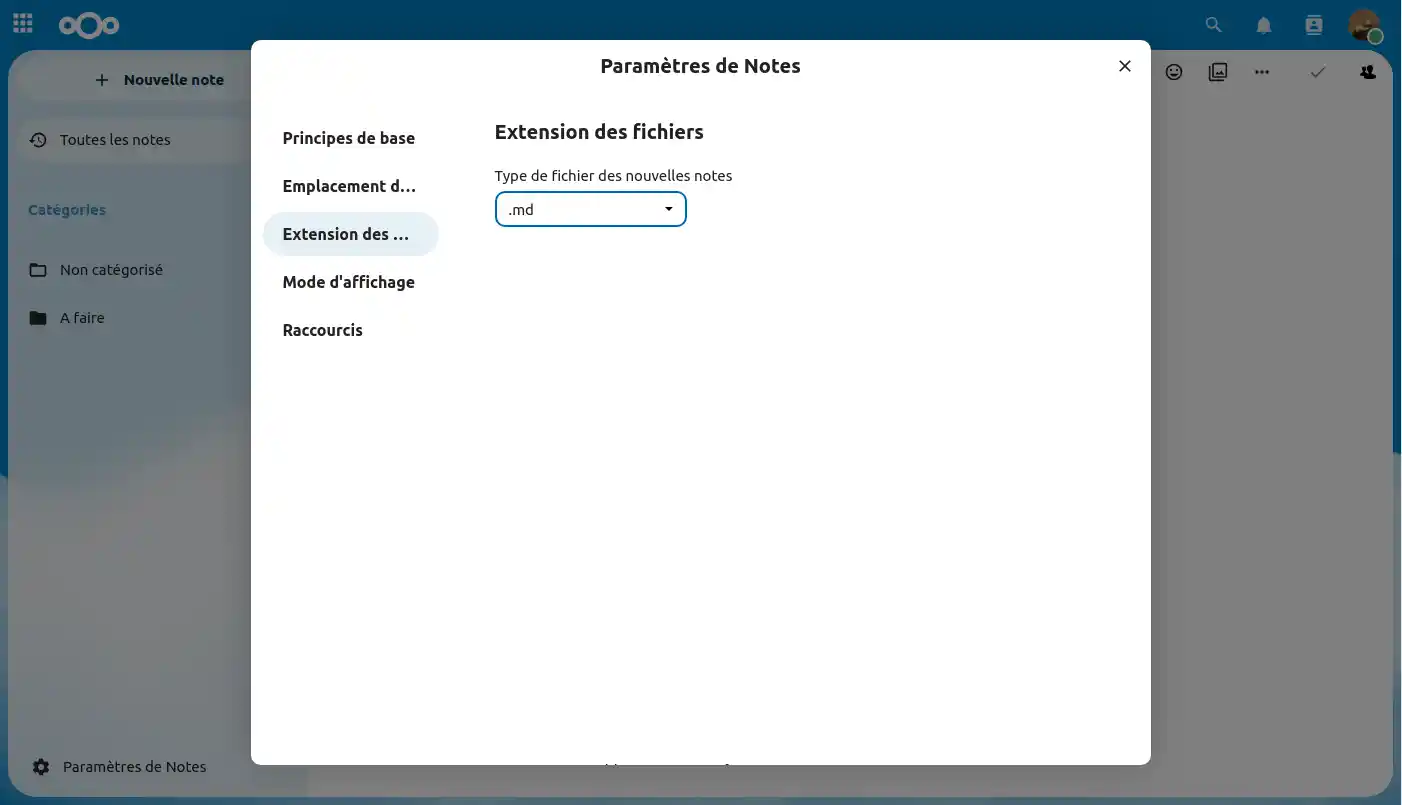
Här kan du ställa in filtillägget för dina anteckningar.
I det här avsnittet kan du välja det visningsläge som bäst passar dina behov när du skriver dina anteckningar.
Du kan välja mellan tre olika lägen:
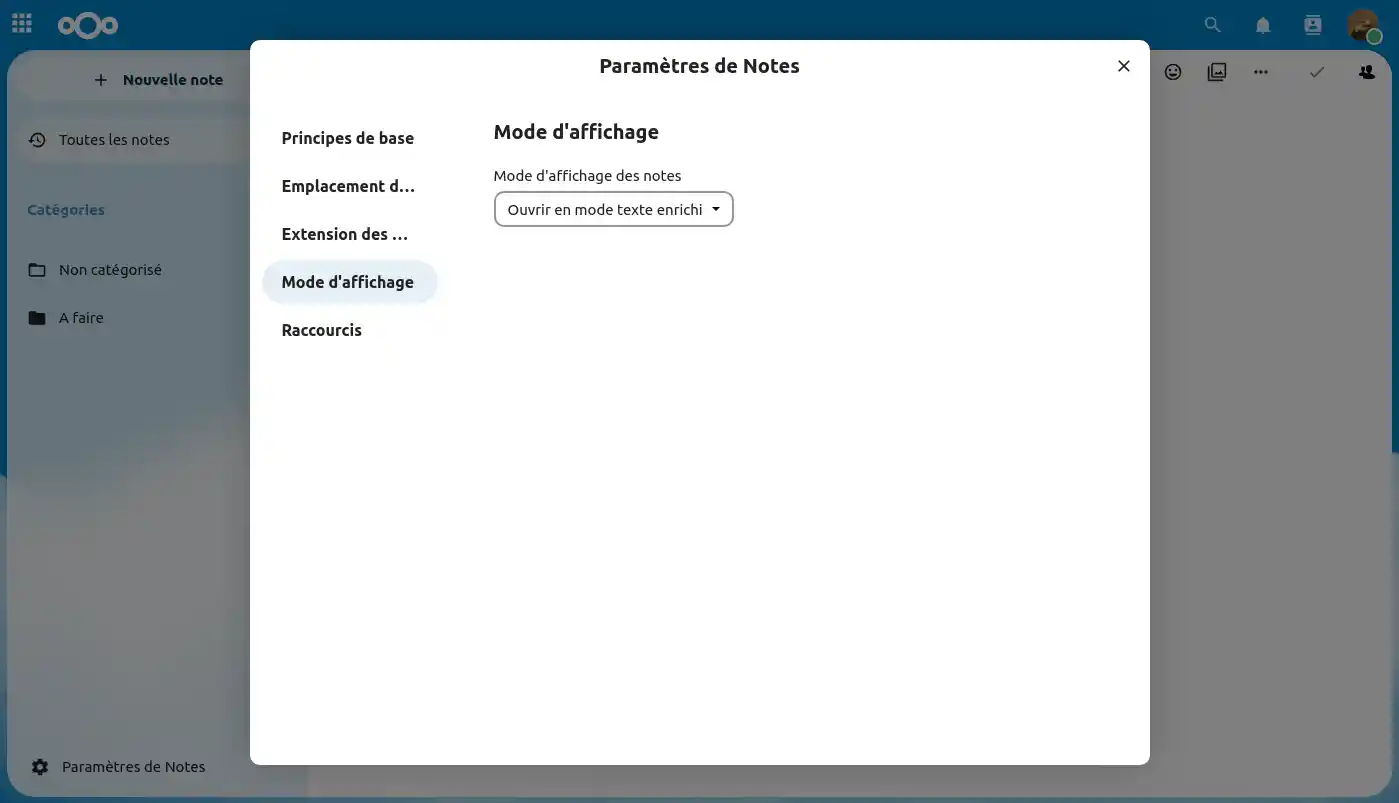
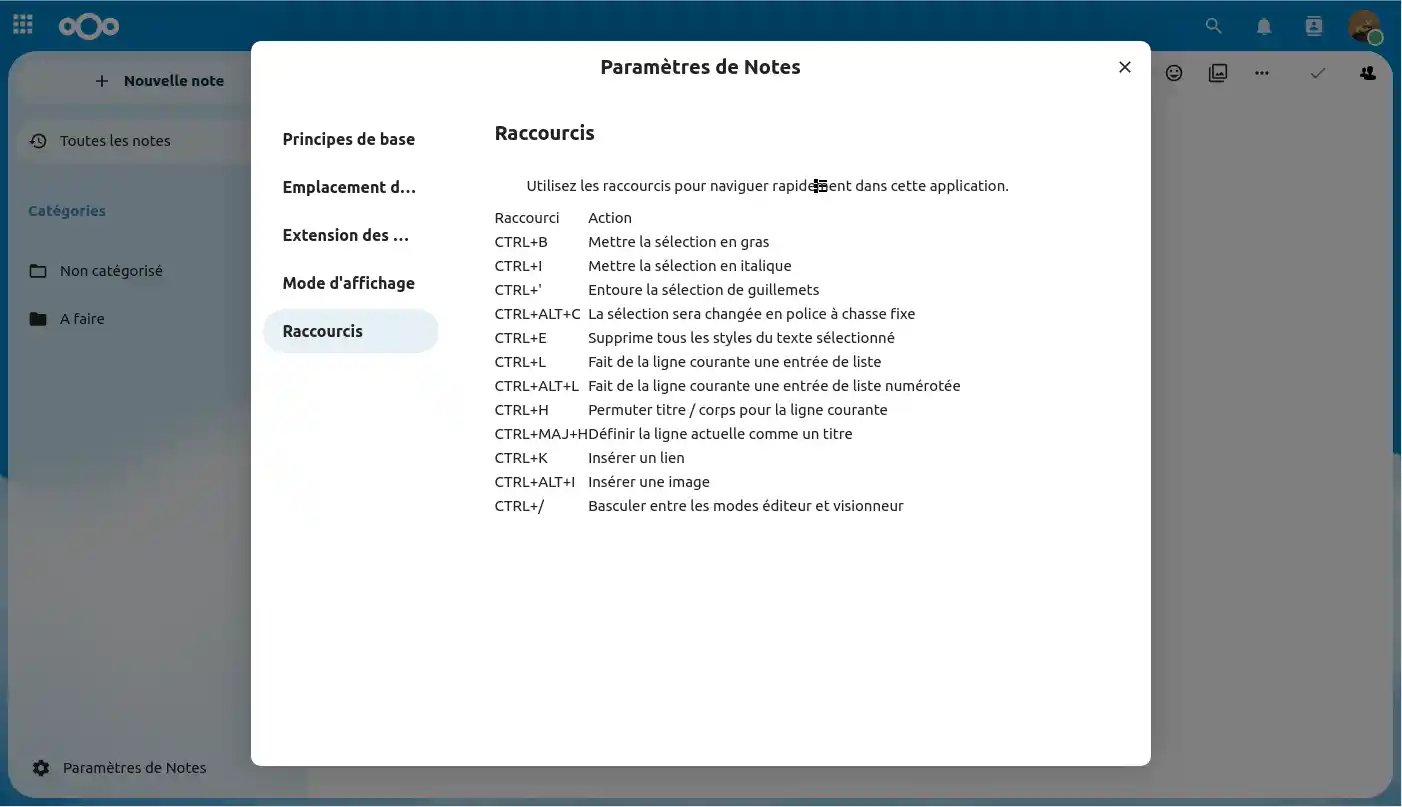
I det här avsnittet kan du slutligen anpassa olika kortkommandon som du kan använda när du redigerar anteckningen.
Du vet nu hur du :
Tack vare den här artikeln bör det vara en barnlek för dig att behärska NextcloudsNotes-app 🎉 ! Känn dig fri att utforska alla dessa funktioner för att öka din produktivitet och hålla dina tankar välorganiserade 📝.
Tack för att du läste hela vägen! Om du har några frågor eller feedback, lämna oss en kommentar nedan 👇! Din feedback är ovärderlig för att hjälpa oss att förbättra våra tjänster.
Betygsätt denna artikel :
Den här artikeln var användbar för dig ?
Ja
Nej
9mn läsning
Så här utser du en användare till Nextcloud Pro-ansvarig
11mn läsning
OnlyOffice på Nextcloud: Den integrerade redigeraren för ökad produktivitet
14mn läsning
Anpassa din Nextcloud-molnlagring: din logotyp, din bakgrundsbild,
11mn läsning
Kommunikation med Talk: Diskussionsgränssnitt på Nextcloud Pro
 Om LWS :
LWS är ett 100% franskt webbhotell som fokuserar på kvalitet och innovation och erbjuder en lyhörd och kompetent teknisk service till överkomliga priser.
Om LWS :
LWS är ett 100% franskt webbhotell som fokuserar på kvalitet och innovation och erbjuder en lyhörd och kompetent teknisk service till överkomliga priser. 