 Kontakta oss
 Kundområde
 Besök LWS
Betygsätt denna artikel :
5/5 | 1 Yttrande
Den här artikeln var användbar för dig ?
 Ja
Ja
 Nej
Nej
 Läst artikel
26465 en gång
Läst artikel
26465 en gång Merci ! N'hésitez pas à
poser des questions sur nos documentations si vous souhaitez plus d'informations et nous aider à les
améliorer.
Merci ! N'hésitez pas à
poser des questions sur nos documentations si vous souhaitez plus d'informations et nous aider à les
améliorer.Vous avez noté 0 étoile(s)



Sommaire
Procédure
I vår anslutningsplattform erbjuder vi dig möjligheten att lägga till jämförelsetabeller för våra erbjudanden i "Widget"-läge, dvs. de integreras så bra som möjligt på din webbplats.
Vi erbjuder för närvarande två olika typer av tabeller:
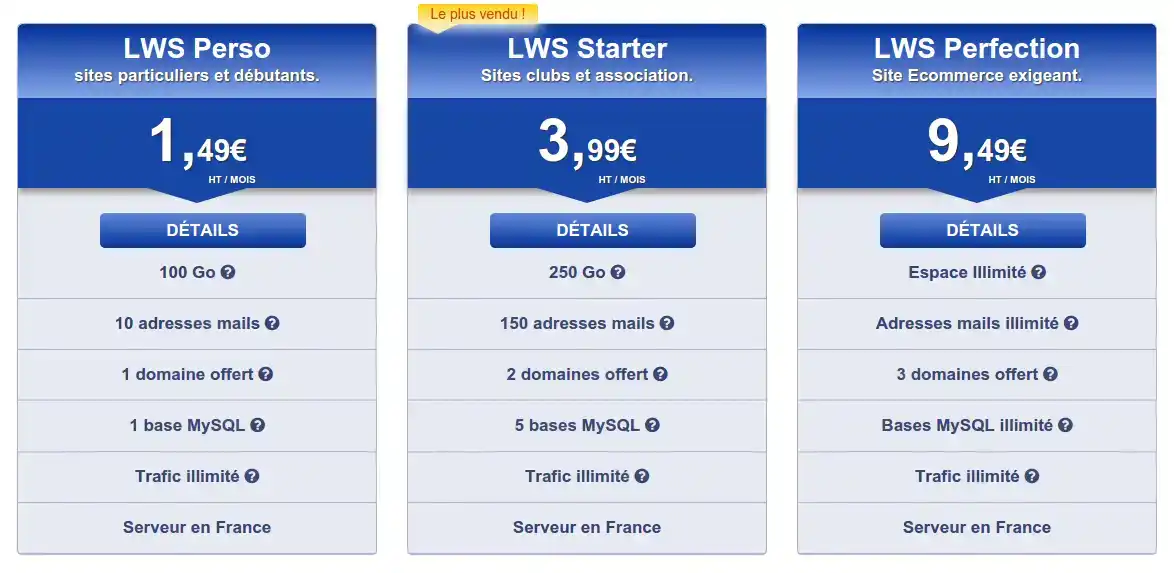
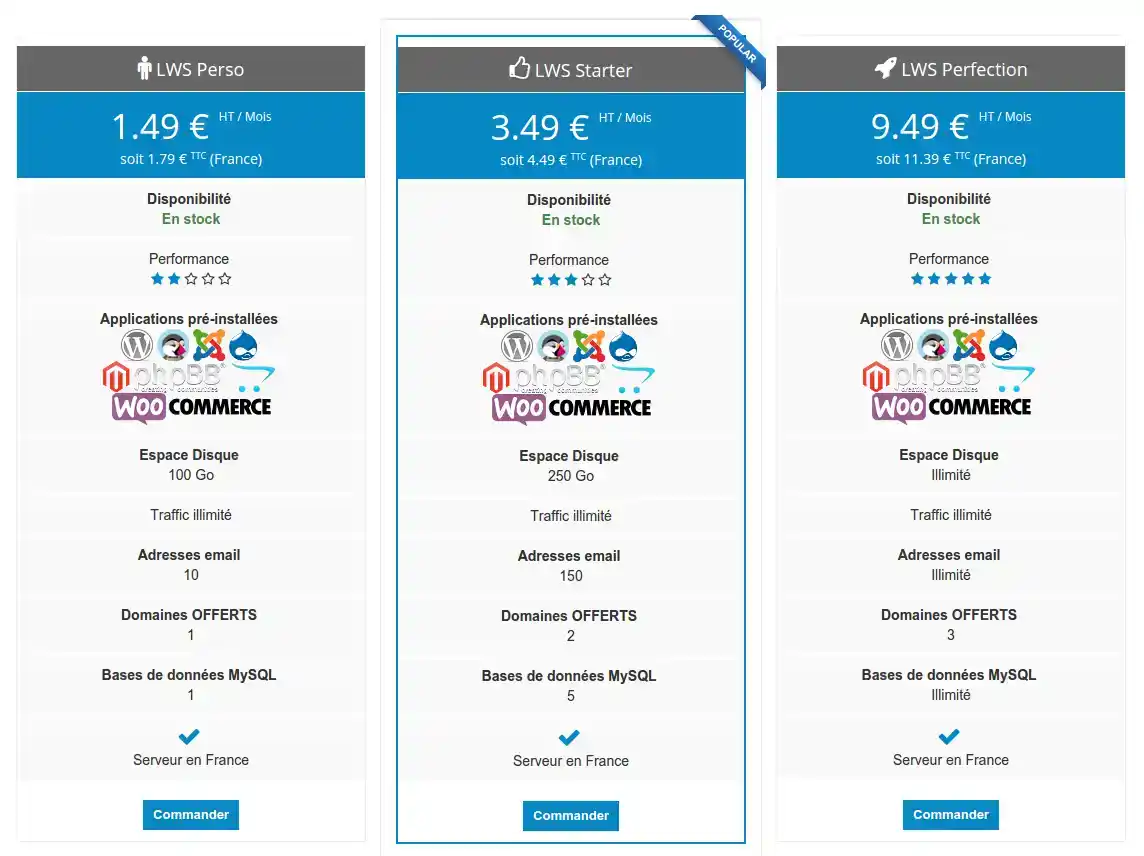
Med hjälp av jämförelsetabellerna kan du lyfta fram följande produkter på din webbplats:
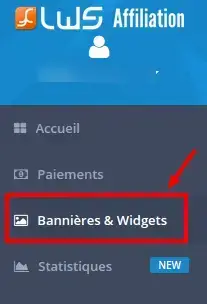
Logga in på ditt affiliateutrymme och gå till avsnittet "Banners & Widgets":
Klicka sedan på "Widget"-blocket för att visa alla tillgängliga widgets:

Bläddra bland de tillgängliga widgetarna, du kan visa förhandsgranskningen av en widget.
När du har valt en widget klickar du på knappen "Kopiera kod" för att kopiera widgetens källkod till ditt urklipp.
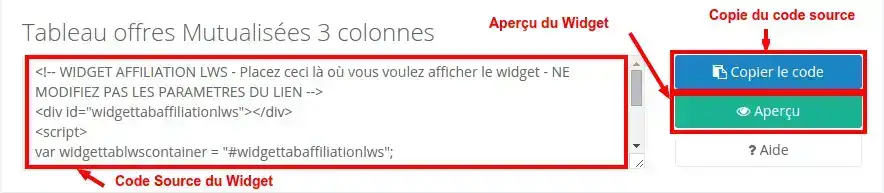
Klistra sedan in widgetens källkod i källkoden på den webbsida där du vill att widgeten ska visas.
Som standard öppnas en ny flik när användaren klickar på en länk i tabellen. Du kan ändra detta beteende så att ingen ny flik öppnas och dina besökare omdirigeras till det aktuella fönstret.
För att göra detta ersätter du helt enkelt ordet "blank" i widgetens webbadress.
Till exempel, ersätt :

med :

För att få en översatt version av din widget, lägg bara till ordet "eng" i slutet av widgetens URL:

Detta kommer att visa :
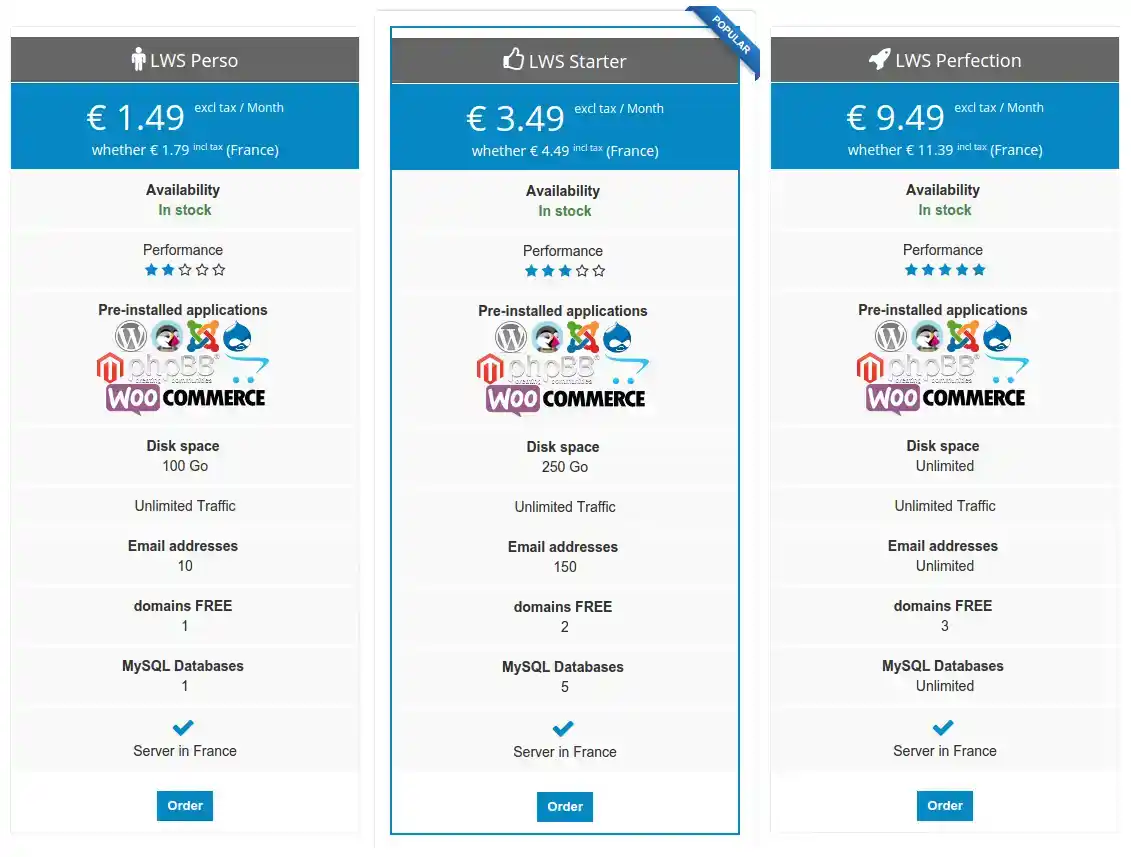
Det är inte möjligt att infoga två widgetar av tabelltyp på en och samma webbsida.
Det är dock möjligt att infoga en tabellwidget och en widget för domännamnssökning på samma sida för att få ett resultat av den här typen:
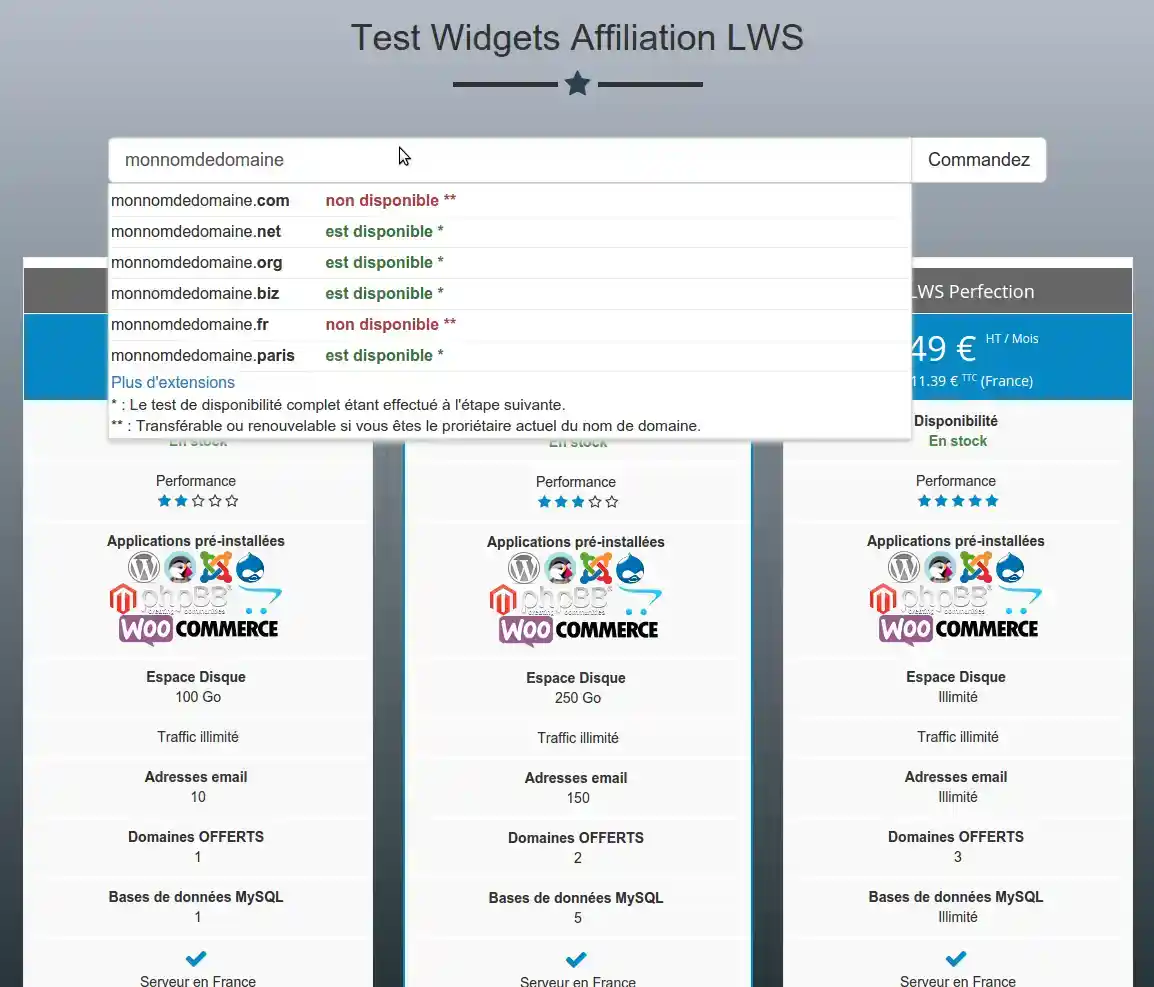
Du kan nu infoga en jämförelsetabell över delade hostingpaket, VPS-paket och LWS online-lagringspaket på din webbplats.
Tveka inte att dela med dig av dina kommentarer och frågor!
Betygsätt denna artikel :
5/5 | 1 Yttrande
Den här artikeln var användbar för dig ?
Ja
Nej
1mn läsning
Anpassa widgeten för anknytning till domännamnssökning
 Om LWS :
LWS är ett 100% franskt webbhotell som fokuserar på kvalitet och innovation och erbjuder en lyhörd och kompetent teknisk service till överkomliga priser.
Om LWS :
LWS är ett 100% franskt webbhotell som fokuserar på kvalitet och innovation och erbjuder en lyhörd och kompetent teknisk service till överkomliga priser. 