 Kontakta oss
 Kundområde
 Besök LWS
Betygsätt denna artikel :
Den här artikeln var användbar för dig ?
 Ja
Ja
 Nej
Nej
 Läst artikel
17586 en gång
Läst artikel
17586 en gång Merci ! N'hésitez pas à
poser des questions sur nos documentations si vous souhaitez plus d'informations et nous aider à les
améliorer.
Merci ! N'hésitez pas à
poser des questions sur nos documentations si vous souhaitez plus d'informations et nous aider à les
améliorer.Vous avez noté 0 étoile(s)



Sommaire
Procédure
LiteSpeed är en alternativ webbserver till Apache och NGINX. LiteSpeed har flera verktyg för prestandaoptimering inbyggda. LsCache är ett sidcachningssystem som är direkt integrerat i servern. Detta verktyg liknar Fastest Cache, som du också kan hitta på cPanel webbhotellspaket.
Med LsCache tillhandahåller utgivaren av denna teknik ett plugin som ska installeras på ditt CMS (t.ex. WordPress, Joomla, Prestashop eller Magento) för att aktivera och hantera cachelagringssystemet, t.ex. lagringstid för cachen, uteslutning/inkludering av webbadresser från cachen, hantering av användarsessioner etc.
Observera dock att de två verktygen, Fastest Cache och LiteSpeed LsCache , inte kan användas samtidigt på dina webbplatser.
Som vi såg tidigare är LiteSpeed en alternativ webbserver som erbjuder en cachefunktion som kallas LsCache. LsCache använder proprietära HTTP-rubriker för att styra cachelagringssystemet.
LsCache kan styras av en cachemodul som kan installeras på ett CMS som t.ex. WordPress eller Prestashop.
För WordPress kan du installera LiteSpeed Cache-plugin. Detta gör att du kan styra hur cachesystemet fungerar. Du kan ange om sidor ska cachas eller inte och hur länge, men du kan också tömma LsCache-cachen manuellt. Du kan också aktivera automatisk rensning av cacheminnet eller varje gång en ändring görs.
Logga in på din WordPress-panel. Gå till"Tillägg/Add".
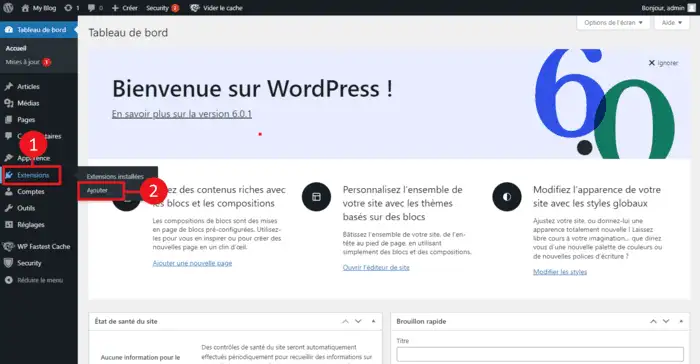
Leta efter modulen"LiteSpeed Cache" i sökfältet på höger sida.
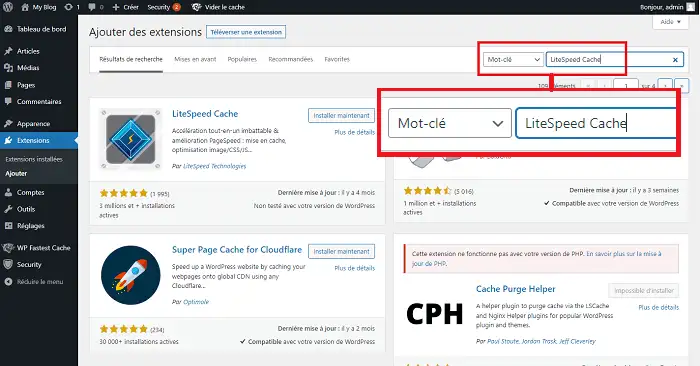
Klicka på"Install Now" bakom LiteSpeed Cache-plugin.
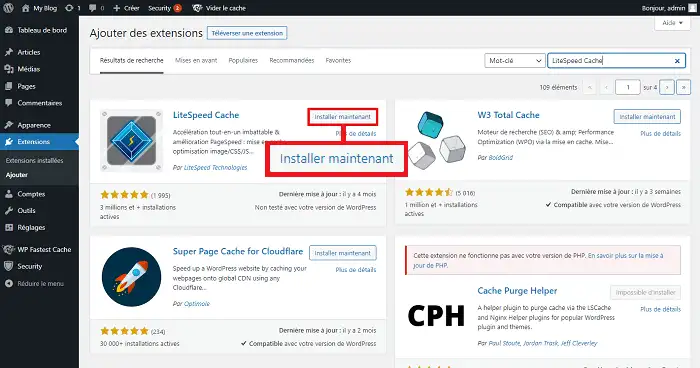
När pluginet har installerats klickar du på knappen"Activate" för att aktivera det.
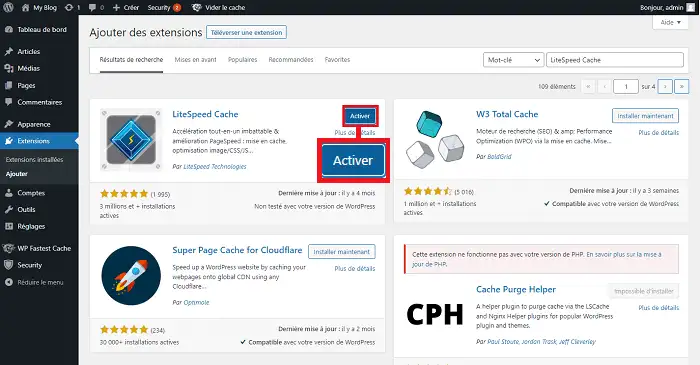
Du kan justera insticksprogrammet genom att gå till"LiteSpeed Cache" i menyn till vänster och sedan till"Dashboard".
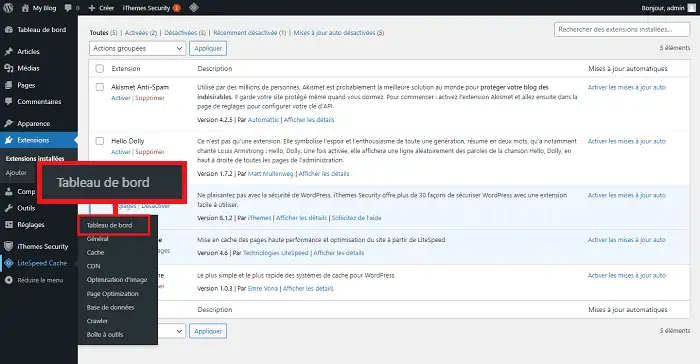
Observera att installation av LiteSpeed Cache-plugin på ett CMS som WordPress eller Prestashop är nödvändigt för att LsCache ska fungera korrekt. Utan detta plugin kommer LsCache helt enkelt inte att cachelagra några sidor.
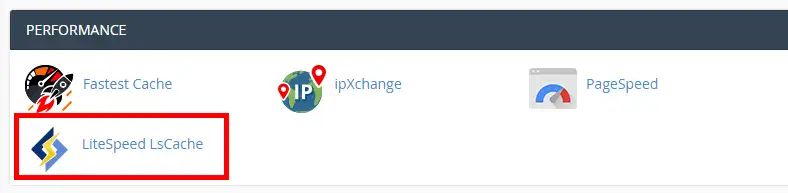
När insticksprogrammet har installerats i det aktuella CMS-systemet måste du aktivera LiteSpeed-webbtjänsten i ditt cPanel-gränssnitt. Detta gör du genom att ansluta till cPanel och klicka på"LiteSpeed LsCache" i avsnittet"Performance".
På sidan visas en lista över alla domäner som för närvarande finns i ditt cPanel-paket. Bakom var och en av dem finns en knapp som gör att du kan aktivera/deaktivera LiteSpeed-webbservern.
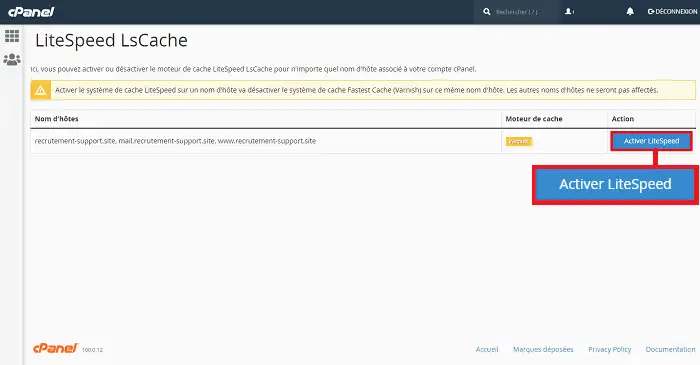
När LiteSpeed-webbtjänsten är aktiv kommer dina HTTP-förfrågningar inte längre att gå via Varnish (som tillhandahålls av Fastest Cache-tjänsten): de kommer att dirigeras av Fastest Cache NGINX-tjänsten uppströms från cPanel-webbservern till LiteSpeed-servern som är kopplad till ditt konto.
Som tidigare nämnts hanteras LsCache-cachen via det plugin som är installerat på din webbplats och inte via ditt cPanel-gränssnitt. I det här fallet går du till din WordPress-instrumentpanel och klickar på ikonen i verktygsfältet högst upp på sidan.
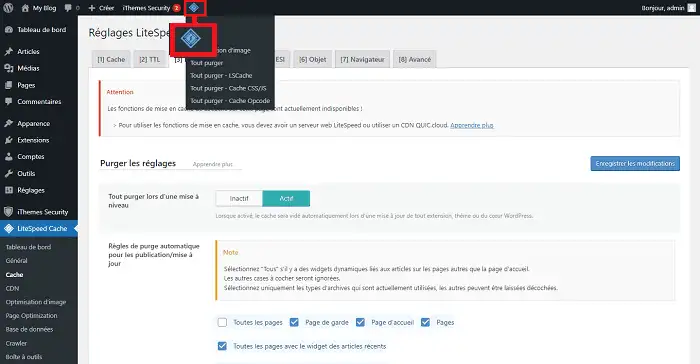
Du kommer att kunna rensa alla cachefiler eller specifika filer som CSS- eller JS-filer.
Det är bäst att inte länka din domän till Cloudflare om du använder LiteSpeed LsCache. Om du aktiverar den senare kommer du att lägga till ett extra lager av cache, vilket kan orsaka problem och blockera LiteSpeed-mekanismer.
LiteSpeed LsCache har inte någon inställning för kompatibilitet med Cloudflare. Så om du är osäker på vilket verktyg du ska använda är det bäst att testa båda separat och sedan välja det som passar dig bäst.
Om du har aktiverat CSS- eller JavaScript-kombinations/minifieringssystemet i LiteSpeed-pluginet, se till att dina sidor inte innehåller något dynamiskt genererat CSS- eller JS-innehåll. Om de gör det kommer ditt LiteSpeed-plugin att generera en ny kombinerad CSS- eller JS-fil för varje ändring, vilket kan leda till en orimlig ökning av ditt diskutrymme / inodeförbrukning. Dessa filer lagras i /wp-content/litespeed/css och /wp-content/litespeed/js på ditt FTP-utrymme. Detta problem är listat på deras officiella webbplats. För att övervinna detta problem, identifiera dina dynamiskt genererade CSS- eller JS-filer/direktiv och lägg till dem i din uteslutningslista i LiteSpeed-pluginet.
Du är nu redo att använda LiteSpeed LsCache på din cPanel-formel. Det bör dock noteras att det inte är möjligt att använda Fastest cache som körs under Varnish och LsCache samtidigt. Dessutom är det att föredra att inte använda flera liknande cacheverktyg, eftersom detta kan vara kontraproduktivt och leda till att din webbplats blockeras eller saktas ner.
Betygsätt denna artikel :
Den här artikeln var användbar för dig ?
Ja
Nej
1mn läsning
Hur konfigurerar jag Cloudflare på en webbplats som är hostad på cPanel?
3mn läsning
Hur använder du Memcached på din cPanel-webbplats?
4mn läsning
Använda Redis som en ihållande objektcache för WordPress på cPanel
4mn läsning
Snabba upp din webbplats med Fastest Cache - Cache Varnish
 Om LWS :
LWS är ett 100% franskt webbhotell som fokuserar på kvalitet och innovation och erbjuder en lyhörd och kompetent teknisk service till överkomliga priser.
Om LWS :
LWS är ett 100% franskt webbhotell som fokuserar på kvalitet och innovation och erbjuder en lyhörd och kompetent teknisk service till överkomliga priser. 