 Kontakta oss
 Kundområde
 Besök LWS
Betygsätt denna artikel :
Den här artikeln var användbar för dig ?
 Ja
Ja
 Nej
Nej
 Läst artikel
20382 en gång
Läst artikel
20382 en gång Merci ! N'hésitez pas à
poser des questions sur nos documentations si vous souhaitez plus d'informations et nous aider à les
améliorer.
Merci ! N'hésitez pas à
poser des questions sur nos documentations si vous souhaitez plus d'informations et nous aider à les
améliorer.Vous avez noté 0 étoile(s)



Sommaire
Procédure
Divi builder ingår i våraWordpress webbhotellspaket. Om du vill ha support för DIVI builder måste du prenumerera på en licens direkt på Elegent theme Divis webbplats.
LWS erbjuder 3 premiumplugins från Elegant Themes (Divi, Bloom och Monarch). Dessa uppdateras regelbundet. När du är kund hos LWS får du fri tillgång till dessa plugins genom att välja distributionen "Divi Builder" när du installerar Wordpress CMS med vår Auto-Installer.
Om du har ett cPanel-paket eller redan har installerat Wordpress med denna distribution, men inte har tillgång till alla teman eller uppdateringar, vänligen meddela oss genom att ge oss åtkomstuppgifterna för administrationsområdet på din Wordpress-webbplats så att en tekniker kan uppdatera licensen.
Observera: du måste teckna en Elegant Themes-licens för att kunna dra nytta av supporten. LWS tillhandahåller inte support för dessa produkter.
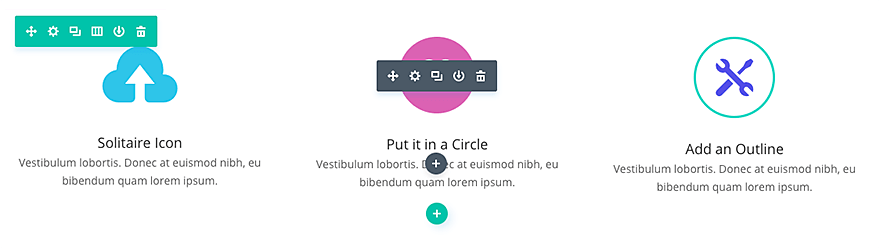
Summary-modulen är en enkel och elegant kombination av text och bilder. Argument är ett bra sätt att lyfta fram små bitar av viktig information och används ofta online för att visa färdigheter eller funktioner. Sammanfattningsmoduler kan placeras i alla kolumner som du skapar.
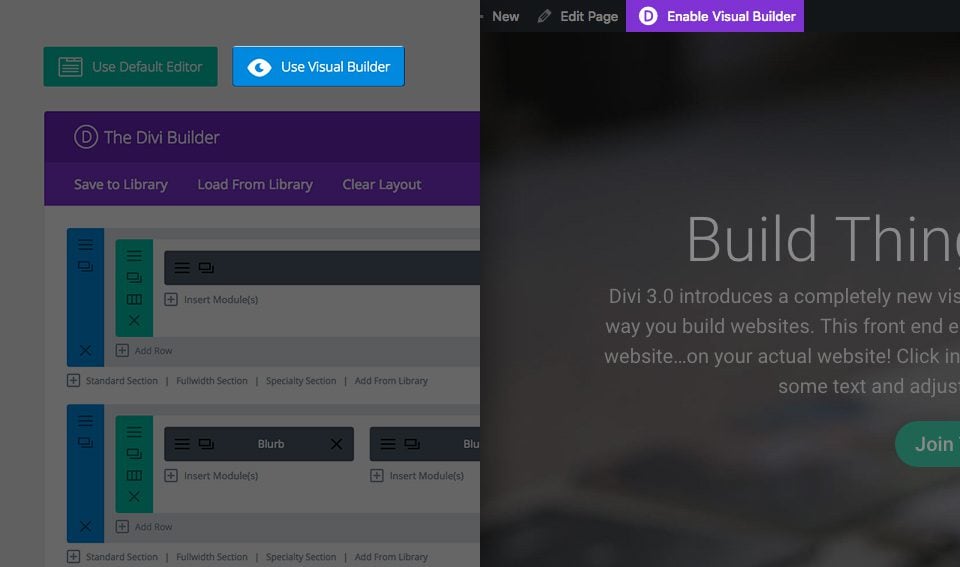
Innan du kan lägga till en blurb-modul på din sida måste du först byta till Divi Builder. När Divi-temat har installerats på din webbplats kommer du att märka en Use Divi Builder-knapp ovanför inläggsredigeraren varje gång du skapar en ny sida. Klicka på den här knappen för att aktivera Divi Builder, vilket ger dig tillgång till alla dess moduler. Klicka sedan på knappen Use Visual Builder för att starta byggaren i visuellt läge. Du kan också klicka på knappen Use Visual Builder när du surfar på din webbplats på framsidan om du är inloggad på din WordPress-instrumentpanel.
När du har kommit in i Visual Builder kan du klicka på den grå +-knappen för att lägga till en ny modul på din sida. Nya moduler kan bara läggas till inom rader. Om du startar en ny sida, glöm inte att först lägga till en rad på din sida.
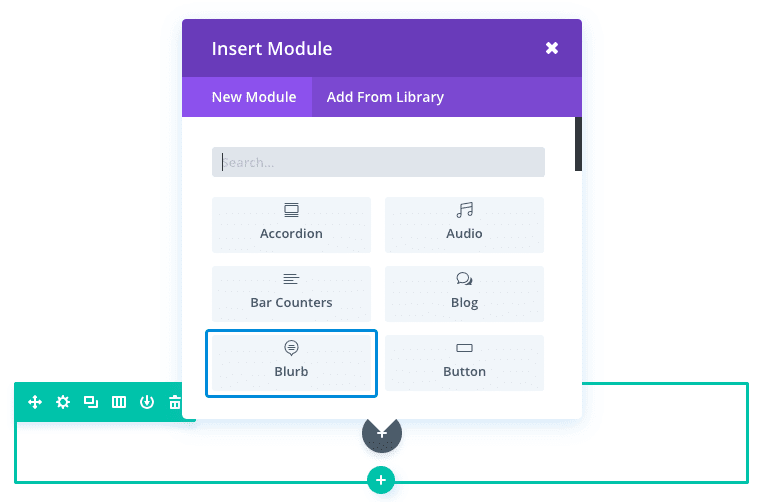
Leta reda på modulen Summary i listan över moduler och klicka på den för att lägga till den på sidan. Listan med moduler är sökbar, vilket innebär att du även kan skriva ordet "summary" och sedan klicka på enter-knappen för att hitta och automatiskt lägga till Summary-modulen! När modulen har lagts till visas en lista med alternativ för modulen. Dessa alternativ är indelade i tre huvudgrupper: Innehåll, Stil och Avancerat.
Eftersom Summary-modulen kombinerar både bilder och text för att lyfta fram vissa funktioner kan du använda den för att lägga till en lista över företagets tjänster på startsidan. Med modulen Sammanfattning kan du också göra om bilden/ikonen och titeln i sammanfattningen till en länk till tjänstesidan. I det här exemplet ska jag använda modulen Sammanfattning för att lägga till fyra tjänster på en startsida.
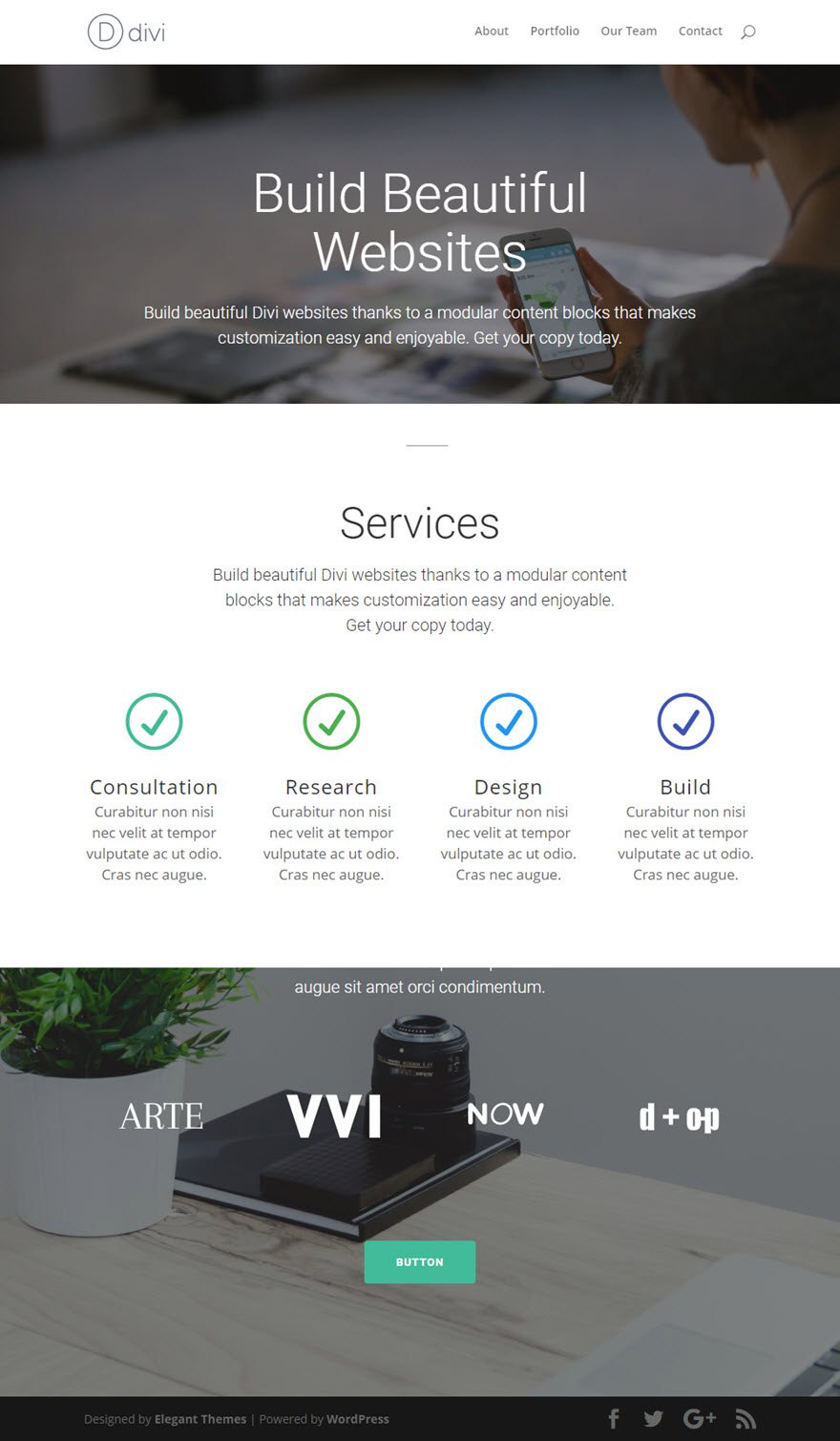
För att lägga till de fyra sammanfattningarna på din sida använder du Visual Builder för att lägga till ett standardavsnitt med en rad med fyra kolumner. Lägg sedan till en Summary-modul i den första kolumnen i din rad.
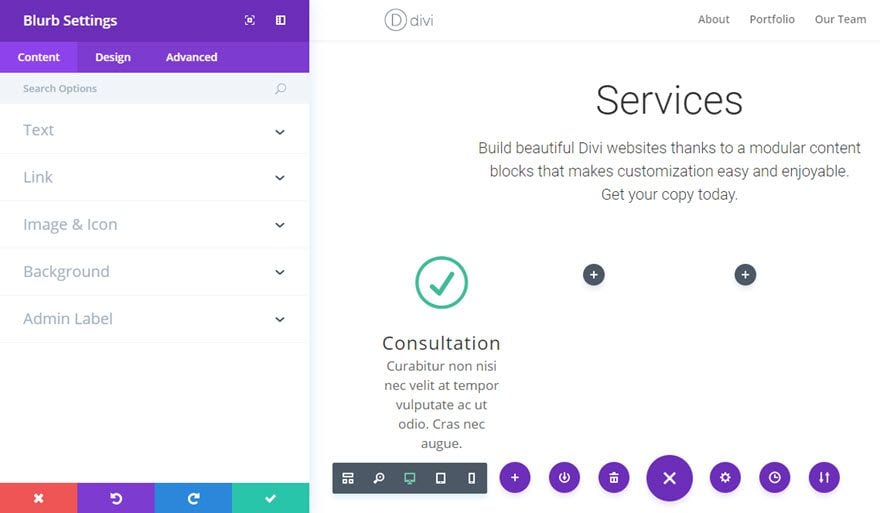
Nu har du gjort din första sammanfattning.
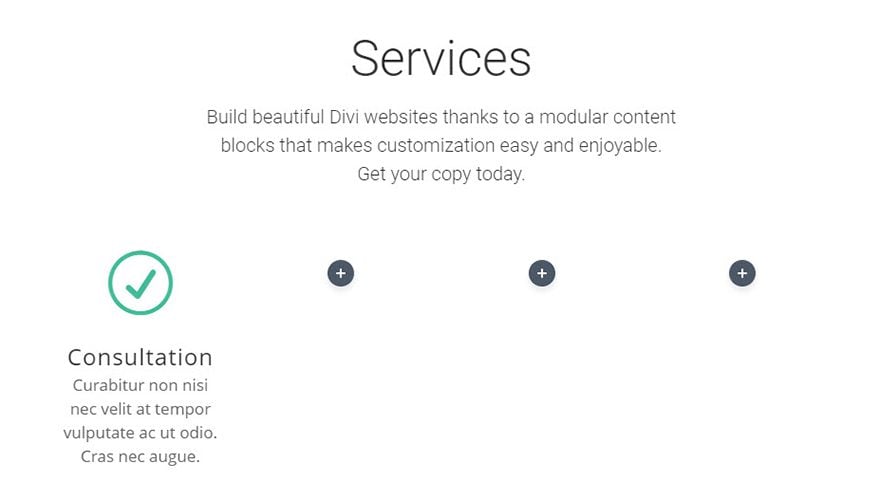
Duplicera nu Summary-modulen som du just har skapat tre gånger och dra var och en av dessa duplikat till de andra tre kolumnerna. Eftersom dina designparametrar har antagits i dina duplicerade moduler är allt du behöver göra att ändra innehållet (rubrik, innehåll, ikon, webbadress, etc....) och justera färgerna för att passa var och en av dina tjänster.
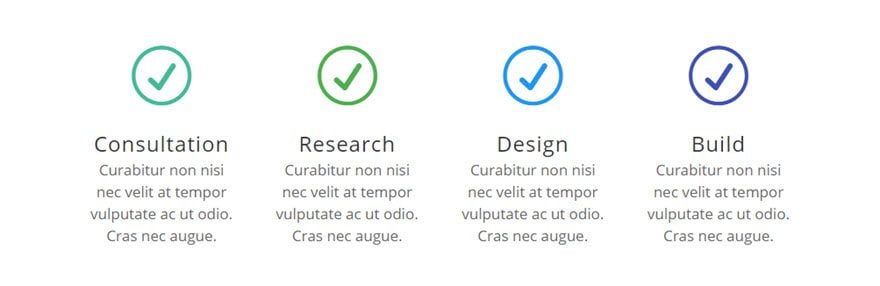
Tack för att du följde denna handledning och jag hoppas att vi ses igen för en framtida ;)
Skapa en blogg med Divi-modulen
> Konsultera vår Elegant Themes Divi hjälpavsnitt
Betygsätt denna artikel :
Den här artikeln var användbar för dig ?
Ja
Nej
3mn läsning
Divi-biblioteket
3mn läsning
Hur installerar jag insticksprogrammet Divi Builder?
3mn läsning
Introduktion till Divi Builder-gränssnittet
3mn läsning
Använda rollredigeraren i Divi Builder
 Om LWS :
LWS är ett 100% franskt webbhotell som fokuserar på kvalitet och innovation och erbjuder en lyhörd och kompetent teknisk service till överkomliga priser.
Om LWS :
LWS är ett 100% franskt webbhotell som fokuserar på kvalitet och innovation och erbjuder en lyhörd och kompetent teknisk service till överkomliga priser. 