 Kontakta oss
 Kundområde
 Besök LWS
Betygsätt denna artikel :
5/5 | 2 Yttrande
Den här artikeln var användbar för dig ?
 Ja
Ja
 Nej
Nej
 Läst artikel
22231 en gång
Läst artikel
22231 en gång Merci ! N'hésitez pas à
poser des questions sur nos documentations si vous souhaitez plus d'informations et nous aider à les
améliorer.
Merci ! N'hésitez pas à
poser des questions sur nos documentations si vous souhaitez plus d'informations et nous aider à les
améliorer.Vous avez noté 0 étoile(s)



Sommaire
Procédure
Det kan vara bra att inte offentliggöra din webbplats direkt i en nödsituation, för att kontrollera konfigurationen av din webbplats och se till att den fungerar som den ska.
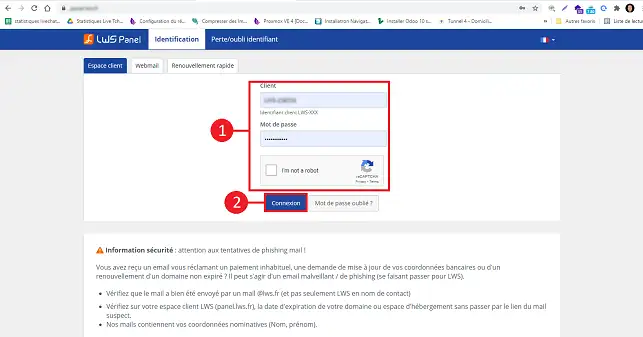
1. Logga in på ditt kundområde i LWS Panel
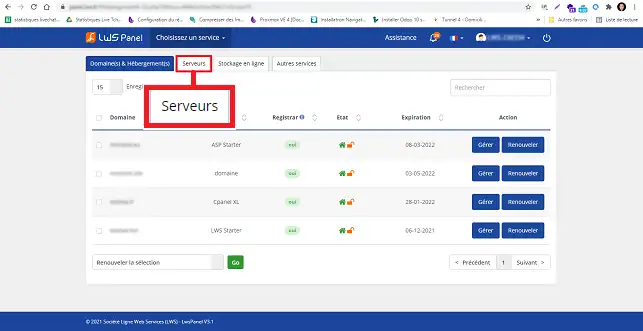
2. Klicka på fliken Server
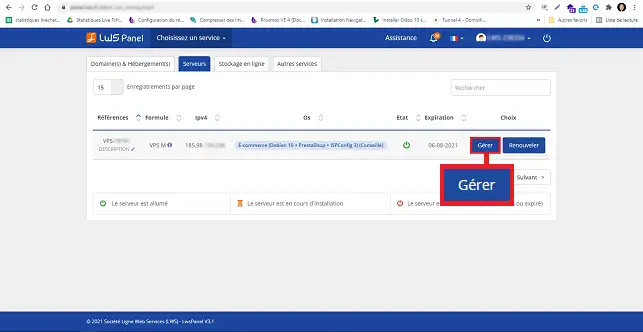
3. Klicka på knappen Hantera
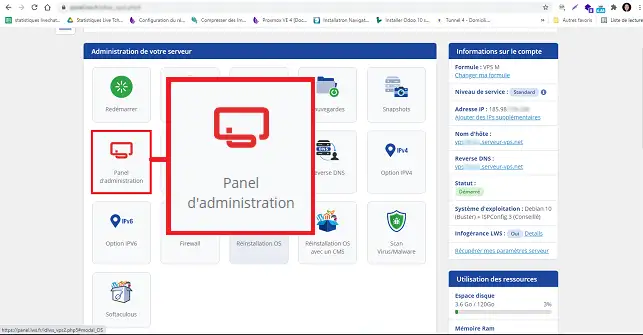
4. Klicka på knappen Administrationspanel
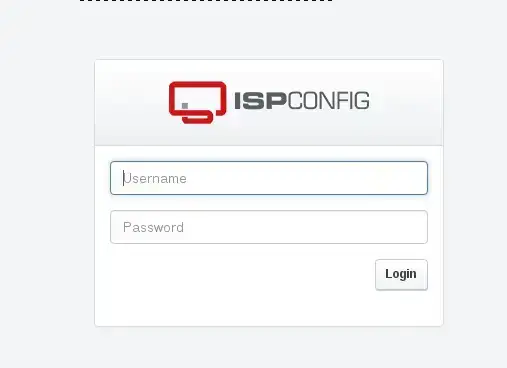
5. Ange lösenord och användare ISPConfig
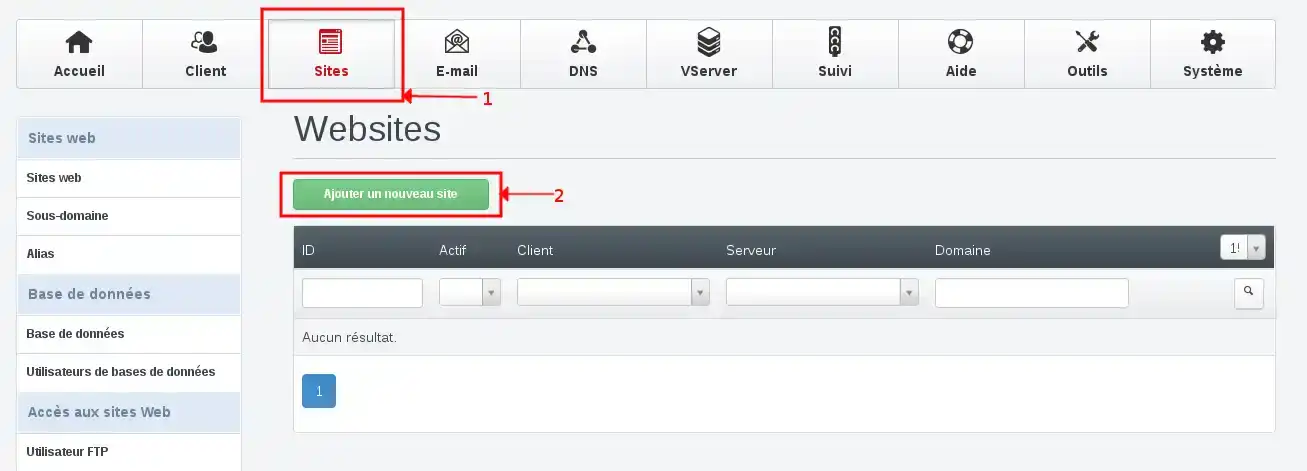
6. Klicka på Sites och sedan på Add a new site
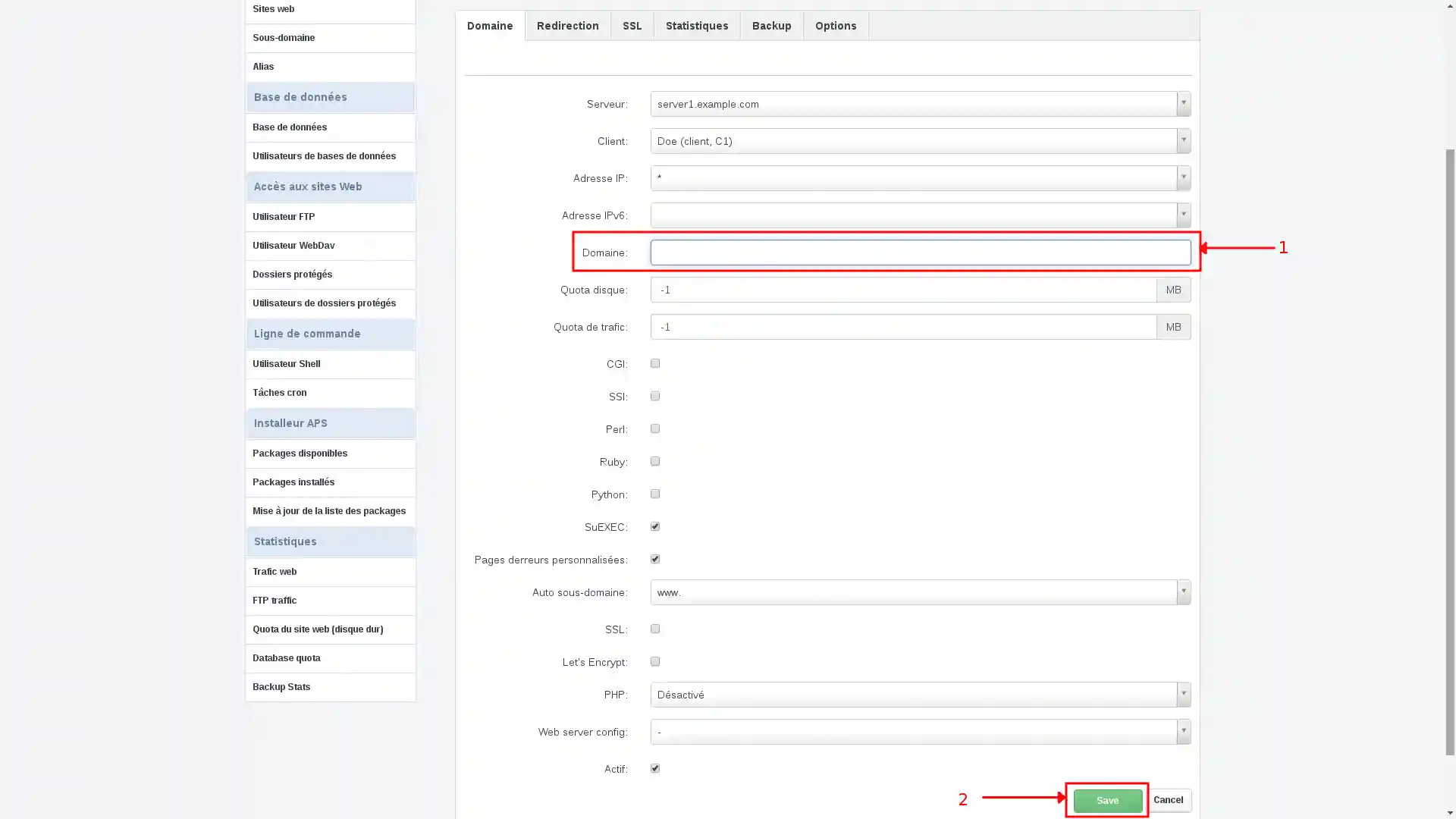
7. Ange ditt fiktiva domännamn och klicka sedan på Save
8. Leta sedan upp och redigera hosts-filen så att det fiktiva domännamnet blir åtkomligt från din dator.
I Windows finns den ursprungliga hosts-filen här:C:\WINDOWS\system32\drivers\etc\hosts
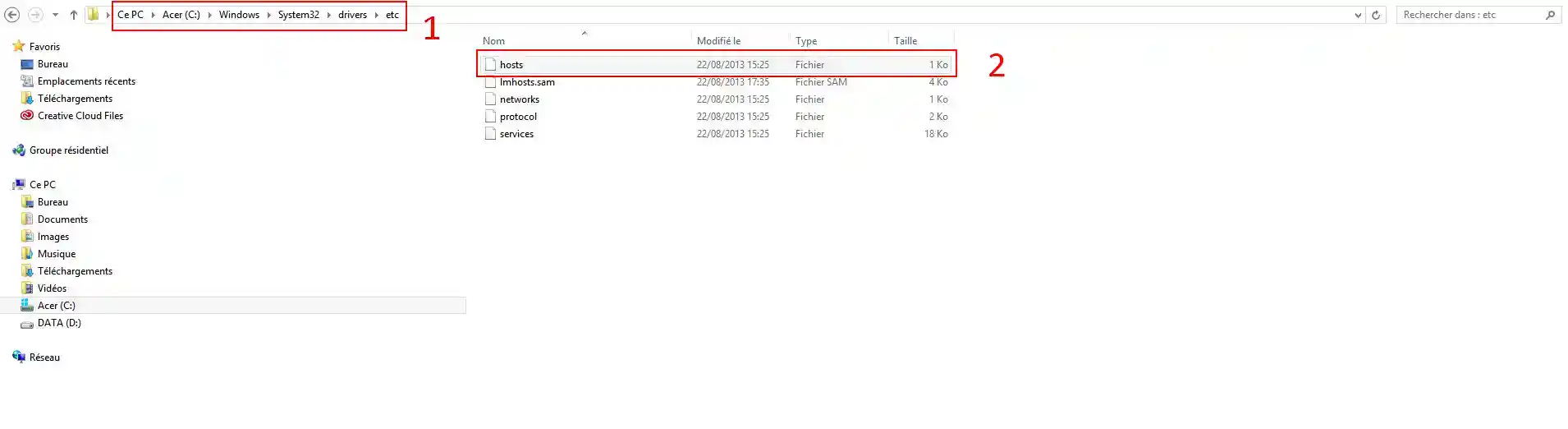
9. Öppna filen (med hjälp av Notepad eller anteckningsblock):
Lägg till en rad längst ner på sidan, i formatet :
12.123.12.123 mydomain.com www.mondomaine.com
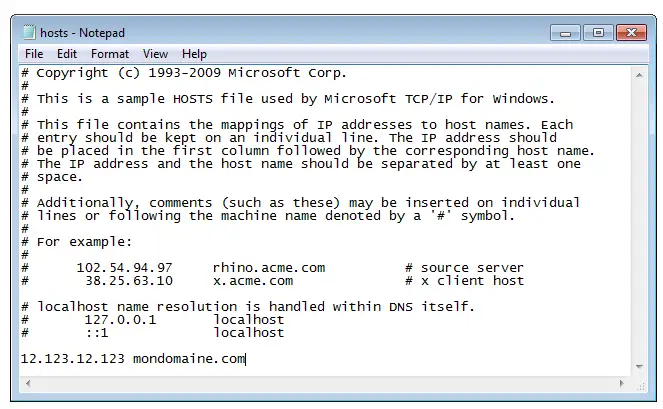
I det här exemplet är "12.123.12.123" serverns IP-adress (som ska ersättas med din egen) och "mydomain.com" är ditt domännamn (som ska ersättas med den adress du vill använda).
Spara ändringarna.
10. Din fiktiva domän är omedelbart i drift: du kan nu se den "online" via vilken webbläsare som helst som är installerad på din dator (den är inte synlig från utsidan, på Internet eller från en annan dator).
För att synas på en sökmotor som Google behöver du ett domännamn.
Betygsätt denna artikel :
5/5 | 2 Yttrande
Den här artikeln var användbar för dig ?
Ja
Nej
3mn läsning
Hur kommer jag åt ISPConfig på min dedikerade VPS-server?
0mn läsning
Hur skapar jag en DNS-server i ISPConfig på en dedikerad VPS-server?
0mn läsning
Hur ändrar jag lösenordet för ISPConfig 3-panelen?
1mn läsning
Hur kan jag säkra åtkomsten till min ISPconfig-panel med hjälp av en .htaccess-fil?
 Om LWS :
LWS är ett 100% franskt webbhotell som fokuserar på kvalitet och innovation och erbjuder en lyhörd och kompetent teknisk service till överkomliga priser.
Om LWS :
LWS är ett 100% franskt webbhotell som fokuserar på kvalitet och innovation och erbjuder en lyhörd och kompetent teknisk service till överkomliga priser. 