 Kontakta oss
 Kundområde
 Besök LWS
Betygsätt denna artikel :
Den här artikeln var användbar för dig ?
 Ja
Ja
 Nej
Nej
 Läst artikel
22371 en gång
Läst artikel
22371 en gång Merci ! N'hésitez pas à
poser des questions sur nos documentations si vous souhaitez plus d'informations et nous aider à les
améliorer.
Merci ! N'hésitez pas à
poser des questions sur nos documentations si vous souhaitez plus d'informations et nous aider à les
améliorer.Vous avez noté 0 étoile(s)



Sommaire
Procédure
I den här dokumentationen går vi steg för steg igenom hur du skapar säkerhetskopior på en VPS med hjälp av kontrollpanelen ISPConfig 3. Regelbundna säkerhetskopior är viktiga för att skydda dina data och göra det möjligt för dig att återställa din webbplats om det skulle uppstå problem.
Följ dessa steg för att komma åt ISP Configs säkerhetskopieringsfunktionalitet:
Steg 1: Logga in på ISP Configs kontrollpanel på din VPS.
Steg 2: Välj den webbplats som ska säkerhetskopieras.
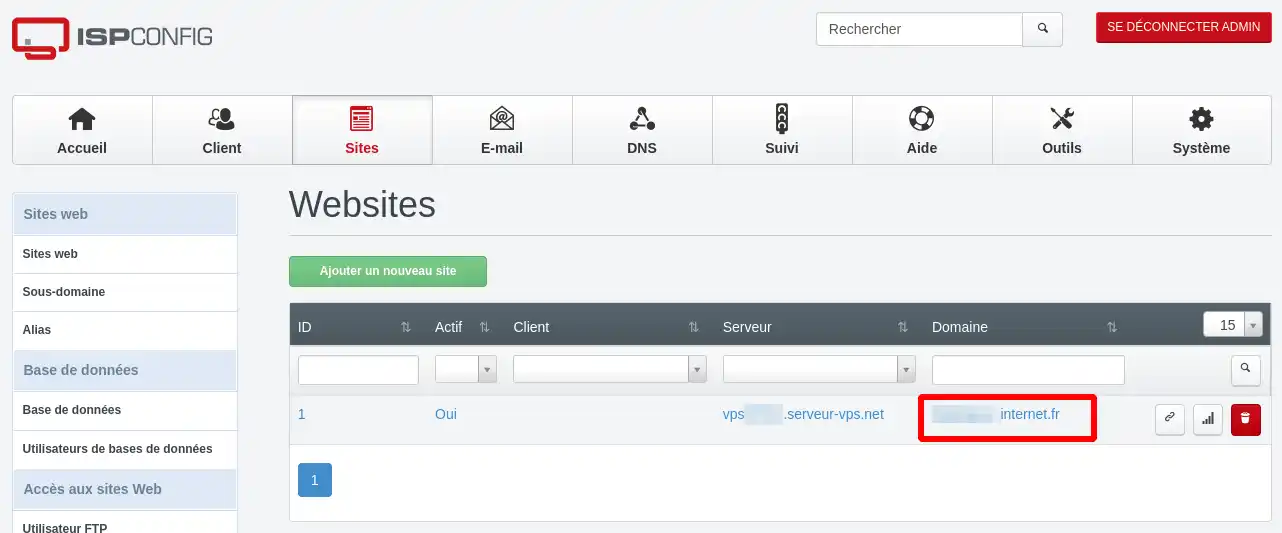
För att göra detta, när du har loggat in på kontrollpanelen, klicka på knappen"Sites".

Klicka sedan på domännamnet på den webbplats som du vill säkerhetskopiera i listan över domäner som konfigurerats på VPS-servern.
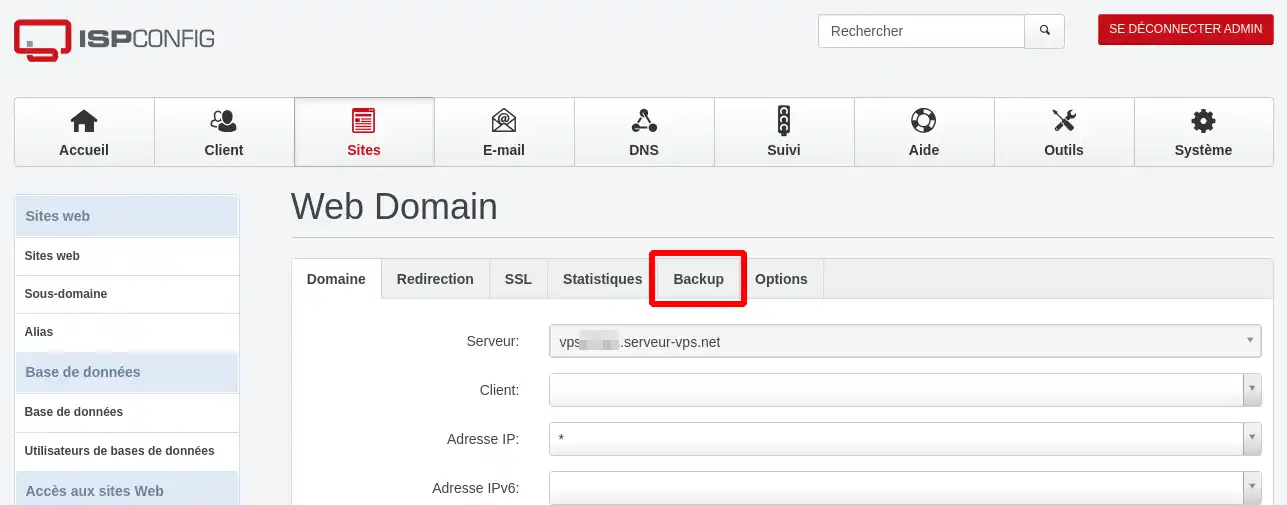
Slutligen klickar du på knappen "Backup" i menyn för webbplatskonfiguration.
I ISPConfig 3 kan du konfigurera en säkerhetskopieringsplan för varje konfigurerad webbplats. Det är möjligt att konfigurera tiden för säkerhetskopiorna samt deras frekvens och lagring av säkerhetskopiorna.
Steg 1: Konfigurera backup-planen
I detta skede visar din webbläsare sidan för hantering av säkerhetskopior för din webbplats via ISP Config.
Du kan konfigurera :
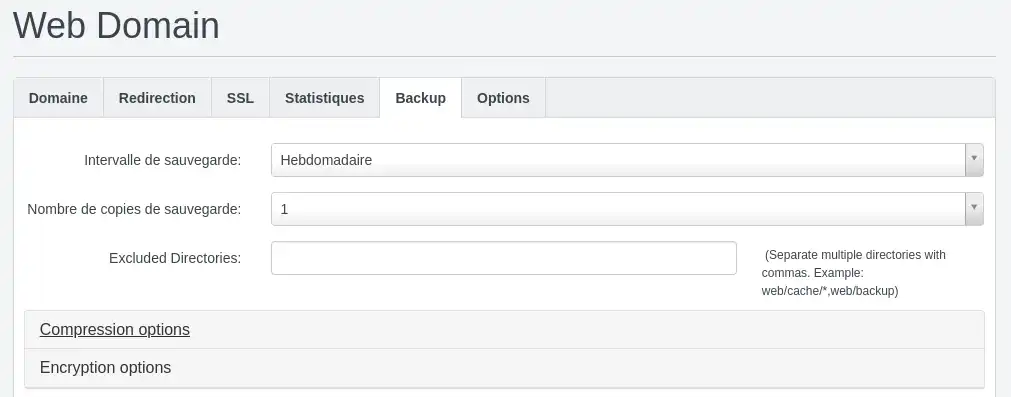
Som standard görs säkerhetskopior vid midnatt (fransk tid), men den här tiden kan ändras i systemkonfigurationen ISP Config. Veckovisa säkerhetskopior utförs på måndagar och månatliga säkerhetskopior den första dagen i månaden.
Steg 2 (valfritt): avancerade alternativ
Du kan konfigurera ytterligare alternativ som t.ex. komprimering och kryptering av säkerhetskopior.
Som standard komprimeras säkerhetskopieringsdata till ett arkiv i gzip-format för webbfiler och databaser. Du kan ändra komprimeringsformatet om du vill. Du kan hantera komprimeringen av webbfiler och databaser oberoende av varandra.
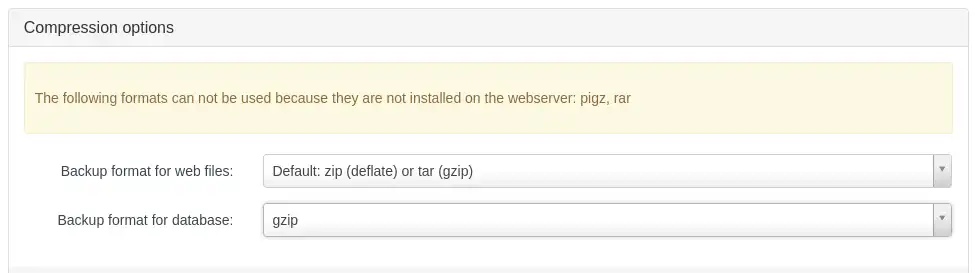
Eftersom .RAR-komprimering inte är installerat som standard på VPS-servrar rekommenderar vi att du inte väljer detta komprimeringsformat.
Du kan också kryptera dina backup-arkiv med ett lösenord.
För att aktivera den här funktionen måste du klicka på kryssrutan"Aktivera kryptering" och ange ett lösenord.
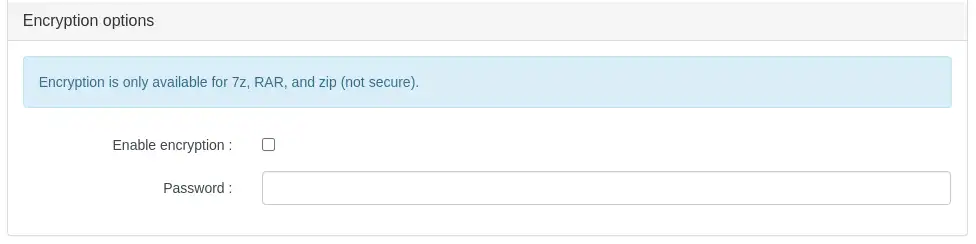
När du har konfigurerat den här funktionen måste du ange lösenordet för att kunna dekomprimera arkivet och dekryptera data.
Den här funktionen är endast kompatibel med Zip- eller 7z-arkiv.
Steg 3: Slutföra
När du har konfigurerat din backup-plan klickar du på knappen"Save" längst ner på sidan för att spara konfigurationen permanent.
Du kan se alla dessa steg i videon nedan:
För att utföra en manuell säkerhetskopiering går du till avsnittet "Manuell säkerhetskopiering".

I det här avsnittet kan du göra en säkerhetskopia av dina webbfiler genom att klicka på"Gör säkerhetskopia av webbfiler" eller en säkerhetskopia av dina databaser genom att klicka på"Gör säkerhetskopia av databaser".
Manuella säkerhetskopior räknas in i det totala antalet godkända säkerhetskopior: om gränsen överskrids kan de äldsta säkerhetskopiorna därför raderas automatiskt.
Säkerhetskopior som görs på ISP Config placeras på din VPS-server, så du bör kontrollera att den fria volymen på din VPS tillåter dig att göra och behålla de säkerhetskopior du vill ha.
Om du redan har gjort säkerhetskopior, antingen manuellt eller automatiskt, kommer de att listas i avsnittet"Befintliga säkerhetskopior".
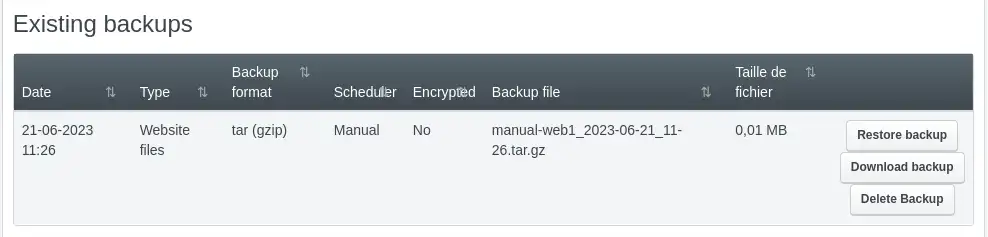
I detta avsnitt kan du utföra följande åtgärder på befintliga säkerhetskopior:
Varje åtgärd kan ta flera minuter att slutföra.
Följ dessa steg för att ändra parametrarna för att köra säkerhetskopior av ISP Config:
Steg 1: Öppna serverns systemkonfiguration
I ISP Config-menyn högst upp på kontrollpanelen klickar du på knappen"System"

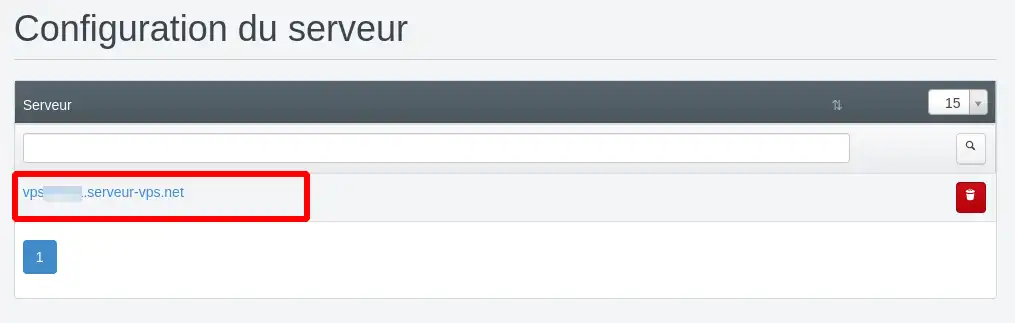
Klicka sedan på"Serverkonfiguration" i menyn till vänster.
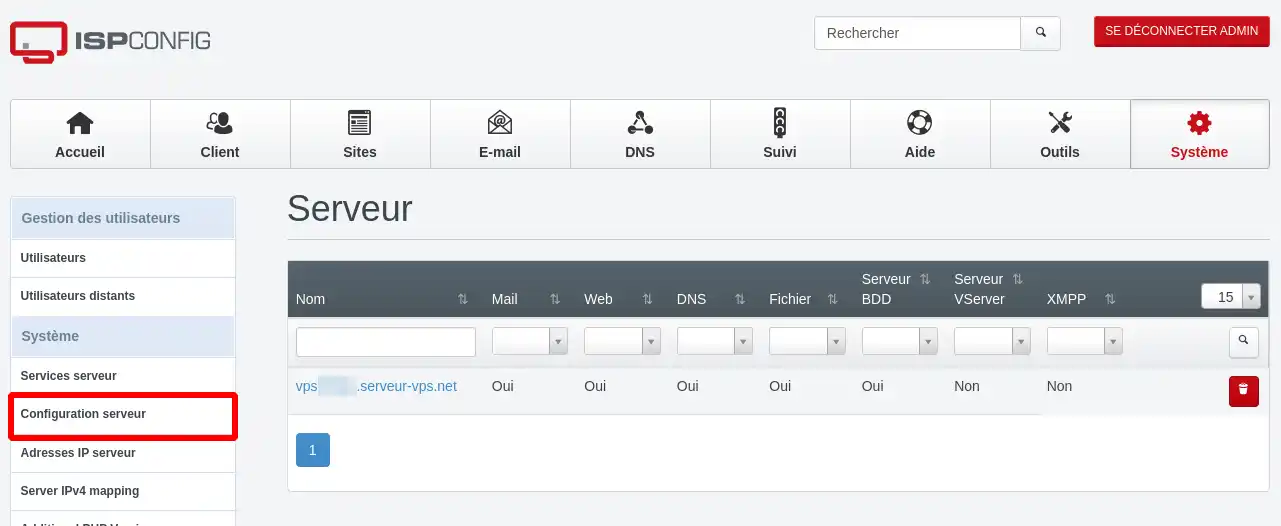
I listan över konfigurerbara servrar klickar du slutligen på länken för din server enligt bilden nedan:
Stanna sedan kvar på fliken"Server" och bläddra nedåt på sidan för att komma åt säkerhetskopieringskonfigurationerna, vars riktlinjer visas i skärmdumpen nedan:
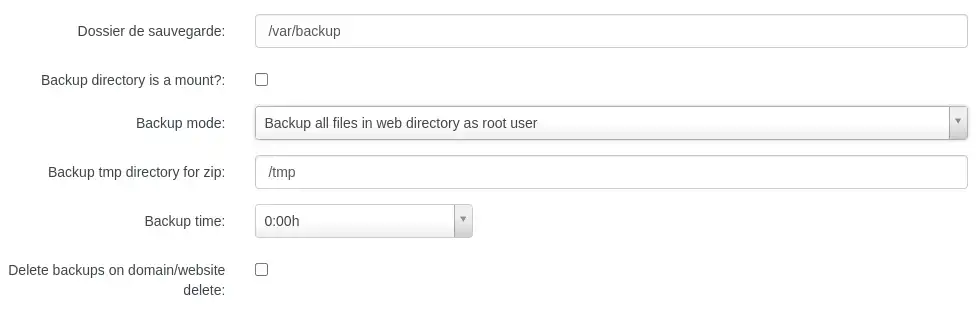
Följande parametrar kan sedan ändras:
Backup-mapp: Detta är den mapp där ISPConfig lagrar de säkerhetskopior som görs. Som standard är sökvägen till den mapp som tar emot säkerhetskopiorna "/var/backup". Denna mapp kan inte nås via FTP-anslutning, endast via SSH. Om du vill placera dina säkerhetskopior i en mapp som är tillgänglig via FTP måste du ändra sökvägen till något i stil med "/var/www/domain.ext/backup" där domain.ext motsvarar domänen för den webbplats som ska ta emot säkerhetskopiorna.
Detta FTP-utrymme kommer att ta emot alla säkerhetskopior som görs med ISP Config och inte bara säkerhetskopiorna för den valda domänen.
Backup directory is a mount : gör att du kan använda en backup-katalog som inte finns på vps:en utan en monteringspunkt (en virtuell katalog som pekar på SFTP för ett CloudDrive-lagringspaket, till exempel).
Säkerhetskopieringsläge :
Backup tmp-katalog för zip: detta är den mapp där ISPConfig förbereder .zip-säkerhetskopian
Tid för säkerhetskopiering: tid när säkerhetskopieringen ska utföras
Delete backups on domain/website delete: raderar de säkerhetskopior som finns i den mapp som konfigurerats som "backup-mapp" om webbplatsen raderas.
Sammanfattningsvis är säkerhetskopior viktiga för att skydda dina data och säkerställa kontinuiteten på din webbplats. Med ISPConfig 3 har du ett användarvänligt och kraftfullt verktyg för att konfigurera och hantera dina säkerhetskopior på en VPS. Genom att följa de enkla steg som beskrivs i den här artikeln kan även nybörjare skapa och övervaka sina säkerhetskopior på ett effektivt sätt. Förglöm inte vikten av regelbundna säkerhetskopior och se till att du tar dig tid att konfigurera dina säkerhetskopior nu för att förhindra dataförlust och förbereda dig för potentiella problem.
Betygsätt denna artikel :
Den här artikeln var användbar för dig ?
Ja
Nej
4mn läsning
Tvinga skapandet av en säkerhetskopia på ISPConfig
 Om LWS :
LWS är ett 100% franskt webbhotell som fokuserar på kvalitet och innovation och erbjuder en lyhörd och kompetent teknisk service till överkomliga priser.
Om LWS :
LWS är ett 100% franskt webbhotell som fokuserar på kvalitet och innovation och erbjuder en lyhörd och kompetent teknisk service till överkomliga priser. 