 Kontakta oss
 Kundområde
 Besök LWS
Betygsätt denna artikel :
5/5 | 2 Yttrande
Den här artikeln var användbar för dig ?
 Ja
Ja
 Nej
Nej
 Läst artikel
31162 en gång
Läst artikel
31162 en gång Merci ! N'hésitez pas à
poser des questions sur nos documentations si vous souhaitez plus d'informations et nous aider à les
améliorer.
Merci ! N'hésitez pas à
poser des questions sur nos documentations si vous souhaitez plus d'informations et nous aider à les
améliorer.Vous avez noté 0 étoile(s)



Sommaire
Procédure
Cachelagring av dina webbsidor snabbar upp surfningen och minskar bandbreddsanvändningen för ditt delade webb hotell samt belastningen på den server som är värd för din webbplats.
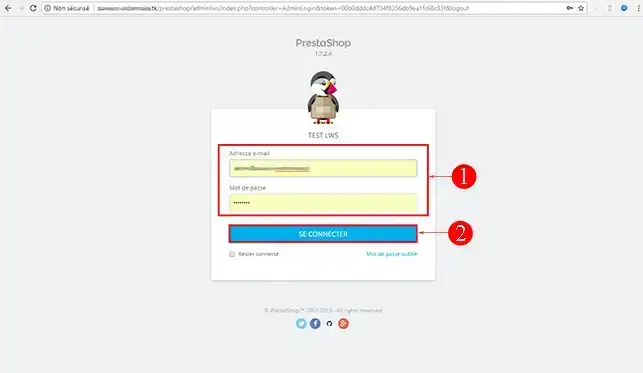
1. Anslut tilladministrationen av din Prestashop-webbplats. Du har fått ett e-postmeddelande från LWS med all information du behöver för att ansluta till din instrumentpanel.
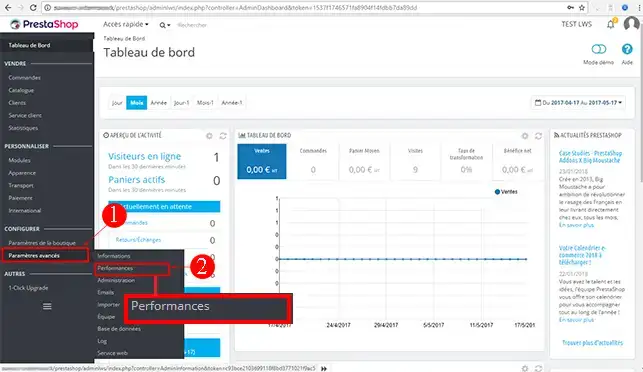
2. Klicka på fliken"Avancerade inställningar" och sedan på"Prestanda" för att komma åt konfigurationen för sidcaching.
I rutan"Smarty" kan du göra allmänna inställningar för cachelagring av din webbplats.
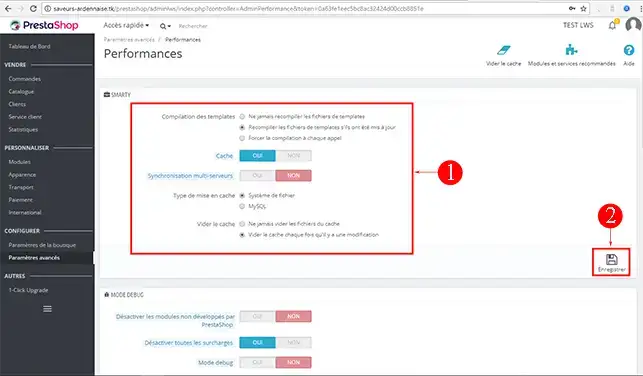
1. Du kan välja om du vill kompilera mallarna för din Prestashop-webbplats eller inte. Om du kompilerar mallen minskar belastningen på ditt webbhotell och ökar surfprestandan på din webbplats.
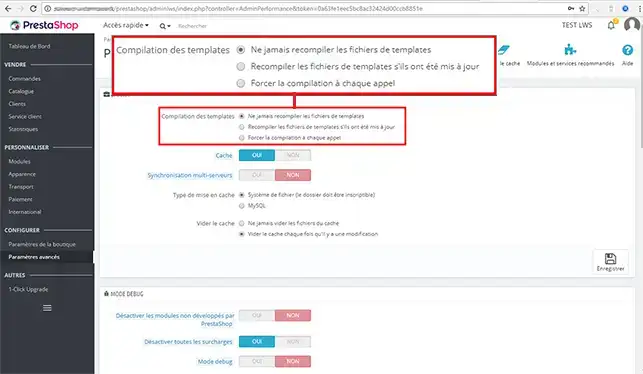
Om det sker en större förändring av ditt grafiska tema kanske Smarty-cachen inte uppdateras automatiskt och omedelbart. I det här fallet har du två alternativ för att åtgärda problemet:
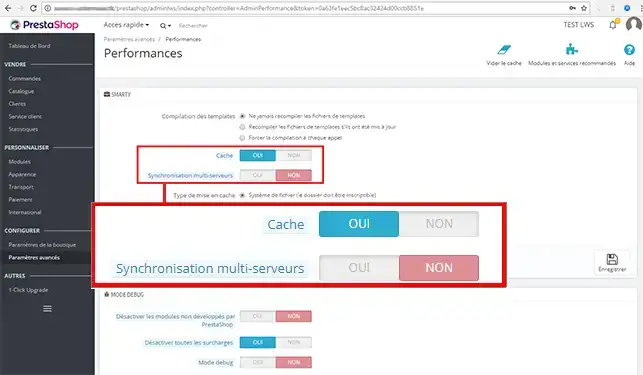
2. Aktivera cacheminnet genom att klicka på"Ja". När den är aktiverad är det inte tillrådligt att avaktivera den om du inte vill ändra ditt grafiska tema. Serversynkronisering är avaktiverad som standard. Med det här alternativet kan du synkronisera cachelagringen mellan olika servrar om du använder flera servrar för att driva din webbplats.
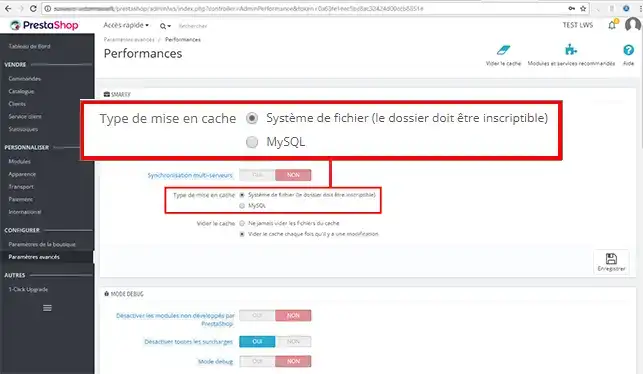
3. Som standard använder Prestashop filcachelagring. För att göra detta måste mappen vara skrivbar. Du kan ändra detta till MySQL-cachelagring. Det är dock lämpligt att använda filcachning snarare än MySQL-cachning. MySQL-cachning kan öka användningen av MySQL-resurser och förfrågningar, vilket i vissa fall kan ha motsatt effekt och sakta ner vissa sidor på din webbplats.
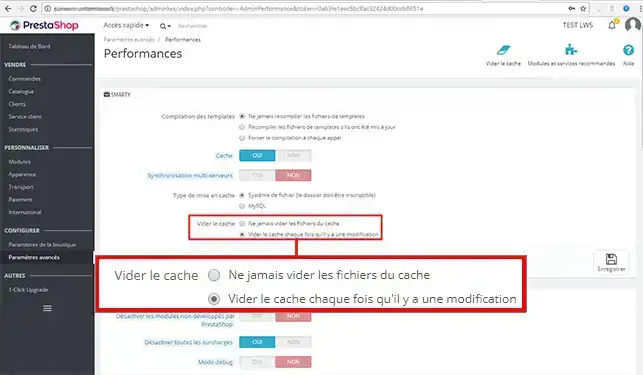
4. Beroende på hur ofta du kommer att göra ändringar i din shop kan du välja att aldrig tömma cacheminnet eller att tömma det varje gång du gör en ny ändring. Det är lämpligt att rensa cacheminnet varje gång du gör en ändring. Annars kommer ändringarna inte att synas på din webbplats.
Med felsökningsläget i Prestashop kan du enkelt hitta källan till ett fel på din webbplats.
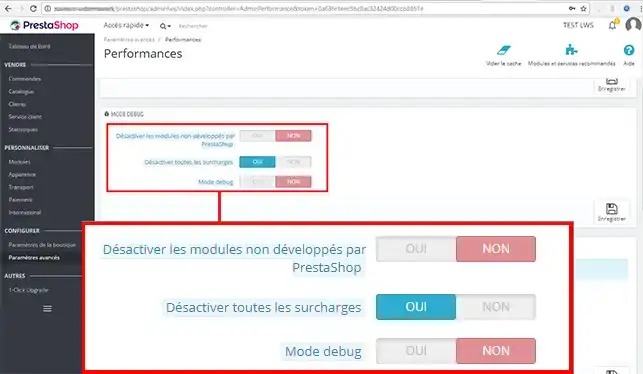
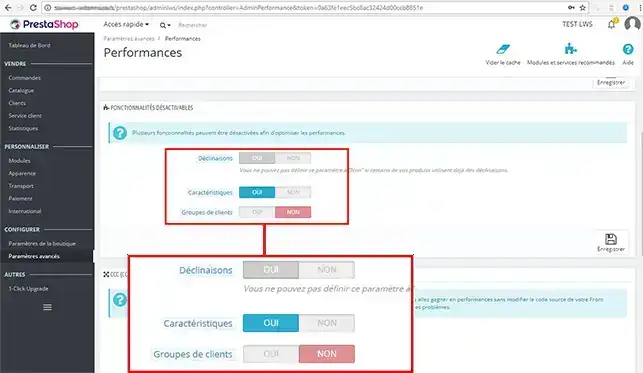
Med Prestashop kan du avaktivera funktioner som du inte använder på din webbplats för attoptimera prestandan i din webbshop.
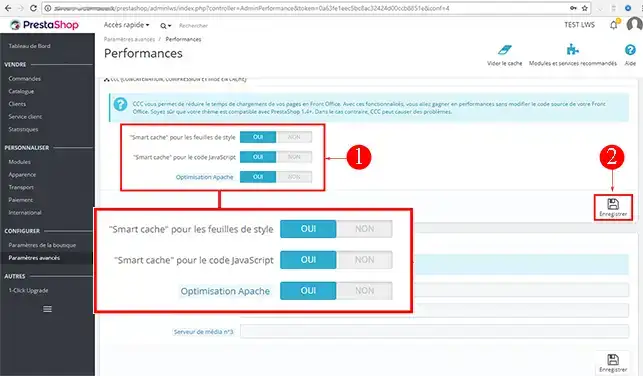
Det här är 3 verktyg för att minimera serverbelastningen och öka laddningshastigheten för dina webbsidor.
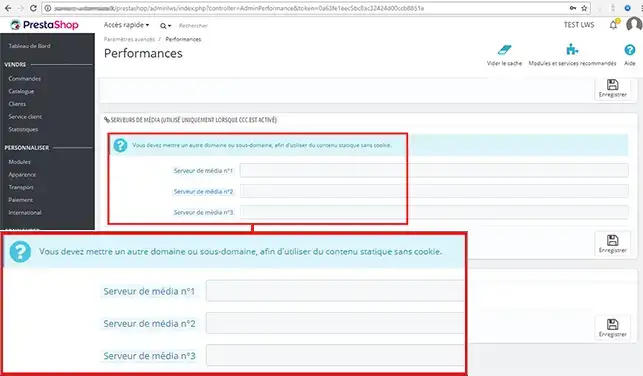
Genom att konfigurera medieservrar kan du omdirigera webbtrafik till andra servrar i din besittning för att minska svarstiden för dina webbsidor. Webbplatser med hög trafik använder ofta fjärrservrar för sina bilder och videor. Denna funktion kan vara mycket användbar när du har flera tusen bilder och/eller videor på din webbplats.
För att göra detta måste mapparna"img"themes" och "modules" vara identiska mellan ditt webbutrymme och fjärrservern. Dessutom måste dina mappar alltid vara synkroniserade.
Du kan nu aktivera cachelagring på din Prestashop-webbplats på ditt webbhotell för e-handel med LWS. Cachelagring gör att du kan snabba upp din webbplats.
Tveka inte att dela med dig av dina kommentarer och frågor!
Betygsätt denna artikel :
5/5 | 2 Yttrande
Den här artikeln var användbar för dig ?
Ja
Nej
2mn läsning
Hur skapar jag en Prestashop-webbshop?
1mn läsning
Hur lägger man till en https-url i sin Prestashop-butik?
1mn läsning
Så här ändrar du din butikstitel på prestashop 1.7
0mn läsning
Hur återställer jag mitt prestashop-lösenord?
 Om LWS :
LWS är ett 100% franskt webbhotell som fokuserar på kvalitet och innovation och erbjuder en lyhörd och kompetent teknisk service till överkomliga priser.
Om LWS :
LWS är ett 100% franskt webbhotell som fokuserar på kvalitet och innovation och erbjuder en lyhörd och kompetent teknisk service till överkomliga priser. 