 Kontakta oss
 Kundområde
 Besök LWS
Betygsätt denna artikel :
3/5 | 3 Yttrande
Den här artikeln var användbar för dig ?
 Ja
Ja
 Nej
Nej
 Läst artikel
30384 en gång
Läst artikel
30384 en gång Merci ! N'hésitez pas à
poser des questions sur nos documentations si vous souhaitez plus d'informations et nous aider à les
améliorer.
Merci ! N'hésitez pas à
poser des questions sur nos documentations si vous souhaitez plus d'informations et nous aider à les
améliorer.Vous avez noté 0 étoile(s)



Sommaire
Procédure
Yoast SEO är ett av de mest populäraWordpress-pluginsen. Yoast innehåller ett antal funktioner som gör det möjligt för dig att övervaka din webbplats SEO med precision. Det kontrollerar läsbarheten i dina artiklar och/eller sidor och ger dig råd om hur du kan optimera innehållet på din webbplats.
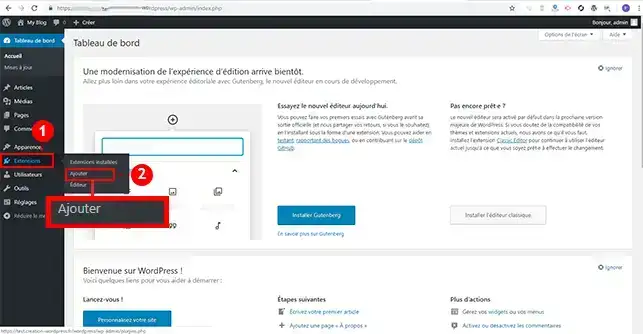
1. Anslut till din Wordpress Dashboard, klicka på"Extension" och sedan på"Add".
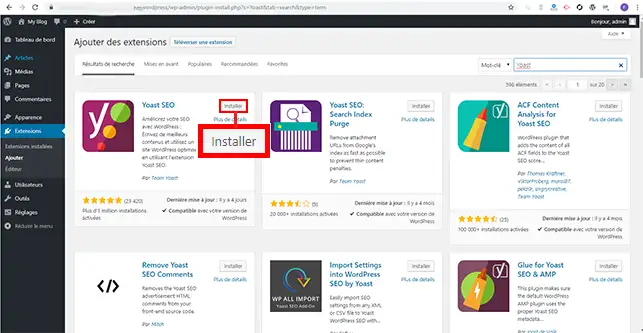
2. Sök efter Yoast SEO -tillägget och klicka på knappen"Installera".
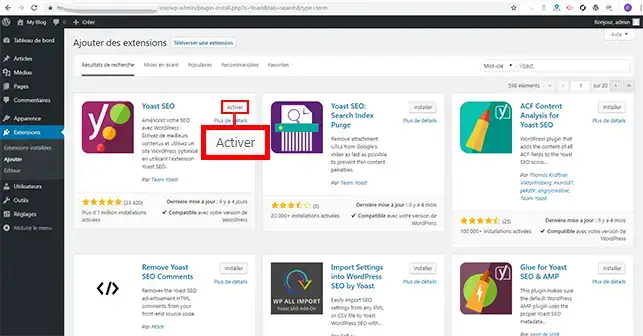
3. Klicka på knappen"Aktivera" som kommer att ha ersatt knappen"Installera".
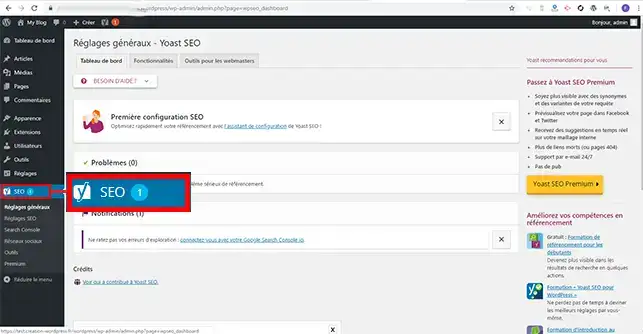
1. När du har installerat Yoast SEO på din Wordpress Dashboard klickar du på fliken SEO i menyn till höger.
2. Om du klickar på länken"Konfigurationsguide" hjälper Yoast SEO dig att konfigurera de grundläggande inställningarna.
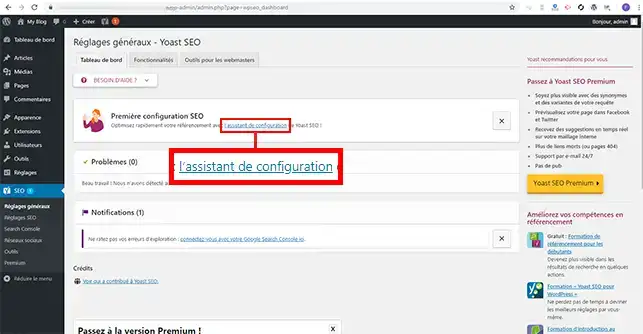
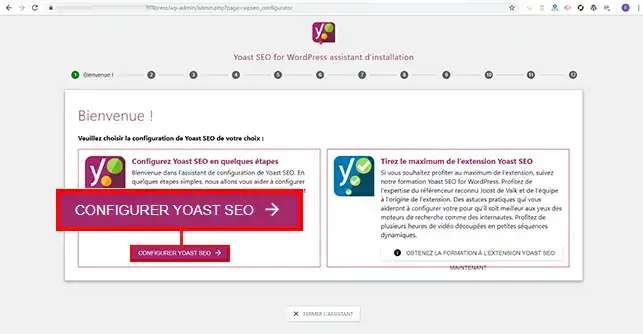
3. Börja konfigurera din modul genom att klicka på knappen"Konfigurera Yoast SEO".
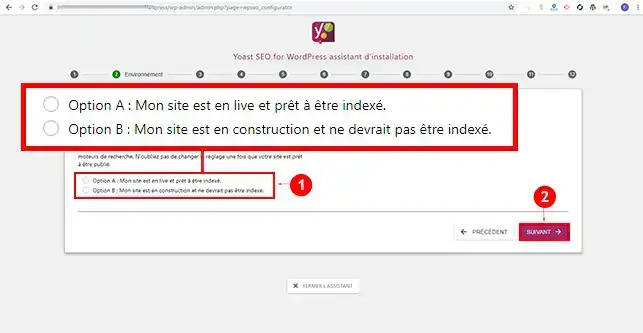
4. Du kan välja mellan två alternativ. Om din webbplats redan är online och redo att indexeras av sökmotorer väljer du alternativ A. Om inte, välj alternativ B, som kommer att förhindra att din webbplats indexeras. Klicka sedan på knappen"Nästa".
5. Välj vilken typ av webbplats du har lagt upp på nätet. Du kan t.ex. välja mellan en blogg, en webbshop eller en nyhetskanal. Välj den typ av webbplats som bäst passar dina behov. När du har gjort ditt val klickar du på knappen "Next".

6. I det här steget anger du om du är en privatperson eller ett företag. Om du väljer"Företag" kommer du att bli ombedd att ange namnet på ditt företag och tillhandahålla en logotyp. Om du är en privatperson kommer endast ditt för- och efternamn att efterfrågas. När detta har fyllts i klickar du på knappen"Nästa". I det här avsnittet kan du ge Google ytterligare information.
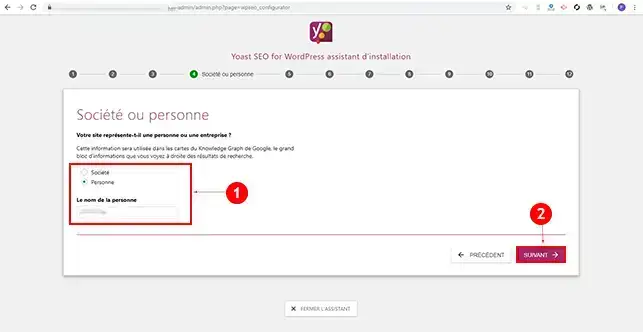
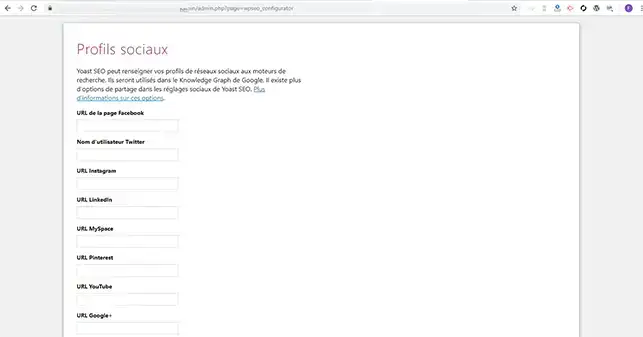
7. I avsnittet"Sociala profiler" kan du ange dina olika sidor (t.ex. Facebook, Twitter). Klicka på "Nästa" för att fortsätta.
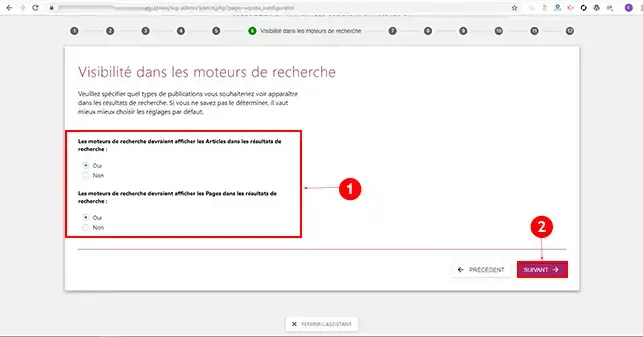
8. I avsnittet"Search Engine Visibility" kan du välja om du vill att vissa typer av innehåll ska indexeras av sökmotorer eller inte. I de flesta fall är det lämpligt att låta dessa värden vara kvar som standardvärden. Klicka på"Next".
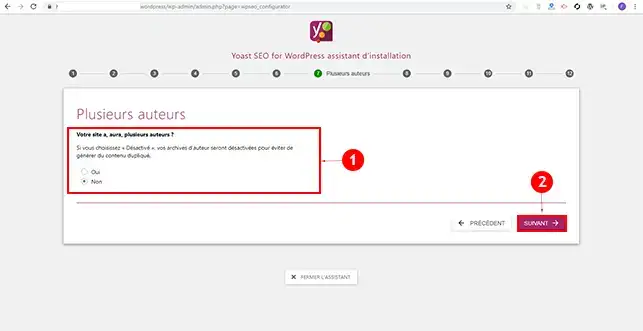
9. Om du är den enda personen som skriver blogginlägg är det bäst att kryssa i"Nej". Detta gör att Yoast SEO automatiskt markerar arkiv som Noindex för att undvika duplicerade publikationer. Klicka på knappen"Nästa".
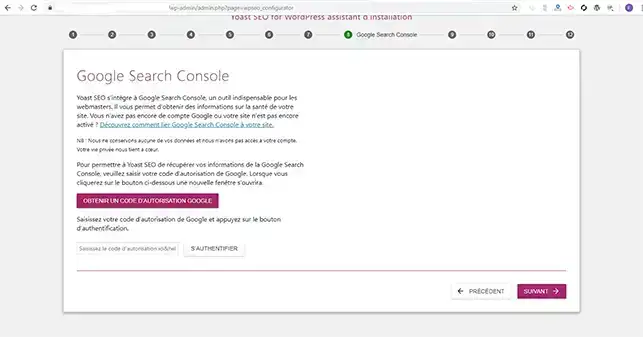
10. Google Search Console är ett verktyg för attvisa information om hur din webbplats presterar i Googles organiska sökning. Om du redan använder Google Search Console kan det vara bra att låta Yoast importera information.
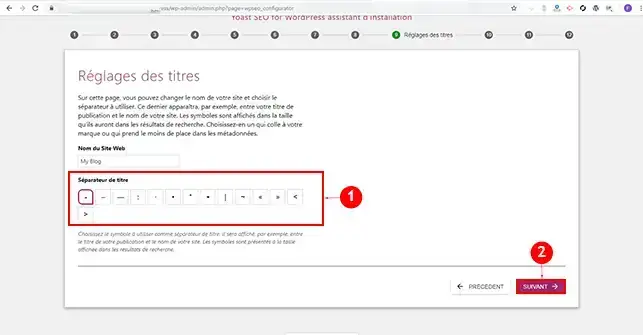
11. Eftersom din titel visas i sökmotorresultaten kan du med titelinställningen separera titeln på din webbplats och titeln på din sida genom att lägga till ett tecken. Definiera det tecken du vill ha och klicka på knappen"Nästa".
Yoast SEO analyserar ditt innehåll och kontrollerar SEO-kvalitet och läsbarhet. Modulen visas under textredigeraren när du lägger till en ny artikel och/eller en ny sida.
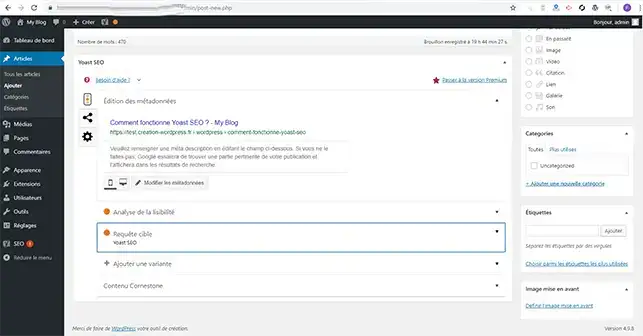
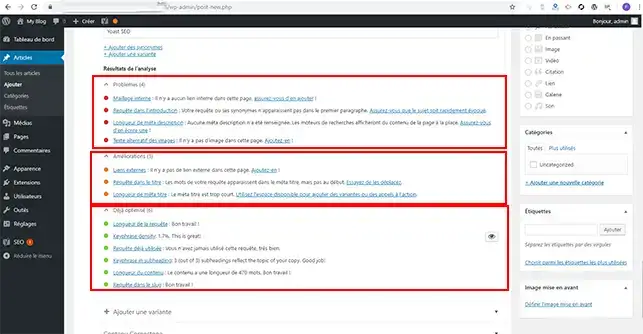
1. I zonen föranalys av SEO för din artikel anger du ett nyckelord så att ditt innehåll kan optimeras. Plugin-programmet talar om för dig vad som är bra och vad som inte är bra i din artikel eller på din sida.
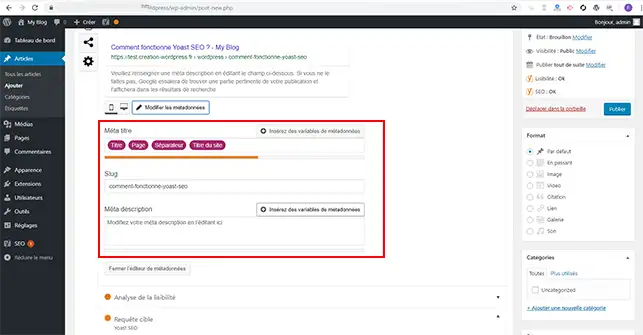
2. Efter denna första analys kan du ändra beskrivningen och titeln på din artikel. Denna beskrivning kommer att visas på sökmotorer. Du kan ändra den genom att klicka på knappen"Ändra metadata". Du kommer att kunna se en förhandsgranskning medan du ändrar informationen.
3. Fliken"Läsbarhet" handlar främst om optimering av ditt innehåll för sökmotorer. På den här fliken försöker Yoast SEO avgöra hur läsbart ditt innehåll är för besökare. Yoast SEO kommer att föreslå att du gör ändringar för att förbättra läsbarheten.
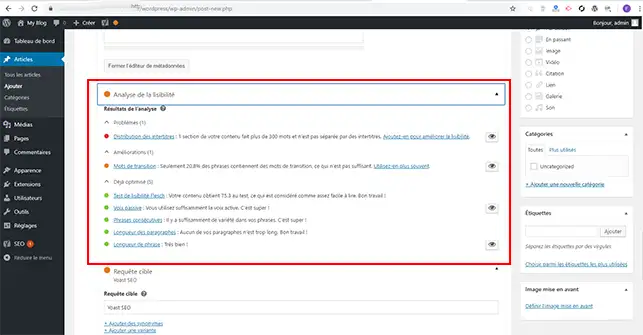
Nu kan du installera Yoast SEO-modulen och använda den för attoptimera innehållet på din Wordpress-webbplats påditt webbhotell hos LWS. Yoast SEO är ett av de bästa insticksprogrammen för att optimera ditt webbinnehåll för sökmotorer.
Tveka inte att dela med dig av dina frågor och kommentarer!
Betygsätt denna artikel :
3/5 | 3 Yttrande
Den här artikeln var användbar för dig ?
Ja
Nej
4mn läsning
Hur optimerar du din Wordpress-sajt?
1mn läsning
Hur använder jag Gutenberg på Wordpress?
2mn läsning
Hur inaktiverar jag Gutenberg-editorn på Wordpress?
2mn läsning
Hur kan jag hämta media från min FTP på WordPress?
 Om LWS :
LWS är ett 100% franskt webbhotell som fokuserar på kvalitet och innovation och erbjuder en lyhörd och kompetent teknisk service till överkomliga priser.
Om LWS :
LWS är ett 100% franskt webbhotell som fokuserar på kvalitet och innovation och erbjuder en lyhörd och kompetent teknisk service till överkomliga priser. 