 Kontakta oss
 Kundområde
 Besök LWS
Betygsätt denna artikel :
4/5 | 38 Yttrande
Den här artikeln var användbar för dig ?
 Ja
Ja
 Nej
Nej
 Läst artikel
141185 en gång
Läst artikel
141185 en gång Merci ! N'hésitez pas à
poser des questions sur nos documentations si vous souhaitez plus d'informations et nous aider à les
améliorer.
Merci ! N'hésitez pas à
poser des questions sur nos documentations si vous souhaitez plus d'informations et nous aider à les
améliorer.Vous avez noté 0 étoile(s)



Sommaire
Procédure
När du går till din webbplats kan du se en webbsida som anger "Webbplatsinstalleras". Den här webbsidan kan visas på grund av flera saker:
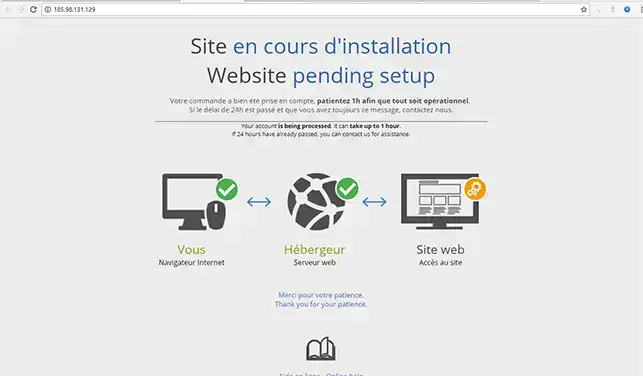
Sidan talar om för dig att webbplatsen håller på att installeras. När din beställning har validerats tar det cirka 1 timme innan ditt domännamn och webbutrymme är i drift. Under tiden som din tjänst installeras visas en sida som talar om att din webbplats håller på att installeras. Sidan försvinner cirka en timme efter att beställningen har validerats.
Om du har publicerat din webbplats och fortfarande får upp den här installationssidan måste du rensa webbläsarens cache och/eller testa med en annan webbläsare.
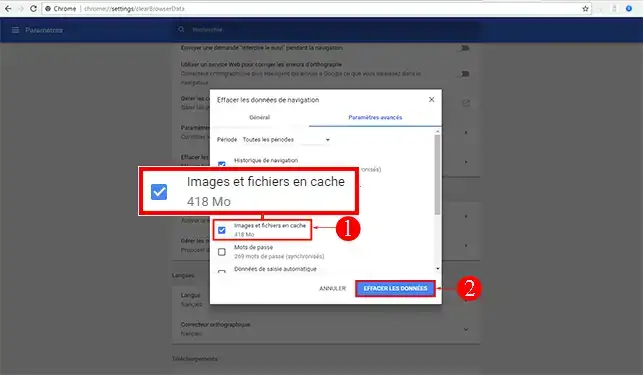
Här följer stegen för att rensa webbläsaren Chromes cache:
1. Klicka på de 3 små prickarna längst upp till höger i din webbläsare och sedan på fliken"Inställningar".
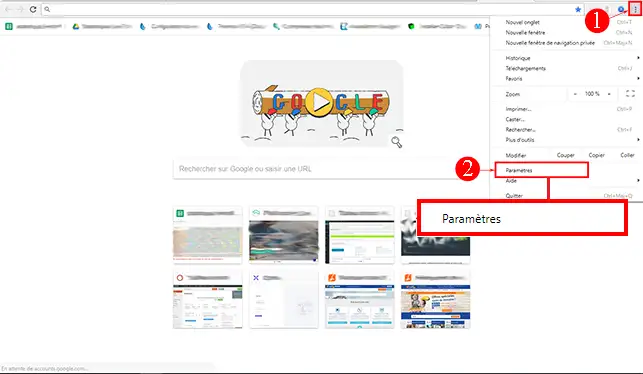
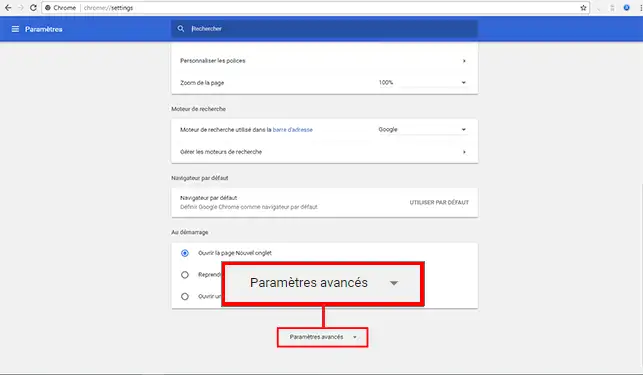
2. Klicka på fliken "Inställningar" längst ner på sidan.
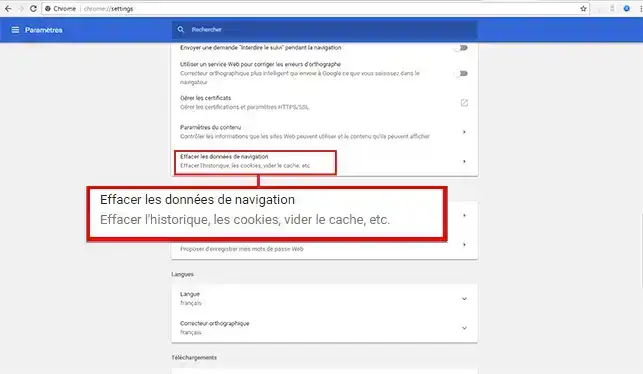
3. Klicka på"Ta bort webbläsardata".
4. Kryssa i rutan"Cachade bilder och filer" och klicka sedan på knappen "Radera data".
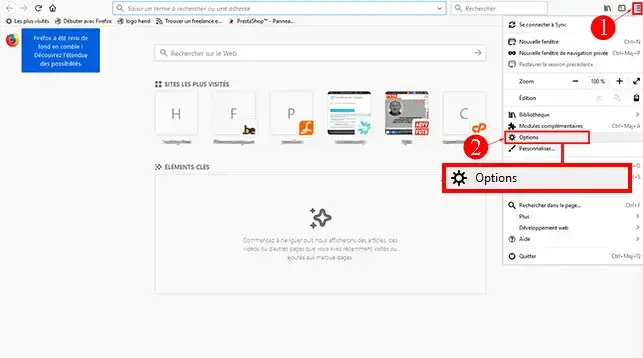
1. Öppna Firefox-menyraden med hjälp av knappen längst upp till höger i webbläsaren och klicka på fliken"Alternativ".
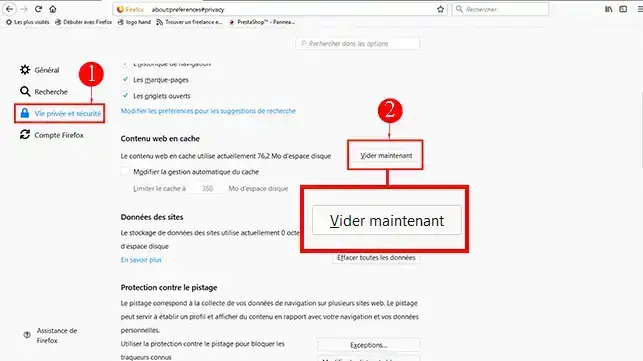
2 Klicka på fliken"Sekretess och säkerhet" och sedan på knappen"Töm nu" i avsnittet"Cachelagrat webbinnehåll".
Du kan få felet"Site being installed" om du surfar på din webbplats med HTTPS i stället för HTTP. Det här felet orsakas ofta av ett SSL-certifikat som inte har installerats eller håller på att installeras. Du måste kontrollera att du har aktiverat SSL-certifikatet. Du kan komma åt de olika stegen i installationen av SSL-certifikat på hjälpsidan för aktivering av SSL-certifikat från Let's Encrypt.
Du vet nu varför du får felet"Webbplatsen installeras". Det här problemet beror antingen på en beställning som gjordes nyligen (för mindre än en timme sedan) eller på ett problem med webbläsarens cache.
Tveka inte att dela med dig av dina kommentarer och frågor!
Betygsätt denna artikel :
4/5 | 38 Yttrande
Den här artikeln var användbar för dig ?
Ja
Nej
0mn läsning
Explicit TLS FTP-anslutning
1mn läsning
Hur man rensar min cache i Google Chrome-webbläsaren
1mn läsning
Hur redigerar jag en host på Windows eller Mac?
1mn läsning
De viktigaste felen i en FTP-anslutning via FileZilla
Bonjour, merci de votre question.
Nous pouvons confirmer que le domaine "jrproduction.tv" est bien géré par l'un de nos clients.
Cependant, je tiens à vous informer que nous ne sommes pas responsables de la gestion et de la maintenance du site web ou des applications associées à ce domaine.
Si vous rencontrez des difficultés pour accéder au site ou pour utiliser ses fonctionnalités, je vous recommande de contacter directement l'équipe de JR Production pour obtenir de l'aide ou des informations sur les raisons pour lesquelles vous rencontrez des problèmes.
Il est possible que le site soit en maintenance ou temporairement inaccessible pour d'autres raisons. Ils pourront vous informer de l'état actuel du site et de la disponibilité des fonctionnalités.
Bonjour,
Merci de votre retour.
Il est possible que vous n'arriver pas à vous connecter avec vos identifiants FTP après validation de la commande à cause de la propagation DNS, dans ce cas à la place de l'hôte, "ftp.nomdedomaine.fr" je vous invite à utiliser l'ip de votre serveur WEB pour vous connecter.
Si vous rencontrez un problème 48h après validation de votre commande, nous vous invitons à passer par notre support disponible depuis votre espace client. (https://aide.lws.fr/a/264)
Je vous remercie de votre attention.
Cordialement, L'équipe LWS
Bonjour,
Merci de votre retour.
Le champ CNAME est un type d'enregistrement de la zone DNS qui permet de faire un alias vers une zone de votre domaine ou un domaine externe.
Exemple : www.votre-domaine.com peut être associé à votre-domaine.com via un champ CNAME.
Sur LWS, cela se gère dans le LWS Panel, dans la catégorie "Zone DNS".
Voici une documentation portant sur la gestion des zones DNS : Gestion du champ CNAME
Je vous remercie pour votre attention.
Cordialement, L'équipe LWS
Je suis désolé d'apprendre que vous rencontrez des problèmes pour accéder à votre FTP pour votre site aslm-foot.com. Il peut y avoir plusieurs raisons pour lesquelles vous ne pouvez pas accéder à votre FTP, même 24 heures après avoir passé votre commande. Voici quelques points à vérifier pour résoudre ce problème :
Activation du compte : Veuillez vérifier si vous avez reçu un e-mail de confirmation de la part de LWS indiquant que votre compte d'hébergement a été activé. Si vous ne l'avez pas encore reçu, il se peut que votre compte soit toujours en cours de création ou d'activation.
Coordonnées FTP : Assurez-vous d'utiliser les bonnes coordonnées FTP (hôte, nom d'utilisateur et mot de passe) pour vous connecter. Ces informations doivent vous être fournies par e-mail après l'activation de votre compte d'hébergement.
Propagation DNS : Il se peut que la propagation DNS ne soit pas fini et donc que la connexion avec comme hôte "ftp.aslm-foot.com" ne fonctionne pas, dans ce cas utiliser directement l'IP du serveur.
Pare-feu et antivirus : Il se peut que votre pare-feu ou votre antivirus bloque la connexion FTP. Essayez de désactiver temporairement votre pare-feu ou votre antivirus pour voir si cela résout le problème. N'oubliez pas de les réactiver une fois le test terminé.
Si après avoir vérifié ces points le problème persiste, nous vous invitons à contacter notre service support à travers votre espace client, afin de vous apporter une aide (Contacter le support LWS)
Je vous remercie de votre attention et reste à votre disposition pour toute autre question ou complément d'information.
Cordialement, L'équipe LWS
Bonjour,
Je vous remercie pour votre message.
D'après ce que j'ai pu consulter sur votre dossier, vous avez effectué 2 commandes rapprochées sur le même domaine. Une première commande avec le domaine seule et une seconde avec le domaine et 1 mois d'hébergement cPanel.
Notre système a validé la première commande et a remboursé automatiquement la seconde.
Je vous invite donc à vous rapprocher de notre service commercial pour ajouter un mois d'abonnement cPanel à votre domaine commandé.
Cordialement, L'équipe LWS
Bonjour,
Merci de votre retour.
L'erreur "403 Forbidden Access" signifie que vous n'avez pas l'autorisation d'accéder à la ressource que vous essayez de consulter sur votre site web. Cela peut être dû à plusieurs raisons, et voici quelques étapes que vous pouvez suivre pour résoudre ce problème :
Vérifiez les autorisations de fichiers : Assurez-vous que les fichiers et les répertoires de votre site web ont les bonnes autorisations. Les fichiers devraient généralement avoir des autorisations de 644 (ou rw-r--r-- en notation octale) et les répertoires devraient avoir des autorisations de 755 (ou rwxr-xr-x en notation octale).
Vérifiez le fichier .htaccess : Si vous utilisez un fichier .htaccess sur votre site, assurez-vous qu'il n'y a pas de règles qui pourraient restreindre l'accès aux fichiers.
Vérifiez l'URL que vous tapez : Assurez-vous que l'URL que vous tapez dans FileZilla est correcte et qu'elle pointe vers le bon répertoire sur votre serveur.
Je vous remercie de votre attention et reste à votre disposition pour toute autre question ou complément d'information.
Nous vous invitons à contacter notre service support à travers votre espace client, afin de vous apporter une aide si vous rencontrez des difficultés quelconque. (Contacter le support)
Cordialement, L'équipe LWS
Bonjour,
Je vous remercie pour votre message.
J'ai pu visualiser votre site internet sans aucun souci, si cependant cela persiste de votre côté, je vous invite à nous contacter depuis votre espace client ou sur cette page : https://www.lws.fr/contact
Cordialement, L'équipe LWS
Bonjour,
Pour ce type de problème, il est préférable de contacter directement notre assistance depuis votre espace client afin qu’une réponse et une assistance personnalisées puissent vous être apportées après vérification de votre hébergement et de vos domaines sonoplus35.com et essentialsapp.fr.
Nos techniciens pourront ainsi analyser la situation plus en détail et intervenir si nécessaire.
Cordialement, L'équipe LWS
 Om LWS :
LWS är ett 100% franskt webbhotell som fokuserar på kvalitet och innovation och erbjuder en lyhörd och kompetent teknisk service till överkomliga priser.
Om LWS :
LWS är ett 100% franskt webbhotell som fokuserar på kvalitet och innovation och erbjuder en lyhörd och kompetent teknisk service till överkomliga priser. 