 Kontakta oss
 Kundområde
 Besök LWS
Betygsätt denna artikel :
2,3/5 | 3 Yttrande
Den här artikeln var användbar för dig ?
 Ja
Ja
 Nej
Nej
 Läst artikel
25623 en gång
Läst artikel
25623 en gång Merci ! N'hésitez pas à
poser des questions sur nos documentations si vous souhaitez plus d'informations et nous aider à les
améliorer.
Merci ! N'hésitez pas à
poser des questions sur nos documentations si vous souhaitez plus d'informations et nous aider à les
améliorer.Vous avez noté 0 étoile(s)



Sommaire
Procédure
Divi builder ingår i våraWordpress webbhotellspaket. Om du vill ha support för DIVI builder måste du prenumerera på en licens direkt på Elegent theme Divis webbplats.
LWS erbjuder 3 premiumplugins från Elegant Themes (Divi, Bloom och Monarch). Dessa uppdateras regelbundet. När du är kund hos LWS får du fri tillgång till dessa plugins genom att välja distributionen "Divi Builder" när du installerar Wordpress CMS med vår Auto-Installer.
Om du har ett cPanel-paket eller redan har installerat Wordpress med denna distribution, men inte har tillgång till alla teman eller uppdateringar, vänligen meddela oss genom att ge oss åtkomstuppgifterna för administrationsområdet på din Wordpress-webbplats så att en tekniker kan uppdatera licensen.
Observera: du måste teckna en Elegant Themes-licens för att kunna dra nytta av supporten. LWS tillhandahåller inte support för dessa produkter.
Med hjälp av sökmodulen kan du placera ett sökformulär var som helst på din webbplats. Detta sökformulär gör det möjligt för dina besökare att söka i allt innehåll på din webbplats, inklusive alla sidor och blogginlägg. Detta ger dig funktionaliteten i WordPress sökwidget samt flexibiliteten i Divi Builder. Du kan inte bara styra placeringen av sökformulär på sidan, utan också anpassa dess design.
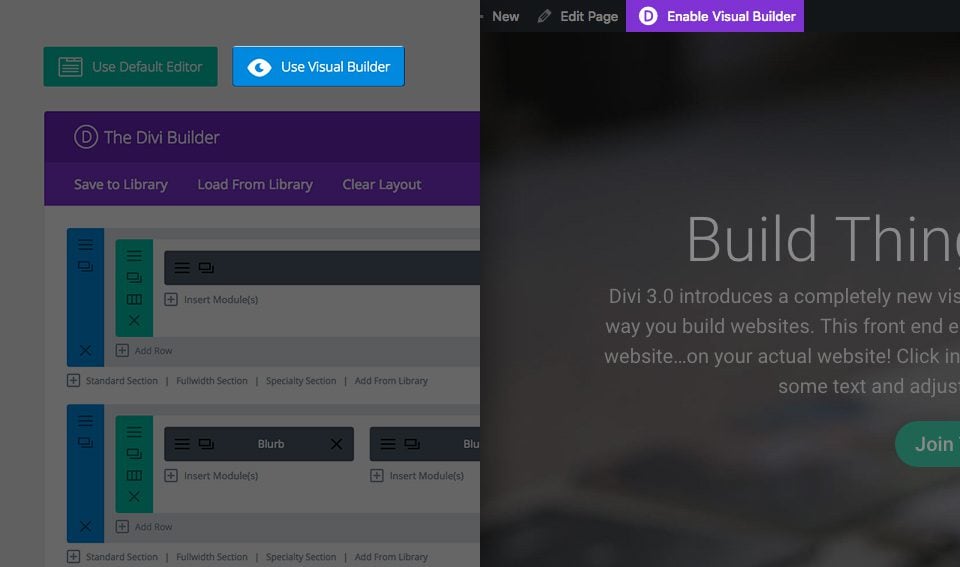
Innan du kan lägga till en sökmodul på din sida måste du först byta till Divi Builder. När Divi-temat har installerats på din webbplats kommer du att märka en Use Divi Builder-knapp ovanför inläggsredigeraren varje gång du skapar en ny sida. Klicka på den här knappen för att aktivera Divi Builder, vilket ger dig tillgång till alla dess moduler. Klicka sedan på knappen Use Visual Builder för att starta byggaren i visuellt läge. Du kan också klicka på knappen Use Visual Builder när du surfar på din webbplats på framsidan om du är inloggad på din WordPress-instrumentpanel.
När du har kommit in i Visual Builder kan du klicka på den grå +-knappen för att lägga till en ny modul på din sida. Nya moduler kan bara läggas till inom rader. Om du startar en ny sida, glöm inte att först lägga till en rad på din sida.
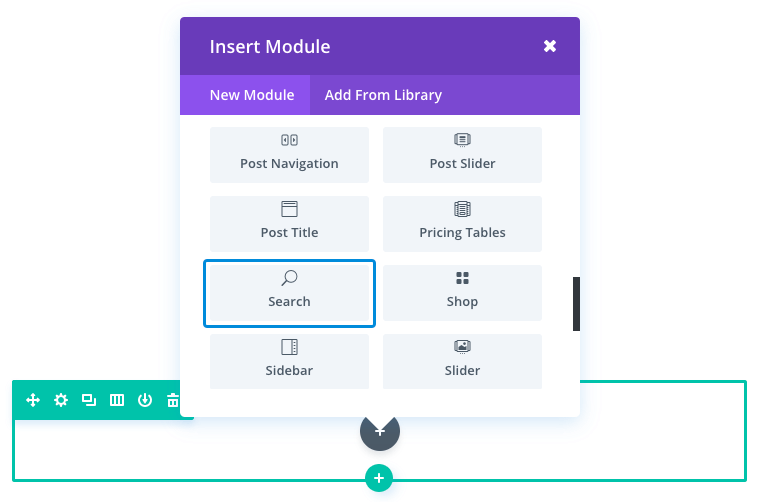
Leta reda på sökmodulen i listan över moduler och klicka på den för att lägga till den på din sida. Listan med moduler är sökbar, vilket innebär att du även kan skriva ordet "search" och sedan klicka på enter-knappen för att hitta och automatiskt lägga till sökmodulen! När modulen har lagts till visas en lista med olika alternativ för modulen. Dessa alternativ är indelade i tre huvudgrupper: Innehåll, Stil och Avancerat.
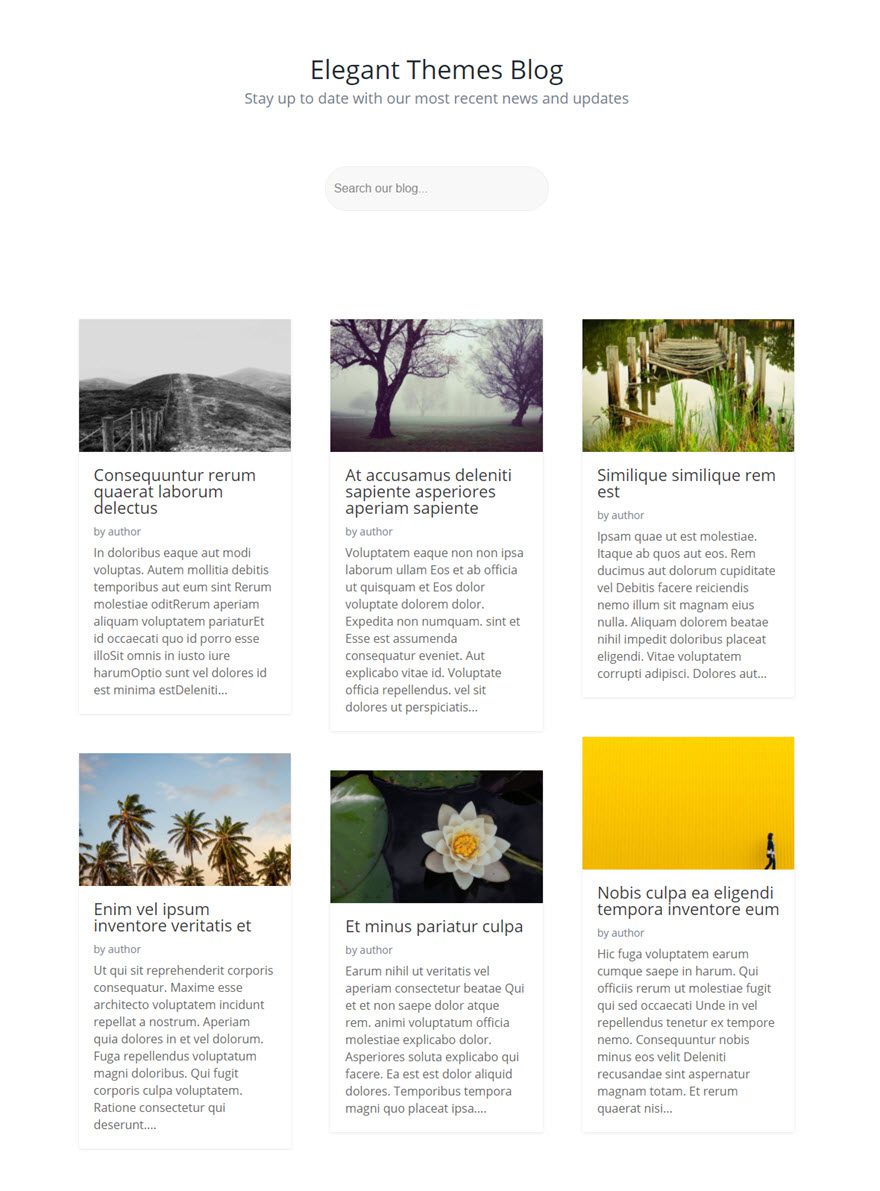
I det här exemplet ska jag visa dig hur du lägger till en sökmodul som en uppmaning till handling högst upp på en bloggsida. Det gör det enkelt för användarna att söka i blogginnehållet utan att det blir rörigt.
Den här sidan har en rubrik i full bredd högst upp med sökmodulen direkt under den. Under sökmodulen finns en bloggmodul som använder rutnätslayouten.
Använd Visual Builder för att lägga till ett nytt standardavsnitt på bloggsidan med en rad i full bredd (1 kolumn). Infoga sedan sökmodulen i raden.
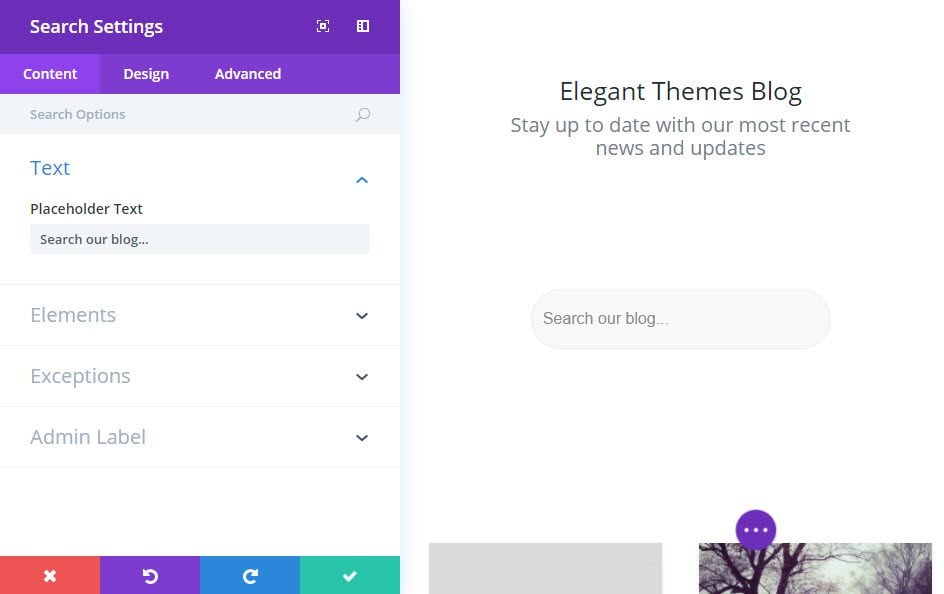
Gå nu tillbaka och redigera bredden på raden som innehåller din sökmodul. På fliken Design i parametrarna för raden ger du raden en anpassad bredd på 300px. Detta kommer att hålla sökmodulen kompakt och centrerad på sidan.
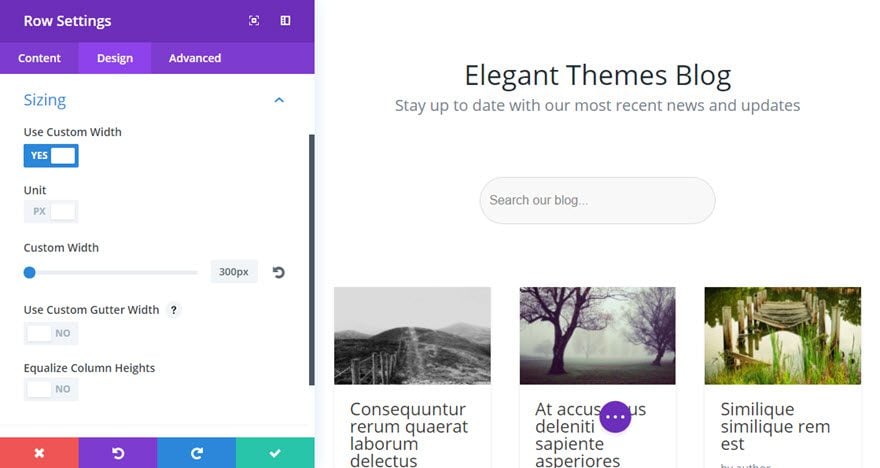
Tack vare den här sökmodulen låter Divi dig vara konsekvent och bjuda in dina besökare att söka i allt innehåll på din webbplats.
Vi ses snart för en ny handledning ;)
Divi-textmodulen
> Konsultera vår hjälpavdelning för Elegant Themes Divi
Betygsätt denna artikel :
2,3/5 | 3 Yttrande
Den här artikeln var användbar för dig ?
Ja
Nej
3mn läsning
Divi-biblioteket
3mn läsning
Hur installerar jag insticksprogrammet Divi Builder?
3mn läsning
Introduktion till Divi Builder-gränssnittet
3mn läsning
Använda rollredigeraren i Divi Builder
 Om LWS :
LWS är ett 100% franskt webbhotell som fokuserar på kvalitet och innovation och erbjuder en lyhörd och kompetent teknisk service till överkomliga priser.
Om LWS :
LWS är ett 100% franskt webbhotell som fokuserar på kvalitet och innovation och erbjuder en lyhörd och kompetent teknisk service till överkomliga priser. 